


Pour mettre à jour les pilotes d’une imprimante, vous pouvez utiliser le Gestionnaire de périphériques ou Windows Update sous Windows ; sur Mac, mieux vaut commencer par la rubrique Mise à jour de logiciels. Si aucune mise à jour n’est proposée, consultez ensuite le site du fabricant pour rechercher le pilote ou l’application correspondant à votre modèle.
Comment mettre à jour les pilotes de l’imprimante sous Windows
Depuis le Gestionnaire de périphériques
Le Gestionnaire de périphériques permet de rechercher une mise à jour pour une imprimante précise. C’est particulièrement pratique si vous en avez configuré plusieurs et souhaitez voir les imprimantes connectées avant d’en choisir une.
- Faites un clic droit sur Démarrer et ouvrez le Gestionnaire de périphériques.
- Développez la catégorie Imprimantes, faites un clic droit sur l’appareil dont vous souhaitez mettre à jour le pilote, puis sélectionnez Mettre à jour le pilote.
- Choisissez Rechercher automatiquement les pilotes et suivez les instructions si Windows trouve une version disponible.
- Une fois l’opération terminée, redémarrez l’ordinateur si cela vous est demandé.
Si la recherche ne donne aucun résultat, rendez-vous sur le site du fabricant et téléchargez le pilote correspondant à votre imprimante. Si le fichier est compressé, décompressez-le avant de poursuivre.
Revenez au même menu Mettre à jour le pilote, mais sélectionnez cette fois Parcourir mon ordinateur à la recherche de pilotes. Indiquez le dossier dans lequel vous avez enregistré les fichiers, vérifiez son emplacement, puis cliquez sur Suivant. Windows tentera de les installer et pourra vous demander de redémarrer. S’il détecte que vous disposez déjà d’une version plus récente, un message indiquera que les meilleurs pilotes sont déjà installés. Si l’imprimante ne répond toujours pas après l’installation, vérifiez d’abord qu’il ne s’agit pas d’un problème d’imprimante hors connexion.
Depuis Windows Update
L’autre méthode consiste à vérifier si des pilotes figurent parmi les mises à jour facultatives du système :
- Ouvrez Paramètres → Windows Update. Sous Windows 10, le chemin est Paramètres → Mise à jour et sécurité → Windows Update.
- Accédez aux Options avancées, puis recherchez Mises à jour facultatives dans la section Options supplémentaires. Sous Windows 10, l’entrée Afficher les mises à jour facultatives peut n’apparaître que lorsque du contenu est disponible.
- Sélectionnez les pilotes proposés pour votre imprimante, puis cliquez sur Télécharger et installer.
- Attendez la fin de l’opération avant de redémarrer.
Comment mettre à jour les pilotes de l’imprimante sur Mac
Sur Mac, la première étape consiste à maintenir macOS à jour, car les mises à jour du système peuvent inclure des pilotes d’imprimante, notamment lorsque celle-ci n’utilise pas de logiciel distinct.
- Ouvrez le menu Apple et accédez aux Réglages Système.
- Rendez-vous dans Général → Mise à jour de logiciels.
- Si une mise à jour est proposée, sélectionnez l’option permettant de l’installer.
Vous pouvez également configurer les mises à jour automatiques depuis cette rubrique pour télécharger les nouvelles mises à jour et installer celles de macOS, les fichiers de données système ainsi que les mises à jour de sécurité.
Lorsque l’imprimante dépend d’une application dédiée, la mise à jour de macOS peut ne pas suffire. Dans Réglages Système → Imprimantes et scanners, sélectionnez votre imprimante pour consulter la version du pilote. Vérifiez ensuite sur le site du fabricant s’il existe une version plus récente du pilote ou de son application pour Mac.
Si cette application est distribuée via l’App Store, ouvrez la boutique, accédez à Mises à jour, puis cliquez sur Mettre à jour à côté de l’application lorsque cette option apparaît : la nouvelle version du logiciel peut inclure de nouveaux pilotes.
Une particularité concerne les Mac équipés d’une puce Apple : un message d’incompatibilité peut s’expliquer par le fait que l’application a été conçue pour les processeurs Intel. Recherchez d’abord une version adaptée à votre ordinateur sur le site du fabricant ; certaines applications Intel peuvent avoir besoin de Rosetta pour fonctionner.
Logiciels officiels et outils de mise à jour tiers : que choisir ?
Certaines applications du fabricant proposent une fonction de recherche et d’installation des pilotes. Elles n’offrent toutefois pas toutes les mêmes options et ne sont pas compatibles avec les mêmes systèmes :
- HP Support Assistant, disponible pour Windows et ChromeOS, permet d’accéder aux mises à jour depuis son tableau de bord principal, en sélectionnant l’ordinateur puis en ouvrant la rubrique correspondante.
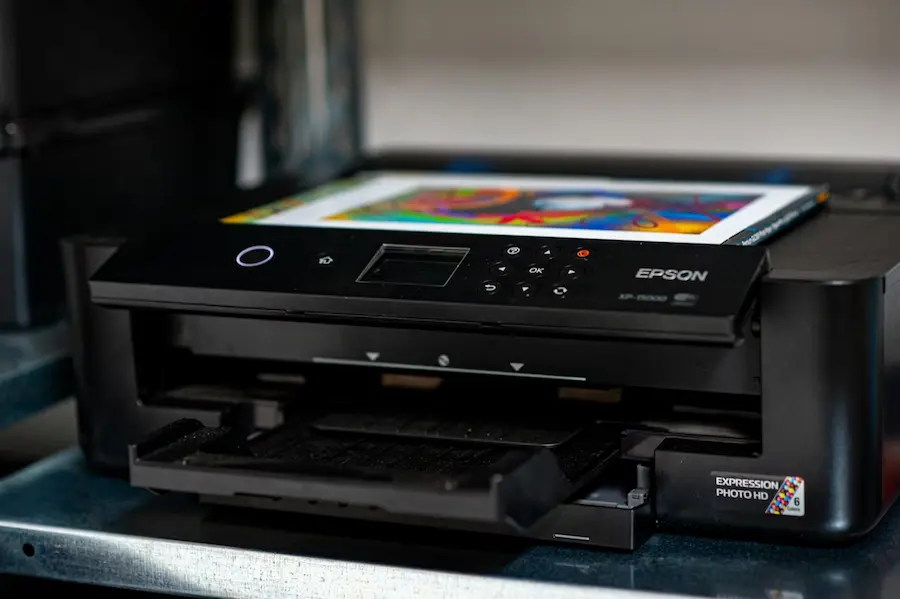
- Epson Software Updater, pour Windows et Mac, permet de rechercher et d’installer des mises à jour de pilotes, de micrologiciels et d’autres composants.
Il convient de distinguer ces outils officiels des outils génériques de mise à jour tiers. Certaines de ces applications facturent un abonnement pour des mises à jour que vous pouvez obtenir gratuitement avec les outils du système ou du fabricant. Elles peuvent aussi installer des programmes inutiles ou des logiciels publicitaires. Vous n’avez pas besoin d’y recourir pour maintenir le pilote de votre imprimante à jour. Pour d’autres composants, comme la carte graphique, la procédure diffère de celle d’une imprimante ; mieux vaut donc suivre un guide spécifique pour mettre à jour les pilotes du GPU sous Windows 11.


