
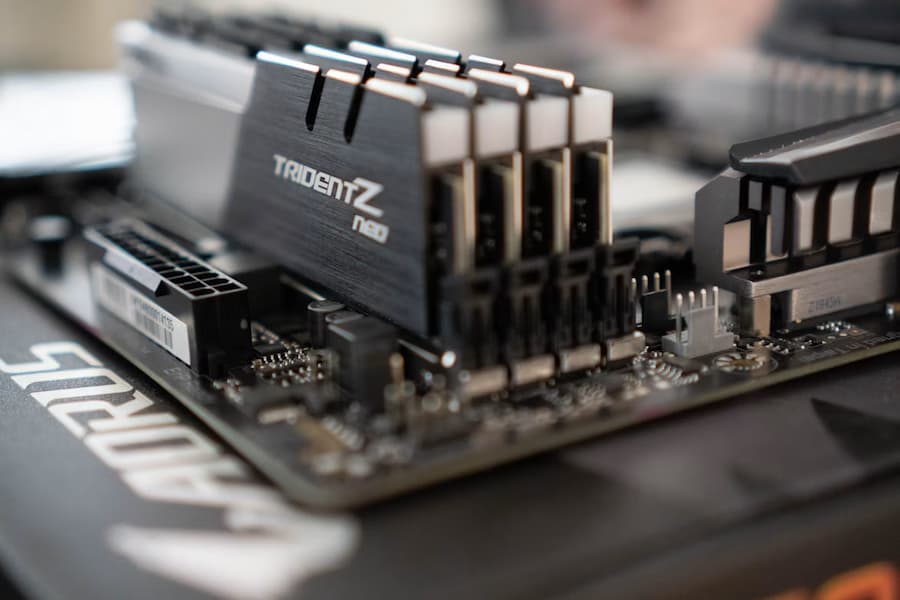

Si votre ordinateur se fige, plante ou se montre instable, la mémoire RAM peut être en cause. Pour le vérifier, Windows 10 et Windows 11 intègrent le Diagnostic de mémoire Windows, un outil qui analyse ce composant sans avoir à installer de logiciel supplémentaire. Vous pouvez l’ouvrir à l’aide de la commande mdsched.exe ; l’opération nécessite de redémarrer l’ordinateur et permet ensuite de consulter les éventuelles erreurs détectées.
Comment lancer le Diagnostic de mémoire Windows
- Enregistrez les documents ouverts et fermez les fichiers sur lesquels vous travaillez, car l’analyse nécessite de redémarrer l’ordinateur.
- Appuyez sur Windows + R, saisissez mdsched.exe, puis appuyez sur Entrée. Vous pouvez également saisir Diagnostic de mémoire Windows dans la recherche de la barre des tâches ou du menu Démarrer, puis sélectionner le résultat correspondant.
- Choisissez de redémarrer immédiatement pour rechercher les problèmes ou de reporter la vérification au prochain démarrage de l’ordinateur. La seconde option permet de différer le test sans avoir à le relancer manuellement.
- Après le redémarrage, un écran bleu affiche la progression et l’état du diagnostic. Cet écran bleu fait partie de l’outil et ne signifie pas, à lui seul, qu’il y a une panne. Patientez jusqu’à la fin : la vérification peut prendre de quelques minutes à plusieurs heures.
Où consulter les résultats et comment les interpréter
Lorsque l’ordinateur redémarre sous Windows, le résultat de l’analyse devrait s’afficher, mais cette notification n’apparaît pas toujours. L’absence de notification ne signifie pas que le test n’a détecté aucune erreur : pour connaître le résultat, vous pouvez consulter le journal dans l’Observateur d’événements.
- Appuyez sur Windows + R, saisissez eventvwr.msc, puis validez avec Entrée pour ouvrir l’Observateur d’événements.
- Dans la colonne de gauche, développez Journaux Windows, puis sélectionnez Système.
- Utilisez l’option Rechercher du volet de droite, saisissez MemoryDiagnostic, puis cliquez sur Suivant pour trouver l’entrée correspondant au diagnostic.
Si le rapport signale des erreurs, la RAM est probablement défectueuse et son remplacement serait la prochaine étape. Si aucun problème n’est détecté, la mémoire semble fonctionner correctement, mais ce résultat ne permet pas d’exclure toute défaillance avec certitude.
Le diagnostic intégré constitue une première vérification utile, mais pas une garantie infaillible. Si les plantages persistent et que le rapport ne correspond pas au comportement de l’ordinateur, mieux vaut effectuer une nouvelle vérification avec un autre outil ou faire appel à un service de réparation.
Quand utiliser MemTest86 pour vérifier le diagnostic
MemTest86 est une alternative pour tester à nouveau la RAM si vous souhaitez vérifier le résultat obtenu avec Windows. Il existe en version gratuite et payante. Son utilisation nécessite de préparer une clé USB de démarrage, ce qui demande davantage d’étapes qu’avec l’utilitaire intégré.
Avant de commencer, gardez à l’esprit cet avertissement essentiel : l’opération effacera toutes les données de la clé USB. Sauvegardez ailleurs tous les fichiers que vous souhaitez conserver.
- Téléchargez MemTest86 depuis son site web, puis extrayez l’archive ZIP.
- Branchez une clé USB disposant de 1 à 8 Go d’espace libre. Dans le dossier extrait, ouvrez imageUSB, sélectionnez la clé et vérifiez que l’option Write image to USB drive est cochée.
- Validez les avertissements pour créer le support de démarrage, puis, une fois l’opération terminée, redémarrez l’ordinateur sans débrancher la clé.
- Au démarrage, avant l’apparition du logo de l’ordinateur, ouvrez le menu de sélection du périphérique de démarrage à l’aide de la touche correspondante. Les touches couramment utilisées sont F8, F9, F11, F12 et Échap.
- Sélectionnez la clé USB et laissez MemTest86 terminer les tests, qui peuvent eux aussi durer plusieurs heures. Les lignes rouges du rapport signalent des erreurs dans la mémoire.


