
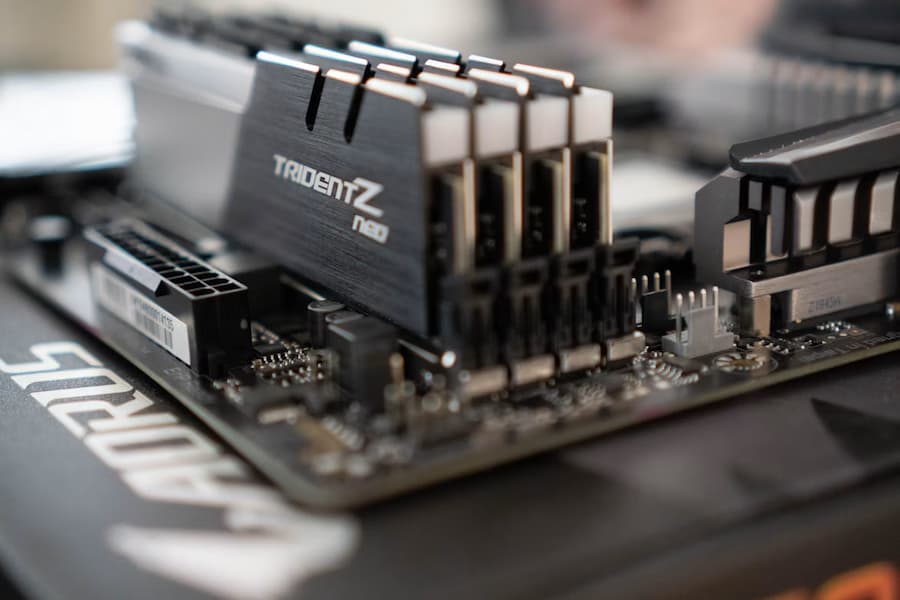

Se o seu computador trava, para de responder ou apresenta instabilidade, a memória RAM pode ser a causa do problema. Para verificar, o Windows 10 e o Windows 11 incluem o Diagnóstico de Memória do Windows, uma ferramenta que analisa esse componente sem precisar instalar programas adicionais. Você pode abri-la com o comando mdsched.exe; o processo exige reiniciar o computador e, ao terminar, permite consultar se foram detectados erros.
Como executar o Diagnóstico de Memória do Windows
- Salve os documentos abertos e feche os arquivos em que estiver trabalhando, pois a análise exige reiniciar o computador.
- Pressione Windows + R, digite mdsched.exe e pressione Enter. Você também pode digitar Diagnóstico de Memória do Windows na busca da barra de tarefas ou do menu Iniciar e selecionar o resultado correspondente.
- Escolha entre reiniciar imediatamente para verificar se há problemas ou deixar a verificação para a próxima vez que iniciar o computador. A segunda opção permite adiar o teste sem precisar iniciá-lo manualmente de novo.
- Após a reinicialização, aparecerá uma tela azul com o progresso e o status do diagnóstico. Essa tela azul faz parte da ferramenta e não significa, por si só, que exista algum defeito. Aguarde até o fim: a verificação pode levar de alguns minutos a várias horas.
Onde ver os resultados e como interpretá-los
Quando o computador iniciar o Windows novamente, o resultado da análise deverá aparecer, mas esse aviso nem sempre é exibido. A ausência de uma notificação não significa que o teste não encontrou erros: para saber o que aconteceu, você pode consultar o registro no Visualizador de Eventos.
- Pressione Windows + R, digite eventvwr.msc e confirme com Enter para abrir o Visualizador de Eventos.
- Na coluna à esquerda, expanda Logs do Windows e selecione Sistema.
- Use a opção Localizar no painel à direita, digite MemoryDiagnostic e clique em Localizar Próxima para encontrar o registro correspondente ao diagnóstico.
Se o relatório apontar erros, a RAM provavelmente está com defeito, e a substituição seria o próximo passo. Se não encontrar problemas, a memória parece estar funcionando bem, mas esse resultado não permite descartar completamente a possibilidade de uma falha.
O diagnóstico integrado é útil como verificação inicial, mas não é uma garantia infalível. Se os travamentos continuarem e o relatório não corresponder ao comportamento do computador, vale conferir o resultado com outra ferramenta ou procurar uma assistência técnica.
Quando recorrer ao MemTest86 para conferir o diagnóstico
O MemTest86 é uma alternativa para verificar a RAM novamente caso você precise conferir o resultado do Windows. Ele tem uma versão gratuita e outra paga, e seu uso exige preparar um pendrive de inicialização, o que envolve mais etapas do que a ferramenta integrada.
Antes de começar, fique atento ao principal aviso: o processo apagará todos os dados do pendrive. Salve em outro lugar os arquivos que quiser manter.
- Baixe o MemTest86 no site oficial e extraia o arquivo ZIP.
- Conecte um pendrive com 1 a 8 GB de espaço livre. Na pasta extraída, abra o imageUSB, selecione a unidade e verifique se a opção Write image to USB drive está marcada.
- Confirme os avisos para criar o dispositivo de inicialização e, quando o processo terminar, reinicie o computador sem desconectar o pendrive.
- Durante a inicialização, antes de aparecer o logotipo do fabricante do computador, abra o menu de seleção do dispositivo de inicialização com a tecla correspondente. Entre as mais comuns estão F8, F9, F11, F12 e Esc.
- Selecione o pendrive e deixe o MemTest86 concluir os testes, que também podem levar várias horas. As linhas vermelhas do relatório indicam erros na memória.


