
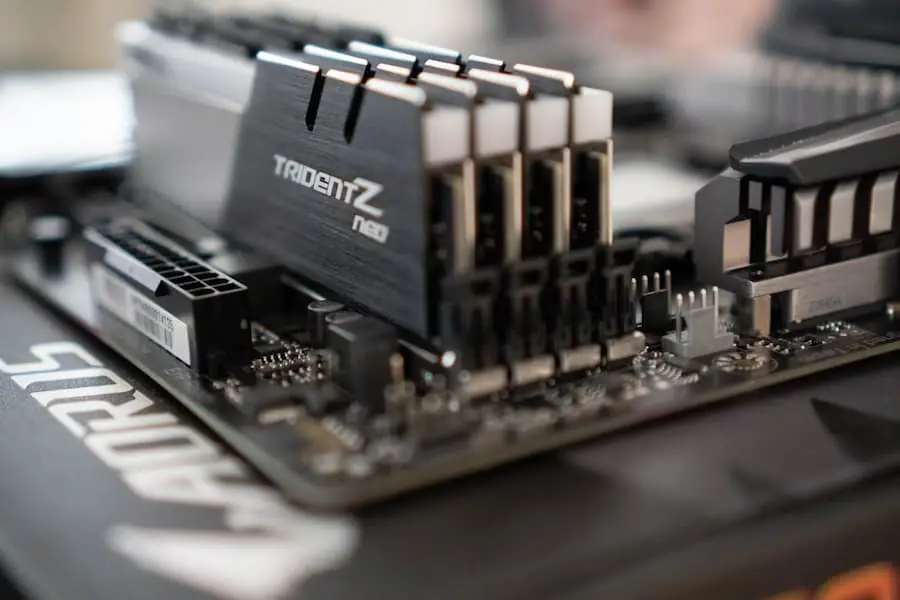

Si tu ordenador se bloquea, sufre cuelgues o muestra un comportamiento inestable, la memoria RAM puede estar detrás del problema. Para comprobarlo, Windows 10 y Windows 11 incluyen el Diagnóstico de memoria de Windows, una herramienta que analiza este componente sin necesidad de instalar programas adicionales. Puedes abrirla con el comando mdsched.exe; el proceso requiere reiniciar el equipo y, al terminar, permite consultar si se han detectado errores.
Cómo ejecutar el Diagnóstico de memoria de Windows
- Guarda los documentos abiertos y cierra los archivos con los que estés trabajando, porque el análisis implica reiniciar el ordenador.
- Pulsa Windows + R, introduce mdsched.exe y pulsa Intro. También puedes escribir Diagnóstico de memoria de Windows en el buscador de la barra de tareas o del menú Inicio y seleccionar el resultado correspondiente.
- Escoge entre reiniciar inmediatamente para buscar problemas o dejar la comprobación para la próxima vez que inicies el equipo. La segunda opción permite posponer la prueba sin tener que lanzarla de nuevo manualmente.
- Tras el reinicio aparecerá una pantalla azul con el progreso del diagnóstico y su estado. Este azul forma parte de la herramienta y no significa por sí mismo que exista una avería. Espera a que termine: la comprobación puede durar desde unos minutos hasta varias horas.
Dónde ver los resultados y cómo interpretarlos
Cuando el ordenador vuelva a iniciar Windows, debería mostrar el resultado del análisis, aunque ese aviso no siempre aparece. La ausencia de una notificación no equivale a una prueba sin errores: para saber qué ha ocurrido, puedes consultar el registro mediante el Visor de eventos.
- Pulsa Windows + R, escribe eventvwr.msc y confirma con Intro para abrir el Visor de eventos.
- En la columna izquierda, despliega Registros de Windows y selecciona Sistema.
- Utiliza la opción Buscar del panel derecho, introduce MemoryDiagnostic y pulsa Buscar siguiente para localizar la entrada correspondiente al diagnóstico.
Si el informe detecta errores, la RAM probablemente está defectuosa y su sustitución sería el siguiente paso. Si no encuentra problemas, la memoria parece estar bien, pero ese resultado no permite descartar cualquier fallo de forma absoluta.
El diagnóstico integrado es una primera comprobación útil, no una garantía infalible. Si los cuelgues continúan y el informe no coincide con el comportamiento del equipo, conviene contrastarlo con otra herramienta o acudir a un servicio de reparación.
Cuándo recurrir a MemTest86 para contrastar el diagnóstico
MemTest86 es una alternativa para volver a comprobar la RAM si necesitas contrastar el resultado de Windows. Dispone de una versión gratuita y otra de pago, y su puesta en marcha exige preparar una memoria USB de arranque, por lo que requiere más pasos que la utilidad integrada.
Antes de empezar, ten presente la advertencia principal: el proceso borrará todos los datos del USB. Guarda en otro lugar cualquier archivo que quieras conservar.
- Descarga MemTest86 desde su web y extrae el archivo ZIP.
- Conecta una unidad USB con entre 1 y 8 GB de espacio libre. Dentro de la carpeta extraída, abre imageUSB, selecciona la unidad y comprueba que esté marcada la opción Write image to USB drive.
- Confirma los avisos para crear el dispositivo de arranque y, cuando termine, reinicia el ordenador sin desconectarlo.
- Durante el arranque, antes de que aparezca el logotipo del equipo, abre el menú de selección de dispositivo con la tecla correspondiente. Entre las habituales están F8, F9, F11, F12 y Esc.
- Elige el USB y deja que MemTest86 complete las pruebas, que también pueden prolongarse durante varias horas. Las líneas rojas del informe indican errores en la memoria.


