


Um die GPU-Treiber in Windows 11 zu aktualisieren, sollten Sie zunächst das passende Werkzeug wählen: Windows Update für die reguläre Wartung, das offizielle Installationsprogramm des Herstellers, wenn Sie eine bestimmte Version benötigen, und den Geräte-Manager, um lokale Dateien zu installieren oder zu einem früheren Treiber zurückzukehren. Das sind keine drei gleichwertigen Wege, auch wenn sie manchmal zum selben Ergebnis führen.
Entscheidend ist, zu prüfen, was bereits installiert ist und welches Problem Sie lösen möchten. Warum unbedingt der höchsten Versionsnummer hinterherjagen, wenn der Rechner einwandfrei funktioniert und keine konkrete Änderung nötig ist? In diesem Fall ist Kompatibilität wichtiger als die bloße Anzahl neuer Funktionen.
Prüfen Sie Ihre GPU und beginnen Sie mit Windows Update
Bevor Sie etwas herunterladen, klicken Sie mit der rechten Maustaste auf Start, öffnen Sie den Geräte-Manager und klappen Sie Grafikkarten auf. Dort werden die installierten Grafikadapter angezeigt; klicken Sie mit der rechten Maustaste auf den Eintrag, den Sie überprüfen möchten, öffnen Sie die Eigenschaften und sehen Sie im Reiter Treiber nach, wo Sie die aktuelle Version finden. Notieren Sie sie, um später vergleichen zu können.
Verwenden Sie das Datum nicht als Beleg dafür, dass der Treiber veraltet ist: Laut Microsoft wird dieser Wert vom Anbieter festgelegt und kann einem von ihm gewählten Datum entsprechen. Um eine Änderung zu überprüfen, ist die Versionsnummer deutlich aussagekräftiger als dieser vermeintliche chronologische Hinweis.
Öffnen Sie anschließend die Einstellungen, wechseln Sie zu Windows Update und klicken Sie auf Nach Updates suchen. Windows führt ohnehin regelmäßige Prüfungen durch und kann automatisch einen neueren Treiber herunterladen und installieren, wenn ein passender gefunden wird. Die manuelle Suche zeigt jedoch, ob zu diesem Zeitpunkt etwas verfügbar ist.
Wenn kein Update angezeigt wird, können Sie zum Geräte-Manager zurückkehren, die GPU auswählen und Treiber aktualisieren sowie Automatisch nach Treibern suchen wählen. Wenn das Tool vorschlägt, in Windows Update zu suchen, haben Sie damit kein geheimes Repository entdeckt: Sie landen wieder bei derselben Quelle.
Dass Windows nicht die neueste Version von der Herstellerwebsite anbietet, bedeutet nicht zwangsläufig einen Fehler, denn Windows nutzt in den Treibern enthaltene Kompatibilitätsinformationen, um sie den jeweiligen Geräten zuzuordnen. Starten Sie nach der Aktualisierung neu, falls Sie dazu aufgefordert werden, und prüfen Sie anschließend erneut den Reiter Treiber. Wenn sich die Version geändert hat und alles funktioniert, können Sie den Vorgang hier beenden.
Wann Treiber von NVIDIA, AMD oder Intel installiert werden sollten
Ein manueller Download ist sinnvoll, wenn Sie eine Version benötigen, die der Hersteller bereits veröffentlicht hat, die Windows Update aber noch nicht anbietet, etwa um einen dokumentierten Fehler zu beheben oder eine Funktion zu nutzen, die Ihr aktueller Treiber nicht unterstützt. Das ist eine zielgerichtete Lösung, kein verpflichtendes Wartungsritual.
Rufen Sie je nach GPU die offizielle Website von NVIDIA, AMD oder Intel auf und prüfen Sie, ob das Paket exakt zum Modell, zur Windows-Version und zur Architektur passt. Microsoft empfiehlt, Downloads von Seiten zu vermeiden, die nicht zum Hersteller gehören; bei Treibern bringt es keinen Vorteil, zusätzliche Vermittler einzuschalten.
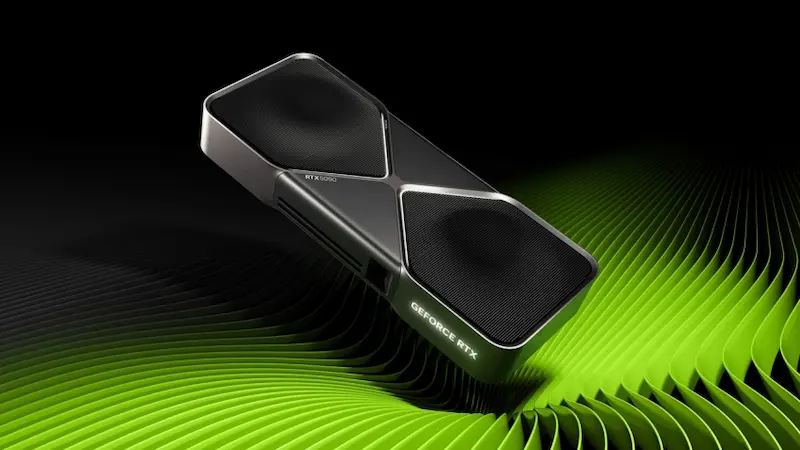
Lesen Sie außerdem die Versionshinweise des Treibers, den Sie installieren möchten. Bei AMD kann die Betriebssystemkompatibilität je nach Radeon-Produkt variieren, und die Installation erfordert Administratorrechte. Die Voraussetzungen eines älteren Pakets reichen nicht aus, um die eines neuen zu bestätigen, auch wenn die Namen sehr ähnlich wirken.
Bei einem Notebook sollten Sie zuerst die Supportseite des Geräteherstellers prüfen, da ein generisches Installationsprogramm die jeweilige Konfiguration möglicherweise nicht erkennt. Wenn das Paket von NVIDIA oder AMD die Hardware nicht erkennt oder die Fortsetzung verweigert, ist diese Seite die nächste Anlaufstelle, nicht eine Einladung, die Installation zu erzwingen.
Führen Sie das passende Installationsprogramm aus, starten Sie neu, wenn Sie dazu aufgefordert werden, und überprüfen Sie die installierte Version im Geräte-Manager. Testen Sie anschließend das Spiel, die Anwendung oder das Windows-Update, das den Wechsel ausgelöst hat: Die Versionsnummer zu bestätigen ist hilfreich, aber erst die Prüfung, ob das Problem verschwunden ist, schließt den Vorgang ab.
Lokale Dateien installieren oder einen Treiber wiederherstellen
Der Geräte-Manager wird besonders wichtig, wenn Sie die Treiberdateien bereits heruntergeladen und entpackt haben. Klicken Sie unter Grafikkarten mit der rechten Maustaste auf die GPU, wählen Sie Treiber aktualisieren und anschließend Auf meinem Computer nach Treibern suchen; geben Sie den Ordner an, der die Dateien enthält, damit Windows sie finden kann.
Außerdem lässt sich damit ein problematisches Update rückgängig machen. Wenn die Fehler direkt nach der Änderung begonnen haben, öffnen Sie die Eigenschaften der GPU und suchen Sie im Reiter Treiber nach Vorheriger Treiber. Dieser Vorgang erfordert Administratorrechte und hängt davon ab, ob Windows eine frühere Version aufbewahrt hat; wenn keine Kopie verfügbar ist, müssen Sie das vorherige Paket von der offiziellen Website des Herstellers neu installieren.

Diese Fehler sollten von einer Kompatibilitätssperre unterschieden werden. Im Jahr 2024 dokumentierte Microsoft, dass bestimmte NVIDIA-Treiber beim Update auf Windows 11 24H2 oder höher zu einem Bildverlust führen konnten, weshalb das Update auf betroffenen Geräten ausgesetzt wurde. Das ist ein historischer Fall und keine Warnung, dass Ihr Computer heute weiterhin blockiert sein muss.
Wenn der Hinweis erscheint, dass der Treiber für diese Windows-Version nicht vorbereitet ist und eine neue Version existiert, aktualisieren Sie zunächst über Windows Update. Microsoft gab an, dass nach der Installation eines kompatiblen Treibers das Systemupdate bei der nächsten Prüfung wieder angeboten werden sollte, ohne es mit anderen Tools zu erzwingen.
Für genau diesen Fall dokumentierte Microsoft als Alternative, falls Windows Update die Korrektur nicht bereitstellt, das Paket aus dem Microsoft Update-Katalog herunterzuladen, die CAB-Datei zu entpacken und sie über die lokale Suche zu installieren. Das ist eine Ausnahme für diese Sperre, nicht die alltägliche Methode, um die GPU auf dem neuesten Stand zu halten.


