


Para atualizar os drivers da GPU no Windows 11, o primeiro passo é escolher a ferramenta certa: o Windows Update para a manutenção de rotina, o instalador oficial do fabricante quando você precisa de uma versão específica e o Gerenciador de Dispositivos para instalar arquivos locais ou restaurar um driver anterior. Não são três caminhos equivalentes, embora às vezes acabem levando ao mesmo lugar.
O ponto principal é verificar o que está instalado e o que você quer resolver. Para que correr atrás do número de versão mais alto se o computador funciona bem e você não precisa de nenhuma mudança específica? Aqui, a compatibilidade pesa mais do que a lista de novidades.
Verifique sua GPU e comece pelo Windows Update
Antes de baixar qualquer coisa, clique com o botão direito em Iniciar, abra o Gerenciador de Dispositivos e expanda Adaptadores de vídeo. Ali aparecem os adaptadores gráficos instalados; clique com o botão direito sobre aquele que você quer verificar, acesse Propriedades e consulte a aba Driver, onde estará a versão atual. Anote esse número para comparar depois.
Não use a data como prova de que o driver está desatualizado: segundo a Microsoft, essa informação é definida pelo fornecedor e pode corresponder à data que ele escolher. Para confirmar uma mudança, o número da versão é mais útil do que essa aparente pista cronológica.
Depois, abra Configurações, entre em Windows Update e clique em Verificar se há atualizações. O Windows já faz verificações periódicas e pode baixar e instalar automaticamente um driver mais recente quando encontra uma opção adequada, mas essa busca manual permite conferir se há algo disponível naquele momento.
Se nenhuma atualização aparecer, você pode voltar ao Gerenciador de Dispositivos, clicar na GPU e escolher Atualizar driver e Pesquisar drivers automaticamente. Se a ferramenta sugerir procurar no Windows Update, você não terá descoberto um repositório secreto: voltará à mesma fonte.
O fato de o Windows não oferecer a versão mais nova disponível no site do fabricante não significa necessariamente um erro, porque ele usa informações de compatibilidade incluídas nos drivers para relacioná-los a cada dispositivo. Após atualizar, reinicie se for solicitado e verifique novamente a aba Driver. Se a versão mudou e tudo funciona, você pode parar por aqui.
Quando instalar drivers da NVIDIA, AMD ou Intel
O download manual faz sentido quando você procura uma versão que o fabricante já lançou e que o Windows Update ainda não oferece, por exemplo, para corrigir uma falha documentada ou acessar um recurso que o driver atual não suporta. É uma solução com objetivo claro, não um ritual obrigatório de manutenção.
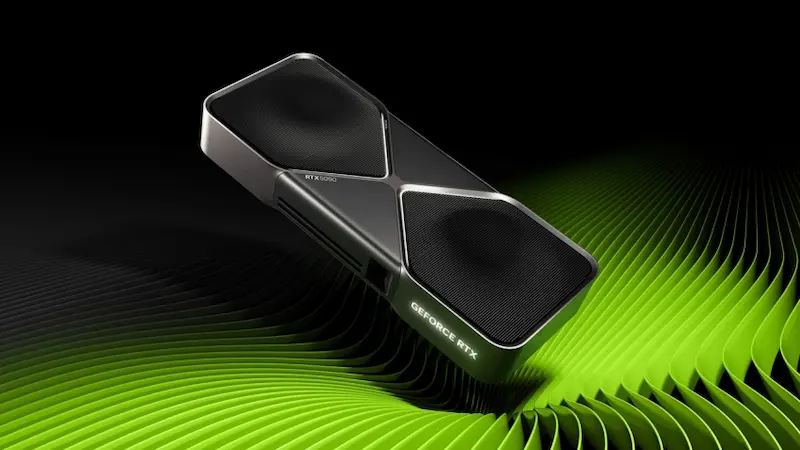
Acesse o site oficial da NVIDIA, AMD ou Intel, de acordo com a sua GPU, e confirme se o pacote corresponde ao modelo exato, à versão do Windows e à arquitetura do sistema. A Microsoft recomenda evitar downloads em páginas que não sejam do próprio fabricante; quando se trata de drivers, acumular intermediários não traz nenhuma vantagem.
Leia também as notas da versão que você vai instalar. No caso da AMD, a compatibilidade do sistema operacional pode variar conforme o produto Radeon, e a instalação exige permissões de administrador. As condições de um pacote antigo não servem para confirmar as de um novo, por mais parecidos que sejam os nomes.
Em um notebook, verifique primeiro a página de suporte do fabricante do equipamento, já que um instalador genérico pode não reconhecer a configuração. Se o pacote da NVIDIA ou da AMD não detectar o hardware ou se recusar a continuar, essa página é a próxima referência, não um convite para forçar a instalação.
Execute o instalador adequado, reinicie quando solicitado e confira a versão instalada no Gerenciador de Dispositivos. Depois, teste o jogo, o aplicativo ou a atualização do Windows que motivou a mudança: confirmar o número é útil, mas verificar se o problema desapareceu é o que realmente encerra o processo.
Instalar arquivos locais ou restaurar um driver
O Gerenciador de Dispositivos ganha importância quando você já tem os arquivos do driver baixados e extraídos. Dentro de Adaptadores de vídeo, clique com o botão direito na GPU, selecione Atualizar driver e depois Procurar drivers no meu computador; indique a pasta que contém os arquivos para que o Windows possa localizá-los.
Ele também permite desfazer uma atualização problemática. Se as falhas começaram logo depois da mudança, abra as propriedades da GPU e procure Reverter Driver na aba Driver. Essa operação exige permissões de administrador e depende de o Windows manter uma versão anterior; se não houver uma cópia disponível, será necessário reinstalar o pacote antigo a partir do site oficial do fabricante.

Vale diferenciar essas falhas de um bloqueio de compatibilidade. Em 2024, a Microsoft documentou que determinados drivers NVIDIA podiam provocar perda de imagem ao atualizar para o Windows 11 24H2 ou posterior, por isso suspendeu essa atualização nos computadores afetados. É um caso histórico, não um alerta de que o seu PC continue bloqueado hoje.
Se aparecer o aviso de que o driver não está preparado para essa versão do Windows e houver uma versão nova, atualize primeiro pelo Windows Update. A Microsoft indicou que, após instalar um driver compatível, a atualização do sistema deveria voltar a ser oferecida na verificação seguinte, sem forçá-la por outras ferramentas.
Para esse caso específico, se o Windows Update não fornecer a correção, a Microsoft documentou como alternativa baixar o pacote do Catálogo do Microsoft Update, extrair o CAB e instalá-lo pela busca local. É uma exceção voltada a esse bloqueio, não o método cotidiano para manter a GPU em dia.


