

Das iPhone kann Allergien, Medikamente und Notfallkontakte für Personen anzeigen, die dir helfen möchten, selbst wenn es gesperrt ist. Zuvor musst du diese Informationen jedoch eintragen. Alles beginnt in der Health-App im Bereich Notfallpass, wo du dein Profil vorbereiten und festlegen kannst, welche Personen benachrichtigt werden, wenn du Notruf SOS nutzt.
Entscheidend ist, drei Dinge zu unterscheiden: welche Informationen du speicherst, wer sie sehen kann und wie ein Hilferuf ausgelöst wird. Was nützt es, diese Daten in der Tasche zu haben, wenn niemand darauf zugreifen kann, wenn du nicht antworten kannst? Diese Einstellung ist weniger spektakulär als ein neues Gadget, aber deutlich wichtiger im Ernstfall.
So füllst du deine medizinischen Daten aus und fügst Kontakte hinzu
Öffne die App Health, gehe zu Übersicht und tippe auf dein Profilbild in der Ecke. Öffne anschließend den Notfallpass und tippe auf Bearbeiten, um dein Profil zu vervollständigen. Du musst keine zusätzlichen Apps installieren: Sowohl Health als auch Kontakte ermöglichen es, diese Informationen vorzubereiten.
Beginne mit Erkrankungen, Allergien und Medikamenten, denn diese Angaben können medizinischem Fachpersonal helfen, die benötigte Versorgung einzuschätzen. Schreibe die genauen Namen der Medikamente auf, statt allgemeine Beschreibungen zu verwenden; „Tabletten gegen Bluthochdruck“ ist weniger präzise als die konkrete Bezeichnung der Behandlung.
Danach kannst du weitere Felder ergänzen, etwa Alter, Größe, Gewicht oder Blutgruppe, und die Notizen für Informationen nutzen, die in keine der vorherigen Kategorien passen. Speichere die Änderungen, wenn du fertig bist, statt das Profil halb ausgefüllt für ein „später“ liegen zu lassen, das oft nie kommt.
Auf demselben Bildschirm findest du die Notfallkontakte. Tippe während der Bearbeitung auf die Schaltfläche zum Hinzufügen, wähle eine Person aus deinem Adressbuch aus und gib eure Beziehung an. Es ist sinnvoll, mehr als eine Person einzutragen, falls die erste nicht erreichbar ist, und sie darüber zu informieren, dass sie möglicherweise eine Benachrichtigung mit deinem Standort erhalten.
Ein Detail wird leicht übersehen: Automatische Benachrichtigungen von Notruf SOS setzen voraus, dass Nachrichten als Standard-App für Textnachrichten festgelegt ist. Wenn du Nachrichten gelöscht hast oder eine andere App als Standard verwendest, erhalten diese Kontakte auf diesem Weg keine automatische Mitteilung.
Zugriff bei gesperrtem iPhone und SOS-Einstellungen
Aktiviere im Notfallpass die Option, mit der das Profil bei gesperrtem Telefon angezeigt werden kann, wenn eine andere Person ohne deinen Code darauf zugreifen können soll. Über den Bildschirm zur Codeeingabe kann sie auf Notfall tippen und deine medizinischen Daten öffnen.
Der Nachteil liegt auf der Hand: Diese Informationen sind für jede Person verfügbar, die das iPhone in der Hand hält, nicht ausschließlich für medizinisches Personal. Wenn du sie ausblendest, schützt du deine Privatsphäre besser, verhinderst aber auch, dass ein Fremder, der dir helfen möchte, sie ohne Entsperren des Geräts lesen kann. Es ist dieselbe Art von Abwägung, die sich auch beim Prüfen der WhatsApp-Privatsphäre oder bei der Entscheidung stellt, ob du deine Nummer in Telegram verbergen möchtest.
Eine weitere unabhängige Option erlaubt es, medizinische Daten während eines Notrufs vom iPhone oder von der Apple Watch zu teilen. Die Verfügbarkeit hängt vom Land oder der Region ab und sollte daher nicht als selbstverständlich vorausgesetzt werden. Außerdem muss die Funktion für Notrufe und SOS unter Einstellungen, Datenschutz & Sicherheit, Ortungsdienste, Systemdienste aktiviert sein; das Deaktivieren dieser Option hat keinen Einfluss auf den Zugriff über den gesperrten Bildschirm.
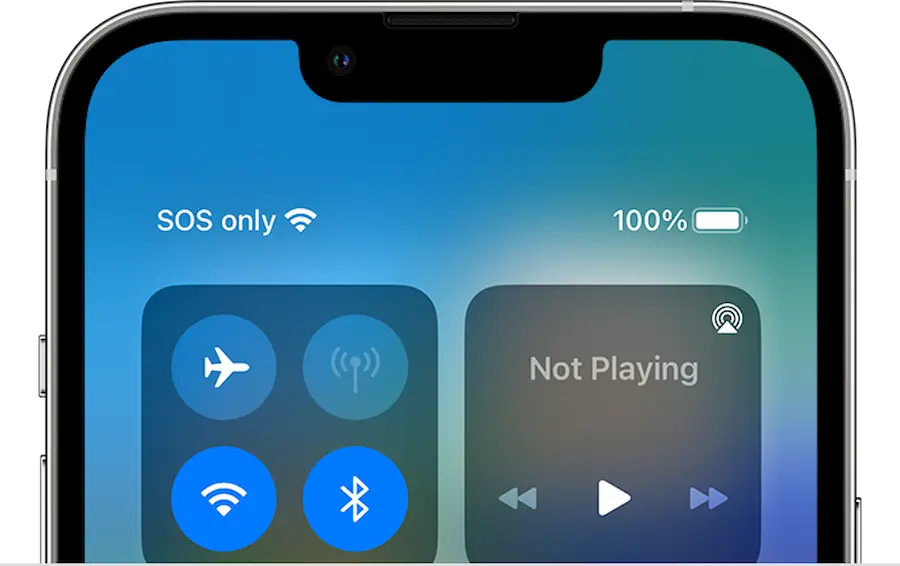
Öffne anschließend Einstellungen, Notruf SOS und prüfe die Aktivierungsmethoden. Wenn du die Seitentaste und eine Lautstärketaste mehrere Sekunden lang gedrückt hältst, startet ein akustischer Countdown, bevor der Anruf ausgelöst wird. Du kannst den Anruf auch über fünfmaliges Drücken der Seitentaste aktivieren, allerdings lässt sich diese Methode leichter versehentlich auslösen.
Wenn du diese Tastenkombination wählst, solltest du den stillen Anruf sorgfältig abwägen: Er entfernt den akustischen Hinweis, der dich auf einen Fehler aufmerksam machen könnte. Wenn ein versehentlicher Anruf tatsächlich verbunden wird, bleibe in der Leitung und erkläre, was passiert ist. Du kannst außerdem die Anruffunktion nach einem schweren Unfall überprüfen; selbst wenn du die Tastenkombinationen deaktivierst, bleibt der Notruf-Schieberegler auf dem Ausschaltbildschirm verfügbar.

Notruf SOS über Satellit vorbereiten und das Profil aktuell halten
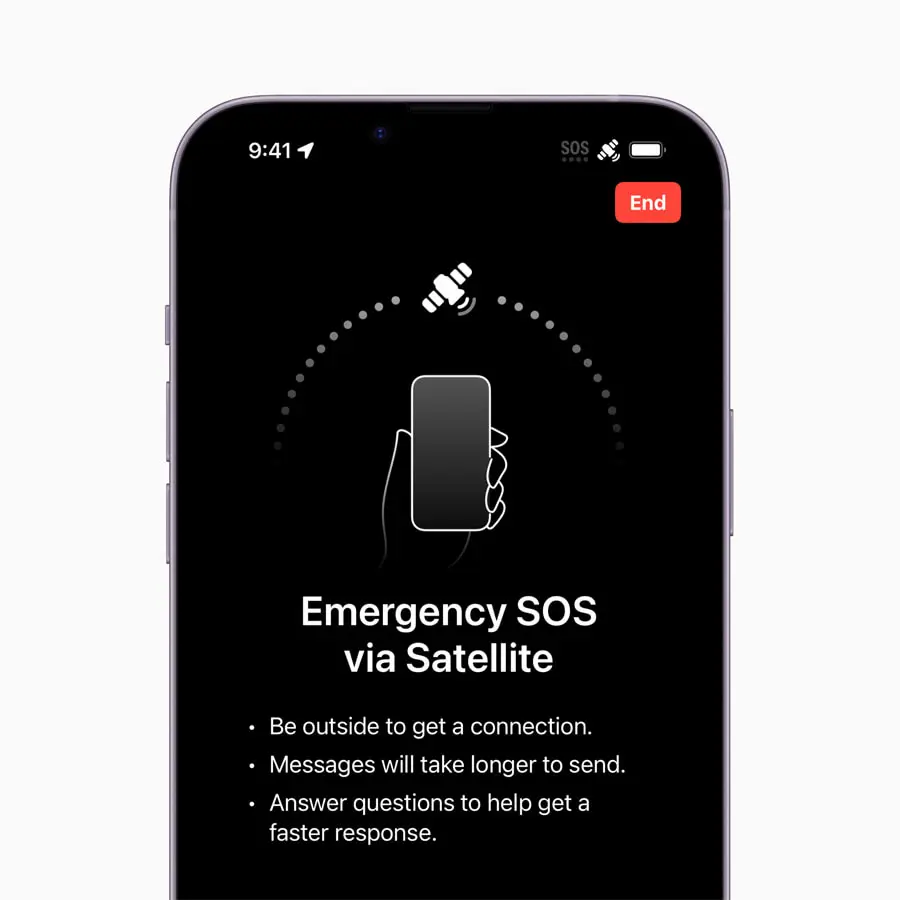
Notruf SOS über Satellit erfordert ein iPhone 14 oder neuer und ermöglicht es, Hilfe anzufordern, wenn weder Mobilfunknetz noch WLAN verfügbar sind. Bevor du dich in ein Gebiet ohne Verbindung begibst, prüfe deine medizinischen Daten und Kontakte: Das System teilt die Informationen, die bereits gespeichert sind, nicht auf magische Weise eine aktualisierte Version.
Sobald die Verbindung hergestellt ist, ermöglicht das iPhone einen Nachrichtenaustausch mit den Rettungsdiensten, der die Antworten auf den anfänglichen Fragebogen, den Standort samt Höhe sowie den verbleibenden Akkustand umfasst. Wenn du den Notfallpass und die Kontakte ausgefüllt hast, werden auch diese Daten in die Kommunikation einbezogen.
In diesem Fall ist die Benachrichtigung deiner Kontakte eine Entscheidung. Du kannst während der Satellitenkonversation festlegen, ob die Informationen mit ihnen geteilt werden sollen; nach deiner Zustimmung werden die Nachrichten automatisch versendet. Kontakte, die iMessage mit iOS 16.4 oder neuer verwenden, können ein Live-Transkript mit den Antworten, einer Karte und den ausgetauschten Nachrichten erhalten und müssen bestätigen, ob sie weiterhin Aktualisierungen bekommen möchten.
Überprüfe den Notfallpass schließlich immer dann, wenn sich ein Rezept ändert, du eine Diagnose erhältst oder einer deiner Kontakte eine neue Nummer hat beziehungsweise nicht mehr verfügbar ist. Aktualisiere jede Angabe im passenden Abschnitt und kontrolliere alles noch einmal, bevor du ohne Netzabdeckung reist: Der Nutzen dieser Funktion hängt sowohl davon ab, dass man auf sie zugreifen kann, als auch davon, dass sie weiterhin deine tatsächliche Situation beschreibt.


