
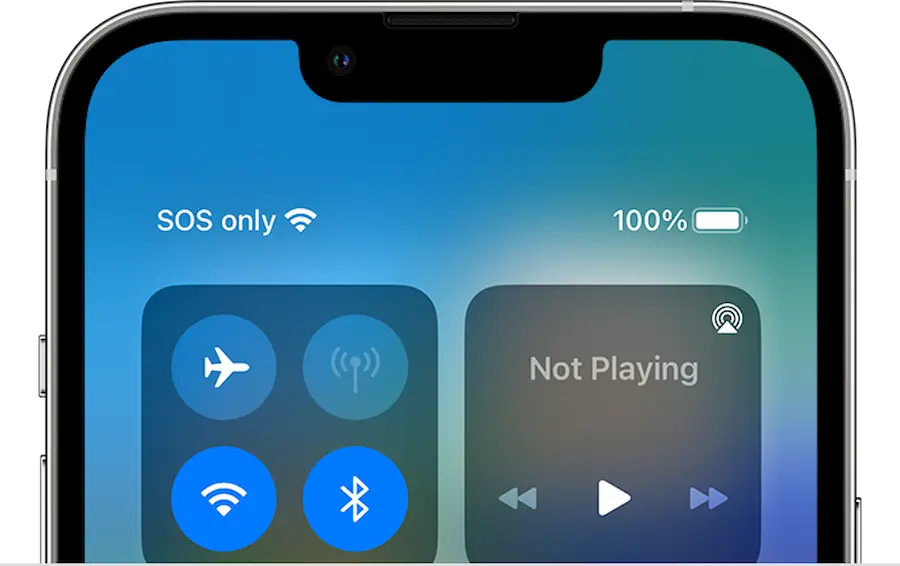

L’iPhone peut afficher vos allergies, vos traitements et vos contacts d’urgence à la personne qui tente de vous aider, même lorsqu’il est verrouillé, mais encore faut-il avoir renseigné ces informations. Tout commence dans Santé, dans la Fiche médicale, où vous pouvez préparer votre dossier et choisir les personnes à prévenir si vous utilisez SOS d’urgence.
L’essentiel est de distinguer trois éléments : les informations que vous enregistrez, les personnes qui peuvent les consulter et la manière dont un appel de secours est déclenché. À quoi bon avoir ces données dans la poche si personne ne peut les lire lorsque vous n’êtes pas en mesure de répondre ? Ce réglage est moins séduisant que le déballage d’un nouveau gadget, mais son utilité est bien plus sérieuse.
Comment renseigner vos données médicales et ajouter des contacts
Ouvrez l’application Santé, allez dans Résumé puis touchez votre photo de profil, située dans l’angle. Accédez ensuite à Fiche médicale et touchez Modifier pour compléter le dossier. Vous n’avez pas besoin d’installer d’applications supplémentaires : Santé comme Contacts permettent de préparer ces informations.
Commencez par les maladies, les allergies et les traitements, car ce sont les données qui peuvent aider les professionnels de santé à évaluer l’assistance dont vous avez besoin. Indiquez les noms exacts des médicaments plutôt que des descriptions génériques ; écrire « comprimés pour la tension » est moins précis que mentionner le traitement concerné.
Vous pouvez ensuite ajouter d’autres champs, comme l’âge, la taille, le poids ou le groupe sanguin, ainsi qu’utiliser les notes pour les informations qui ne rentrent pas dans les rubriques précédentes. Une fois terminé, enregistrez les changements, sans laisser la fiche à moitié remplie pour ce « plus tard » qui finit souvent par ne jamais arriver.
Sur le même écran, vous trouverez les contacts d’urgence. Pendant la modification, touchez le bouton d’ajout, sélectionnez une personne dans votre carnet d’adresses et précisez votre lien avec elle. Il est conseillé d’en ajouter plusieurs, au cas où la première ne serait pas disponible, et de les prévenir qu’elles pourraient recevoir une alerte avec votre position.
Un détail peut facilement passer inaperçu : les alertes automatiques de SOS d’urgence nécessitent que Messages soit l’application de messagerie texte par défaut. Si vous avez supprimé Messages ou si vous utilisez une autre application par défaut, ces contacts ne recevront pas la notification automatique par ce biais.
Accès lorsque l’iPhone est verrouillé et réglages SOS
Dans la Fiche médicale, activez l’option permettant d’afficher le dossier lorsque le téléphone est verrouillé si vous voulez qu’une autre personne puisse le consulter sans votre code. Depuis l’écran de saisie du code, elle pourra toucher Urgence et accéder à vos données médicales.
La contrepartie est claire : ces informations seront accessibles à toute personne ayant l’iPhone en main, et pas uniquement au personnel médical. Les masquer protège mieux votre vie privée, mais empêche un inconnu qui essaie de vous aider de les lire sans déverrouiller l’appareil. C’est le même type de réflexion à avoir lorsque vous vérifiez la confidentialité de WhatsApp ou que vous décidez si vous voulez masquer votre numéro sur Telegram.
Une autre option indépendante permet de partager les données médicales pendant un appel d’urgence depuis l’iPhone ou l’Apple Watch. Sa disponibilité dépend du pays ou de la région, il ne faut donc pas la considérer comme acquise. Elle nécessite aussi que la fonction Appels d’urgence et SOS soit activée dans Réglages, Confidentialité et sécurité, Service de localisation, Services système ; la désactiver n’empêche pas la consultation depuis l’écran verrouillé.
Allez ensuite dans Réglages, SOS d’urgence et vérifiez les méthodes d’activation. Maintenir enfoncés le bouton latéral et l’un des boutons de volume pendant plusieurs secondes lance un compte à rebours sonore avant d’appeler. Vous pouvez aussi activer l’appel par cinq pressions sur le bouton latéral, mais ce raccourci est plus facile à déclencher par accident.
Si vous choisissez ce raccourci, réfléchissez bien à l’appel silencieux : il supprime le signal sonore qui pourrait vous alerter en cas d’erreur. Si un appel accidentel aboutit, restez en ligne et expliquez ce qui s’est passé. Vous pouvez également vérifier l’appel après un accident grave ; même si vous désactivez les raccourcis, le curseur d’urgence de l’écran d’extinction restera disponible.

Préparer le SOS par satellite et garder la fiche à jour
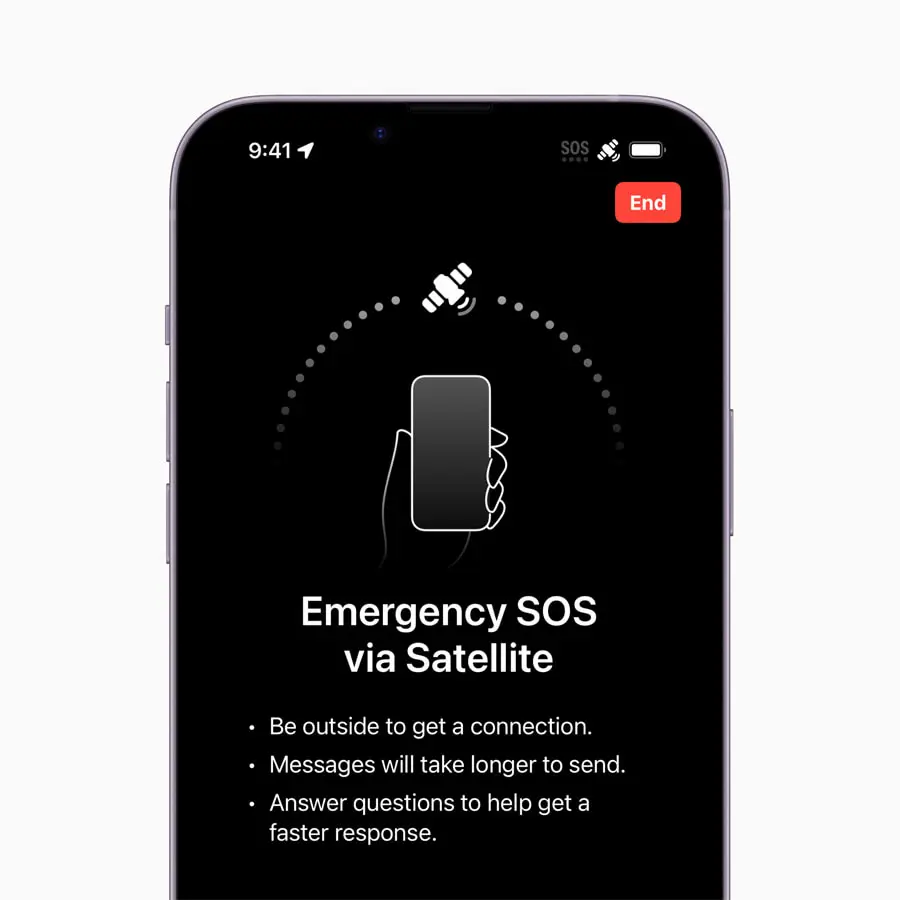
SOS d’urgence par satellite nécessite un iPhone 14 ou un modèle ultérieur et permet de demander de l’aide lorsqu’il n’y a ni couverture mobile ni Wi-Fi. Avant de vous rendre dans une zone sans connexion, vérifiez vos données médicales et vos contacts : le système partagera les informations déjà enregistrées, pas une version mise à jour par magie.
Lorsque la connexion est établie, l’iPhone permet d’échanger des messages avec les services d’urgence, avec notamment les réponses au questionnaire initial, la position avec l’altitude et le niveau de batterie restant. Si vous avez rempli la fiche médicale et les contacts, ces données sont également intégrées à la communication.
Dans ce cas, prévenir vos contacts relève d’un choix. Vous pouvez décider de partager les informations avec eux pendant la conversation par satellite et, une fois accepté, les messages sont envoyés automatiquement. Les contacts qui utilisent iMessage avec iOS 16.4 ou une version ultérieure peuvent recevoir une transcription en direct, avec les réponses, une carte et les messages échangés, et doivent confirmer s’ils souhaitent continuer à recevoir des mises à jour.
Enfin, pensez à revoir la fiche lorsque votre ordonnance change, lorsque vous recevez un diagnostic ou lorsqu’un de vos contacts change de numéro ou n’est plus disponible. Mettez à jour chaque donnée dans la rubrique correspondante et relisez l’ensemble avant de voyager sans couverture : l’utilité de cette fonction dépend autant de la possibilité d’y accéder que du fait qu’elle décrive encore votre situation réelle.


