
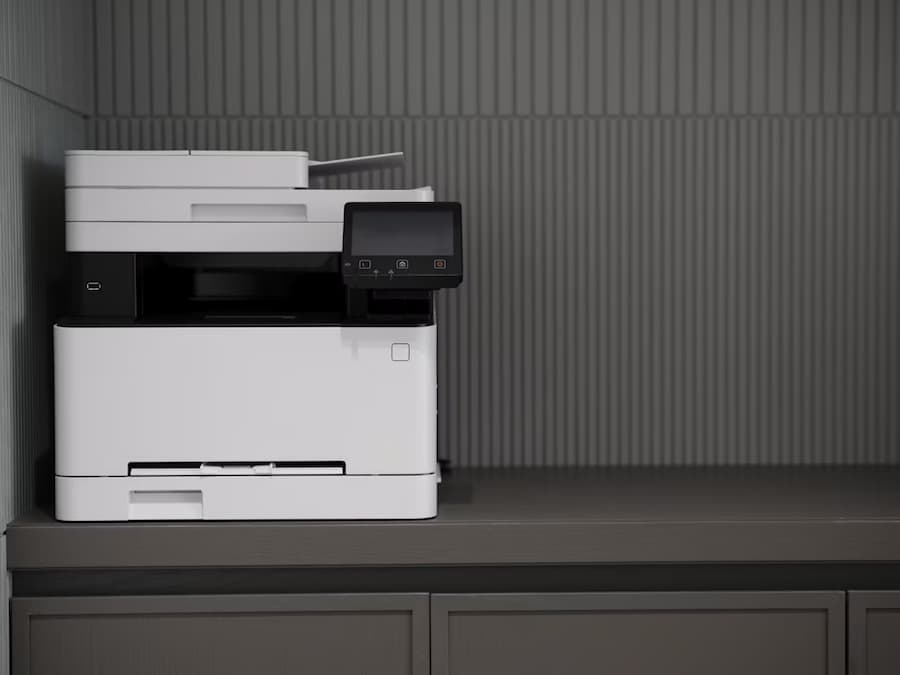

Si tu impresora imprime lento, empieza por bajar la calidad a estándar o borrador y seleccionar el tipo de papel que has colocado en la bandeja. Una calidad demasiado alta, un papel mal seleccionado o una conexión inalámbrica con retrasos pueden alargar la espera sin que eso signifique que debas sustituir la impresora.
Si esos ajustes no resuelven el problema, sigue estas comprobaciones del documento, el papel, la conexión y el software.
Revisa la calidad, el documento y el papel
Ajusta la calidad y el tipo de papel. Imprimir siempre con la máxima calidad puede ralentizar mucho el trabajo, aunque el documento no necesite ese acabado. Para documentos cotidianos, prueba una calidad estándar o borrador y selecciona el papel que realmente has colocado en la bandeja.
- En Windows: abre Configuración, entra en Bluetooth y dispositivos y accede a Impresoras y escáneres. Selecciona tu impresora, abre Preferencias de impresión y busca Papel/Calidad para modificar ambos valores.
- En Mac: con el documento abierto, ve a Archivo e Imprimir y despliega el apartado de soporte y calidad. Si la aplicación no lo muestra, busca la opción para utilizar el cuadro de impresión del sistema.
Reduce la complejidad del archivo. Un documento grande o cargado de imágenes de alta resolución puede tardar más en imprimirse. Puedes probar a comprimir el archivo o a reducir la resolución de sus imágenes, ajustándolas al resultado que necesitas.
Comprueba posibles atascos y el gramaje. Aunque un atasco suele detener la impresión, un papel demasiado grueso o restos que interfieran con los mecanismos también pueden dificultarla. Revisa el interior siguiendo las indicaciones del manual y retira el papel atascado si lo hay. Comprueba además el gramaje admitido por el modelo: seleccionar el tipo correcto en pantalla no soluciona una incompatibilidad física del papel.
Prueba el cable y actualiza el firmware
Descarta retrasos de la conexión inalámbrica. Si imprimes por Wi-Fi, conecta la impresora directamente al ordenador mediante un cable compatible y vuelve a probar con el mismo documento. La latencia de la red puede estar detrás de la lentitud, y esta comparación ayuda a distinguir un problema de conexión de otras posibles causas. No garantiza que cualquier impresión vaya a acelerarse.
Muchos cables de impresora utilizan USB-A en el extremo del ordenador y USB-B en el de la impresora. Si tu equipo solo dispone de USB-C, puede que necesites un adaptador o un cable USB-C a USB-B. Comprueba los conectores antes de comprarlo. Si un puerto no funciona, prueba otro.
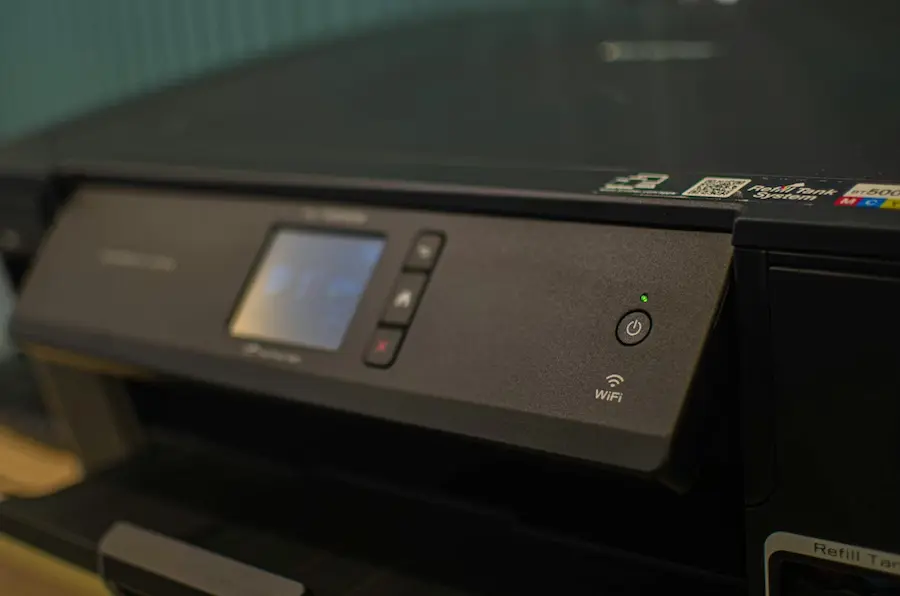
Actualiza el firmware de la impresora. Un firmware antiguo puede provocar problemas de funcionamiento, incluida una impresión lenta. En modelos inalámbricos con pantalla, suele haber una opción de actualización dentro de los ajustes del dispositivo, aunque la ruta concreta depende del fabricante y del modelo.
Cuando esa opción no esté disponible, consulta el manual y la web oficial del fabricante para descargar la actualización correspondiente. HP, Brother, Epson y Canon cuentan con apartados de soporte y descargas; busca siempre el software específico de tu impresora.
Reinstala los controladores y revisa la cola
Reinstala la impresora para descartar un fallo del controlador. Un controlador defectuoso puede afectar a los trabajos enviados desde el ordenador. Si las comprobaciones anteriores no han resuelto nada, desinstalar y volver a instalar la impresora es una forma de abordar ese posible origen.
- En Windows: haz clic derecho sobre Inicio y abre el Administrador de dispositivos. Despliega Impresoras, pulsa con el botón derecho sobre tu modelo y selecciona Desinstalar dispositivo. Marca la casilla que permite intentar eliminar también su controlador y confirma la desinstalación. Después, vuelve a instalarla conectándola de nuevo o utilizando su software de configuración inalámbrica.
- En Mac: entra en el menú Apple, abre Ajustes del Sistema y accede a Impresoras y escáneres. Desde ahí puedes eliminar la impresora y volver a añadirla. Si necesitas retirar también archivos del controlador, consulta las instrucciones específicas del fabricante.
Ajusta la cola de impresión en Windows. Si la lentitud continúa, regresa a Impresoras y escáneres, selecciona el equipo y abre Propiedades de impresora, no Preferencias de impresión. En Opciones avanzadas, activa las opciones para:
- Almacenar los documentos en la cola de impresión.
- Empezar a imprimir después de que se haya almacenado la última página.
- Imprimir primero los documentos ya almacenados.
Este ajuste cambia cómo se gestionan los trabajos: la opción de esperar a la última página implica almacenar todo el documento antes de empezar a imprimirlo, así que no debe confundirse con una forma de obtener antes la primera página.


