
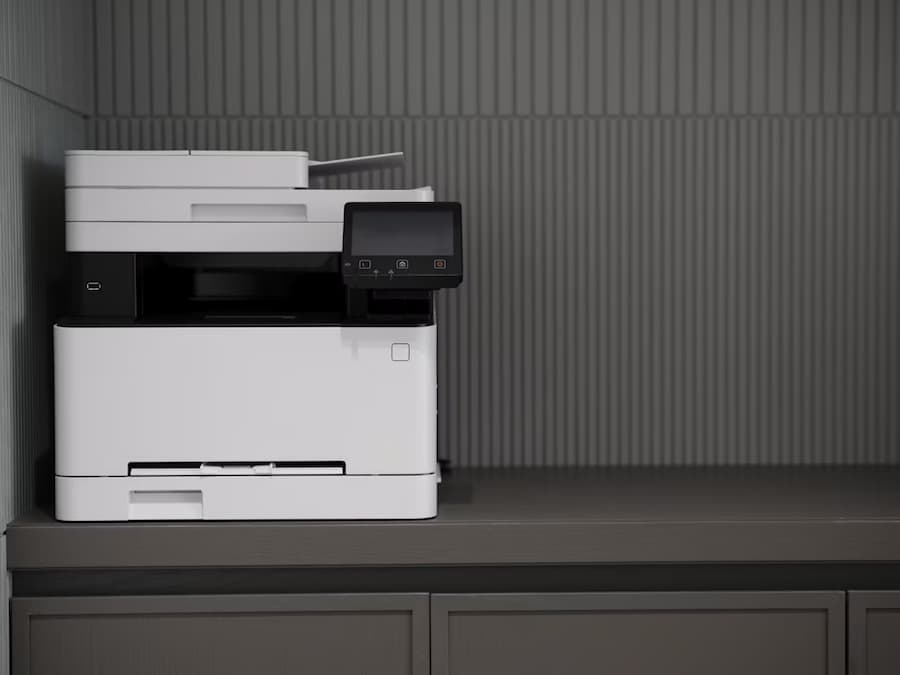

Wenn dein Drucker langsam druckt, stelle zunächst die Druckqualität auf Standard oder Entwurf um und wähle die Papiersorte aus, die du tatsächlich in das Papierfach eingelegt hast. Eine zu hohe Druckqualität, eine falsch eingestellte Papiersorte oder Verzögerungen bei der WLAN-Verbindung können die Wartezeit verlängern, ohne dass du deshalb den Drucker ersetzen musst.
Wenn diese Einstellungen das Problem nicht lösen, überprüfe als Nächstes das Dokument, das Papier, die Verbindung und die Software anhand der folgenden Schritte.
Druckqualität, Dokument und Papier überprüfen
Passe die Druckqualität und die Papiersorte an. Wer grundsätzlich mit höchster Qualität druckt, kann den Druckvorgang erheblich verlangsamen, auch wenn das Dokument diese Qualität gar nicht erfordert. Probiere für alltägliche Dokumente die Standard- oder Entwurfsqualität aus und wähle die Papiersorte, die tatsächlich im Papierfach liegt.
- Unter Windows: Öffne die Einstellungen, gehe zu „Bluetooth und Geräte“ und rufe „Drucker und Scanner“ auf. Wähle deinen Drucker aus, öffne die „Druckeinstellungen“ und suche nach „Papier/Qualität“, um beide Einstellungen zu ändern.
- Auf dem Mac: Öffne bei geöffnetem Dokument das Menü „Ablage“, wähle „Drucken“ und klappe den Bereich „Medien und Qualität“ auf. Falls die Anwendung diesen Bereich nicht anzeigt, suche nach der Option, den Druckdialog des Systems zu verwenden.
Verringere die Komplexität der Datei. Bei einem großen Dokument oder einer Datei mit vielen hochauflösenden Bildern kann der Druck länger dauern. Du kannst versuchen, die Datei zu komprimieren oder die Auflösung der enthaltenen Bilder auf das für dein gewünschtes Ergebnis erforderliche Maß zu reduzieren.
Prüfe, ob ein Papierstau vorliegt und die Grammatur geeignet ist. Ein Papierstau führt zwar meist dazu, dass der Druck stoppt, doch auch zu dickes Papier oder Papierreste, die die Mechanik beeinträchtigen, können den Druck erschweren. Überprüfe das Innere des Druckers gemäß den Anweisungen im Handbuch und entferne gegebenenfalls gestautes Papier. Prüfe außerdem, welche Grammaturen dein Modell unterstützt: Die richtige Auswahl der Papiersorte in den Einstellungen ändert nichts daran, wenn das Papier physisch nicht für den Drucker geeignet ist.
Kabelverbindung testen und Firmware aktualisieren
Schließe Verzögerungen durch die WLAN-Verbindung aus. Wenn du über WLAN druckst, verbinde den Drucker mit einem passenden Kabel direkt mit dem Computer und drucke dasselbe Dokument erneut. Die Netzwerklatenz kann für das langsame Drucken verantwortlich sein. Dieser Vergleich hilft dabei, ein Verbindungsproblem von anderen möglichen Ursachen zu unterscheiden. Eine Garantie dafür, dass jeder Druckauftrag schneller ausgeführt wird, ist das jedoch nicht.
Viele Druckerkabel haben auf der Computerseite einen USB-A-Stecker und auf der Druckerseite einen USB-B-Stecker. Wenn dein Computer ausschließlich über USB-C-Anschlüsse verfügt, benötigst du möglicherweise einen Adapter oder ein Kabel von USB-C auf USB-B. Prüfe vor dem Kauf die Anschlüsse. Falls ein Anschluss nicht funktioniert, probiere einen anderen aus.
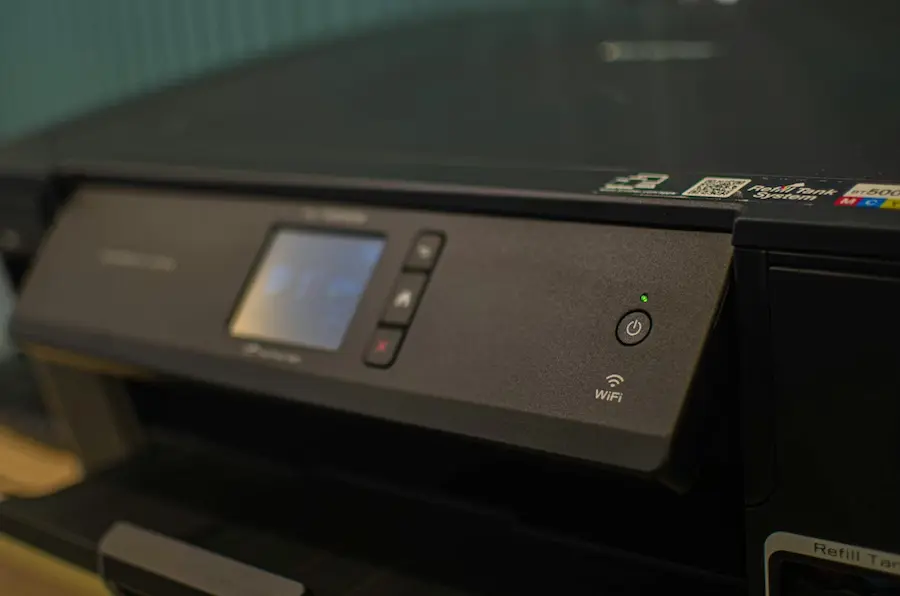
Aktualisiere die Firmware des Druckers. Eine veraltete Firmware kann Funktionsprobleme verursachen, darunter auch langsames Drucken. Bei WLAN-Modellen mit Display gibt es in den Geräteeinstellungen häufig eine Option zur Aktualisierung. Wo sie genau zu finden ist, hängt allerdings vom Hersteller und vom Modell ab.
Falls diese Option nicht verfügbar ist, ziehe das Handbuch und die offizielle Website des Herstellers heran, um das passende Update herunterzuladen. HP, Brother, Epson und Canon bieten Bereiche für Support und Downloads an. Suche immer nach der Software, die speziell für deinen Drucker vorgesehen ist.
Treiber neu installieren und Druckwarteschlange prüfen
Installiere den Drucker neu, um einen Treiberfehler auszuschließen. Ein fehlerhafter Treiber kann Druckaufträge beeinträchtigen, die vom Computer gesendet werden. Wenn die bisherigen Prüfungen keine Abhilfe geschaffen haben, lässt sich diese mögliche Ursache durch Deinstallieren und erneutes Installieren des Druckers angehen.
- Unter Windows: Klicke mit der rechten Maustaste auf „Start“ und öffne den „Geräte-Manager“. Klappe „Drucker“ auf, klicke mit der rechten Maustaste auf dein Modell und wähle „Gerät deinstallieren“. Aktiviere das Kontrollkästchen, mit dem auch versucht wird, den zugehörigen Treiber zu entfernen, und bestätige die Deinstallation. Installiere den Drucker anschließend erneut, indem du ihn wieder anschließt oder seine Software zur WLAN-Einrichtung verwendest.
- Auf dem Mac: Öffne über das Apple-Menü die „Systemeinstellungen“ und gehe zu „Drucker und Scanner“. Dort kannst du den Drucker entfernen und erneut hinzufügen. Falls du auch Treiberdateien entfernen musst, beachte die entsprechenden Anweisungen des Herstellers.
Passe die Druckwarteschlange unter Windows an. Wenn der Druck weiterhin langsam ist, gehe erneut zu „Drucker und Scanner“, wähle das Gerät aus und öffne die „Druckereigenschaften“, nicht die „Druckeinstellungen“. Aktiviere unter „Erweitert“ die Optionen, mit denen du:
- Druckaufträge in der Druckwarteschlange zwischenspeicherst.
- Den Druck erst startest, nachdem die letzte Seite zwischengespeichert wurde.
- Bereits zwischengespeicherte Dokumente zuerst druckst.
Diese Einstellung verändert die Verarbeitung der Druckaufträge: Wenn der Drucker auf die letzte Seite wartet, wird das gesamte Dokument zwischengespeichert, bevor der Druck beginnt. Die Option ist daher nicht mit einer Möglichkeit zu verwechseln, die erste Seite schneller zu erhalten.


