
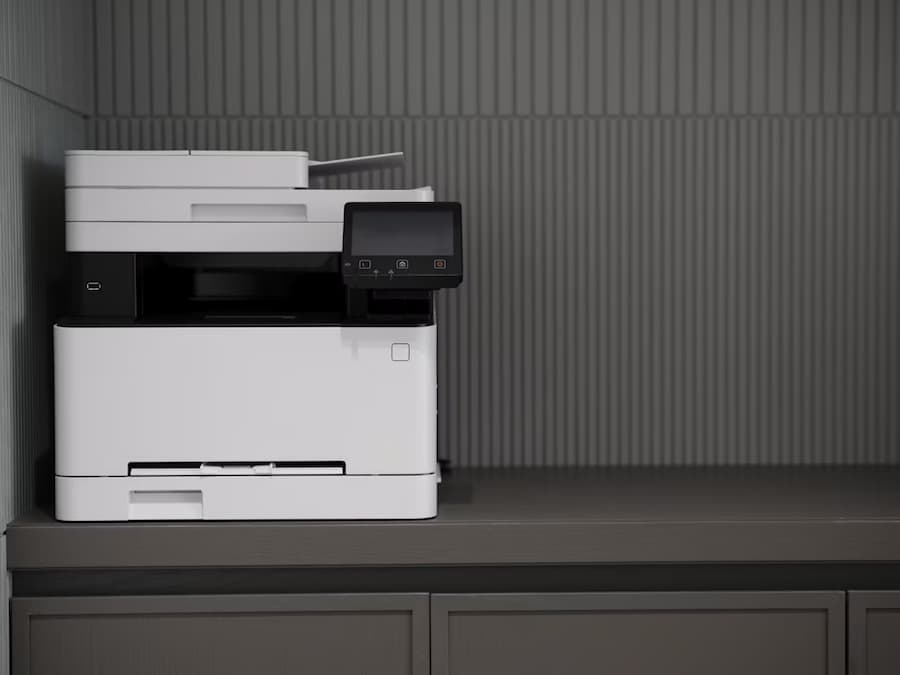

Se sua impressora está imprimindo devagar, comece reduzindo a qualidade para padrão ou rascunho e selecionando o tipo de papel que você colocou na bandeja. Uma qualidade alta demais, um tipo de papel selecionado incorretamente ou uma conexão sem fio com atrasos podem aumentar a espera sem que isso signifique que você precise trocar de impressora.
Se esses ajustes não resolverem o problema, siga estas orientações para verificar o documento, o papel, a conexão e o software.
Verifique a qualidade, o documento e o papel
Ajuste a qualidade e o tipo de papel. Imprimir sempre com a qualidade máxima pode deixar o processo muito mais lento, mesmo quando o documento não precisa desse acabamento. Para documentos do dia a dia, experimente a qualidade padrão ou rascunho e selecione o papel que você realmente colocou na bandeja.
- No Windows: abra Configurações, entre em Bluetooth e dispositivos e acesse Impressoras e scanners. Selecione sua impressora, abra Preferências de impressão e procure Papel/Qualidade para alterar os dois ajustes.
- No Mac: com o documento aberto, vá a Arquivo e Imprimir e expanda a seção de mídia e qualidade. Se o aplicativo não exibir essa seção, procure a opção de usar a caixa de diálogo de impressão do sistema.
Reduza a complexidade do arquivo. Um documento grande ou com muitas imagens de alta resolução pode demorar mais para ser impresso. Você pode tentar comprimir o arquivo ou reduzir a resolução das imagens, adequando-as ao resultado de que precisa.
Verifique se há papel preso e confira a gramatura. Embora o papel preso geralmente interrompa a impressão, folhas grossas demais ou resíduos que interfiram nos mecanismos também podem dificultá-la. Verifique o interior da impressora seguindo as orientações do manual e retire o papel preso, se houver. Confira também a gramatura aceita pelo modelo: selecionar o tipo correto na tela não resolve uma incompatibilidade física do papel.
Teste a conexão por cabo e atualize o firmware
Verifique se a conexão sem fio está causando atrasos. Se você imprime por Wi-Fi, conecte a impressora diretamente ao computador com um cabo compatível e teste novamente com o mesmo documento. A latência da rede pode ser a causa da lentidão, e essa comparação ajuda a diferenciar um problema de conexão de outras possíveis causas. Isso não garante que toda impressão ficará mais rápida.
Muitos cabos de impressora usam USB-A na ponta que se conecta ao computador e USB-B na ponta que se conecta à impressora. Se o seu computador só tiver portas USB-C, talvez você precise de um adaptador ou de um cabo USB-C para USB-B. Confira os conectores antes de comprar. Se uma porta não funcionar, teste outra.
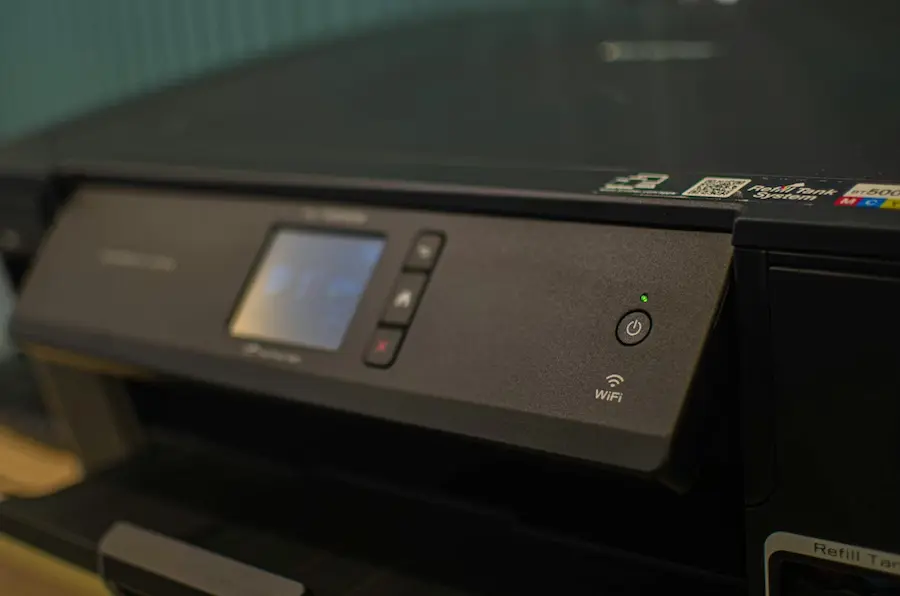
Atualize o firmware da impressora. Um firmware antigo pode causar problemas de funcionamento, incluindo lentidão na impressão. Nos modelos sem fio com tela, costuma haver uma opção de atualização nas configurações do dispositivo, embora o caminho exato dependa do fabricante e do modelo.
Quando essa opção não estiver disponível, consulte o manual e o site oficial do fabricante para baixar a atualização correspondente. HP, Brother, Epson e Canon têm seções de suporte e downloads; procure sempre o software específico da sua impressora.
Reinstale os drivers e verifique a fila
Reinstale a impressora para descartar uma falha no driver. Um driver com defeito pode afetar os trabalhos enviados pelo computador. Se as verificações anteriores não resolveram o problema, desinstalar e reinstalar a impressora é uma forma de lidar com essa possível causa.
- No Windows: clique com o botão direito em Iniciar e abra o Gerenciador de Dispositivos. Expanda Impressoras, clique com o botão direito no seu modelo e selecione Desinstalar dispositivo. Marque a caixa que permite tentar remover também o driver e confirme a desinstalação. Depois, reinstale a impressora conectando-a novamente ou usando o software de configuração da conexão sem fio.
- No Mac: entre no menu Apple, abra Ajustes do Sistema e acesse Impressoras e Scanners. Nessa seção, você pode remover a impressora e adicioná-la novamente. Se precisar remover também os arquivos do driver, consulte as instruções específicas do fabricante.
Ajuste a fila de impressão no Windows. Se a lentidão continuar, volte a Impressoras e scanners, selecione a impressora e abra Propriedades da impressora, não Preferências de impressão. Na aba Avançado, ative as opções para:
- Armazenar os documentos na fila de impressão.
- Começar a imprimir depois que a última página tiver sido armazenada.
- Imprimir primeiro os documentos já armazenados.
Esse ajuste muda a forma como os trabalhos são gerenciados: a opção de esperar pela última página faz com que todo o documento seja armazenado antes de começar a impressão, portanto não deve ser confundida com uma maneira de obter a primeira página mais rapidamente.


