
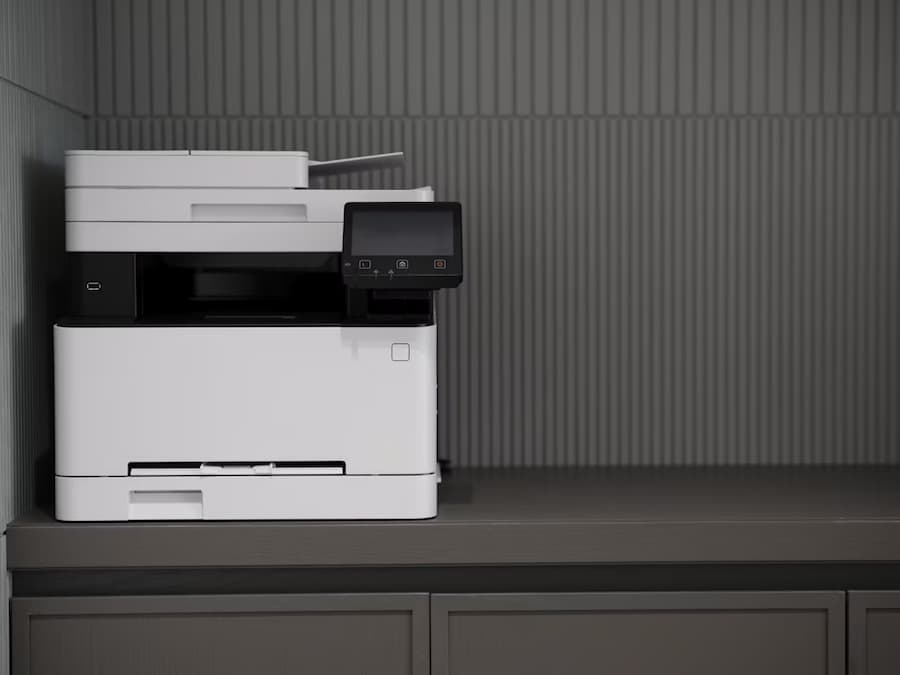

Si votre imprimante imprime lentement, commencez par régler la qualité sur standard ou brouillon et sélectionnez le type de papier chargé dans le bac. Une qualité trop élevée, un mauvais réglage du type de papier ou une connexion sans fil qui présente des latences peuvent allonger l’attente, sans pour autant vous obliger à remplacer l’imprimante.
Si ces réglages ne résolvent pas le problème, poursuivez avec les vérifications suivantes concernant le document, le papier, la connexion et les logiciels.
Vérifiez la qualité, le document et le papier
Ajustez la qualité et le type de papier. Imprimer systématiquement en qualité maximale peut ralentir considérablement l’impression, même si le document ne nécessite pas un tel niveau de finition. Pour les documents courants, essayez la qualité standard ou brouillon et sélectionnez le type de papier réellement chargé dans le bac.
- Sous Windows : ouvrez les Paramètres, allez dans Bluetooth et appareils, puis dans Imprimantes et scanners. Sélectionnez votre imprimante, ouvrez les Préférences d’impression et recherchez Papier/Qualité pour modifier ces deux réglages.
- Sur Mac : une fois le document ouvert, allez dans Fichier, puis Imprimer, et développez la rubrique Support et qualité. Si l’application ne l’affiche pas, recherchez l’option permettant d’utiliser la boîte de dialogue d’impression du système.
Réduisez la complexité du fichier. Un document volumineux ou contenant de nombreuses images en haute résolution peut être plus long à imprimer. Vous pouvez essayer de compresser le fichier ou de réduire la résolution de ses images en fonction du résultat souhaité.
Vérifiez l’absence de bourrage et le grammage du papier. Si un bourrage bloque généralement l’impression, un papier trop épais ou des débris qui gênent les mécanismes peuvent aussi la perturber. Inspectez l’intérieur de l’imprimante en suivant les consignes du manuel et retirez le papier coincé, le cas échéant. Vérifiez également le grammage accepté par votre modèle : sélectionner le bon type de papier à l’écran ne résout pas une incompatibilité physique du papier.
Essayez une connexion par câble et mettez à jour le firmware
Vérifiez si la connexion sans fil est à l’origine des ralentissements. Si vous imprimez en Wi-Fi, reliez directement l’imprimante à l’ordinateur avec un câble compatible et refaites un essai avec le même document. La latence du réseau peut expliquer la lenteur, et cette comparaison permet de distinguer un problème de connexion d’autres causes possibles. Cela ne garantit toutefois pas que toutes les impressions seront plus rapides.
De nombreux câbles d’imprimante disposent d’un connecteur USB-A côté ordinateur et d’un connecteur USB-B côté imprimante. Si votre ordinateur ne possède que des ports USB-C, vous aurez peut-être besoin d’un adaptateur ou d’un câble USB-C vers USB-B. Vérifiez les connecteurs avant tout achat. Si un port ne fonctionne pas, essayez-en un autre.
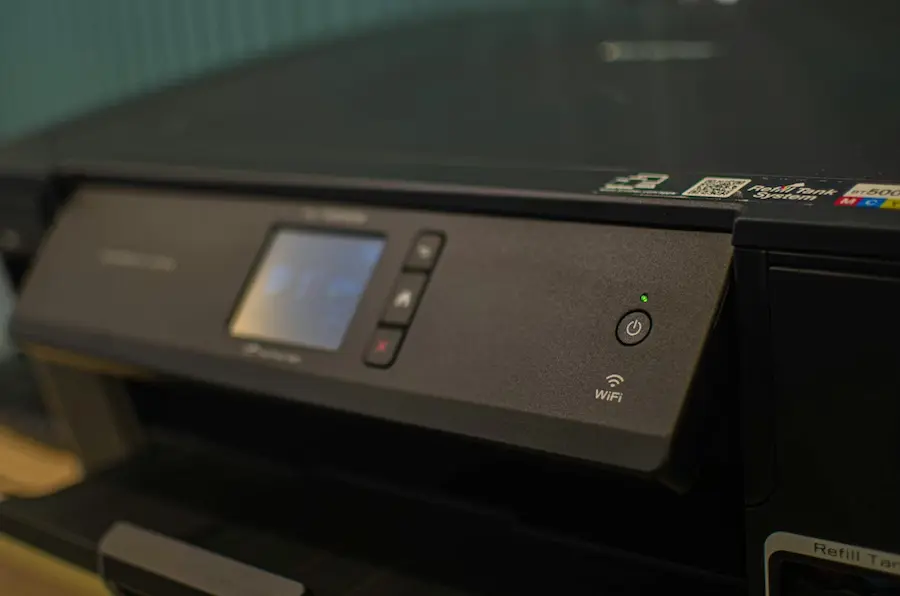
Mettez à jour le firmware de l’imprimante. Un firmware ancien peut provoquer des dysfonctionnements, notamment une impression lente. Sur les modèles sans fil équipés d’un écran, une option de mise à jour se trouve généralement dans les paramètres de l’appareil, mais son emplacement exact dépend du fabricant et du modèle.
Si cette option n’est pas disponible, consultez le manuel et le site officiel du fabricant pour télécharger la mise à jour adaptée. HP, Brother, Epson et Canon proposent des rubriques d’assistance et de téléchargement : recherchez toujours le logiciel correspondant précisément à votre imprimante.
Réinstallez les pilotes et vérifiez la file d’attente
Réinstallez l’imprimante pour écarter un problème de pilote. Un pilote défectueux peut perturber les tâches d’impression envoyées depuis l’ordinateur. Si les vérifications précédentes n’ont rien résolu, désinstaller puis réinstaller l’imprimante permet de traiter cette cause possible.
- Sous Windows : faites un clic droit sur Démarrer et ouvrez le Gestionnaire de périphériques. Développez la rubrique Imprimantes, faites un clic droit sur votre modèle et sélectionnez Désinstaller l’appareil. Cochez la case permettant de tenter de supprimer également son pilote, puis confirmez la désinstallation. Réinstallez ensuite l’imprimante en la reconnectant ou en utilisant son logiciel de configuration sans fil.
- Sur Mac : ouvrez le menu Pomme, puis Réglages Système et accédez à Imprimantes et scanners. Vous pouvez alors supprimer l’imprimante, puis l’ajouter à nouveau. Si vous devez également supprimer les fichiers du pilote, consultez les instructions propres au fabricant.
Ajustez les paramètres de la file d’attente d’impression sous Windows. Si la lenteur persiste, retournez dans Imprimantes et scanners, sélectionnez l’imprimante et ouvrez Propriétés de l’imprimante, et non Préférences d’impression. Dans l’onglet Avancé, activez les options permettant de :
- Mettre les documents en file d’attente d’impression.
- Commencer l’impression après la mise en file d’attente de la dernière page.
- Imprimer en premier les documents déjà mis en file d’attente.
Ce réglage modifie la gestion des tâches : l’option qui consiste à attendre la dernière page impose de mettre l’intégralité du document en file d’attente avant de lancer l’impression. Il ne faut donc pas y voir un moyen d’obtenir la première page plus rapidement.


