
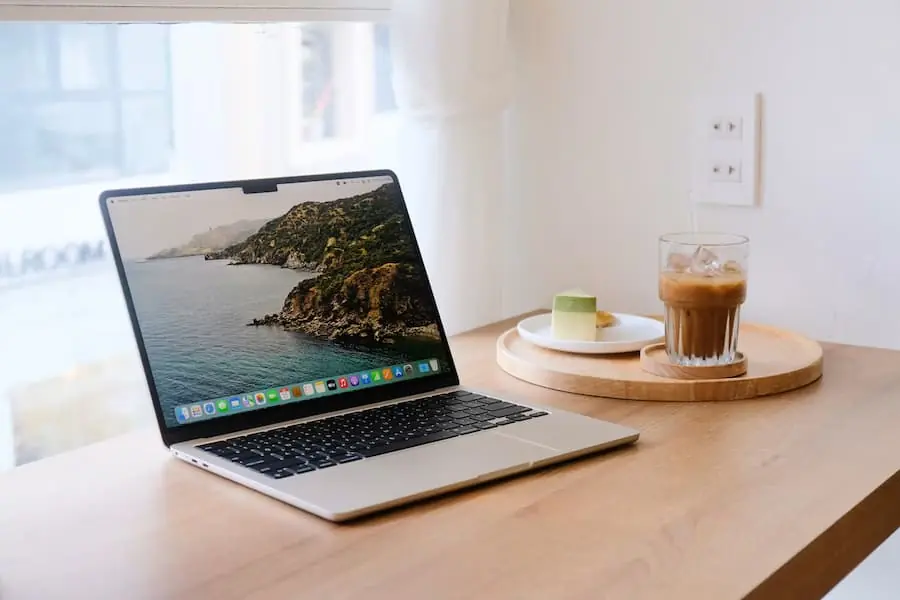

Para añadir una impresora al Mac, normalmente basta con conectarla a la misma red Wi-Fi o enchufarla por USB y seguir estos pasos:
- Abre el menú Apple y entra en Ajustes del Sistema > Impresoras y escáneres.
- Si no aparece configurada, pulsa el botón para añadir una impresora, escáner o fax.
- Selecciona el dispositivo y confirma con Añadir.
Si la impresora es compatible con AirPrint, no necesitas instalar software adicional. Algunos modelos, especialmente los antiguos, pueden requerir controladores del fabricante.
Conectar una impresora por Wi-Fi, USB o Bluetooth
Si utilizas Wi-Fi, comprueba primero que el Mac y la impresora están conectados a la misma red. En los modelos con pantalla, normalmente puedes elegirla desde los ajustes de la propia impresora. Después, vuelve a Impresoras y escáneres y comprueba si está disponible; si no lo está, abre la ventana para añadir dispositivos y selecciónala.
Algunos modelos requieren una conexión USB durante la configuración inicial y un asistente del fabricante para acceder al Wi-Fi. Otros generan una red inalámbrica propia a la que debes conectar temporalmente el Mac; desde su software podrás trasladarlos a la red habitual. Consulta el manual para identificar qué procedimiento corresponde y descarga el programa desde la web del fabricante si resulta necesario.
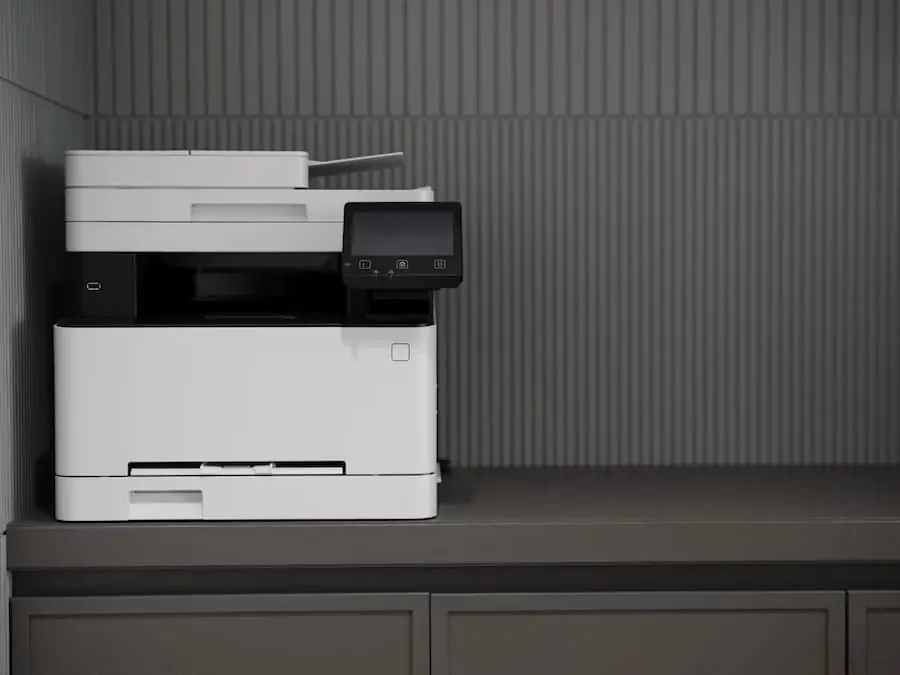
Con USB, conecta la impresora a la corriente, enchúfala al Mac y enciéndela. Muchos modelos se detectan automáticamente, aunque los antiguos pueden necesitar software específico. Si no queda lista, añádela desde el mismo panel. Según los puertos disponibles, quizá necesites un adaptador USB a USB-C; en un MacBook con un único USB-C, un concentrador multipuerto permite mantener también la alimentación.
Para Bluetooth, activa primero el modo de emparejamiento siguiendo el manual y busca después la impresora en la ventana de añadir dispositivos. Selecciónala y pulsa Añadir. Si no aparece, puede ser necesario descargar el controlador del fabricante.
Añadir una impresora por dirección IP
Cuando una impresora de red no figura en la lista, puedes probar a añadirla mediante su dirección IP. Busca ese dato en la pantalla del dispositivo o, si dispone de ella, en su aplicación móvil; el manual o la web del fabricante permiten localizarlo según el modelo.
En Impresoras y escáneres, abre la ventana para añadir una impresora y selecciona la pestaña IP, identificada con un globo. Completa los campos necesarios:
- Dirección: introduce la IP de la impresora.
- Protocolo: elige el que indique la documentación del modelo, como AirPrint, IPP o LPD.
- Cola: si la impresora de red requiere un nombre de cola, consúltalo al administrador. También puedes probar a dejar el campo vacío.
- Nombre y ubicación: utiliza un nombre reconocible y, si quieres, una ubicación que te ayude a identificarla.
- Software: comprueba que aparece el adecuado para tu impresora. Si no está seleccionado, búscalo en el desplegable; si no figura, puede ser necesario descargarlo del fabricante.
Pulsa Añadir y espera, porque la detección puede tardar unos minutos. Sigue las indicaciones si se solicita descargar software o configurar funciones como bandejas adicionales o impresión a doble cara.
Usar una impresora compartida o un perfil de oficina
Otra posibilidad es una impresora compartida desde Windows, siempre que ese ordenador esté en tu red y tenga activado el uso compartido de impresoras. En la ventana de añadir dispositivos, entra en la pestaña Windows, localiza el grupo de trabajo, selecciona el servidor de impresión y después la impresora. Revisa el software en el desplegable correspondiente y pulsa Añadir.
En algunas oficinas necesitarás instalar antes un perfil de configuración facilitado por el administrador. Descarga el archivo, ábrelo y sigue las indicaciones de instalación, autorizándola si se solicita. Comprueba que aparece en Ajustes del Sistema > General > Gestión de dispositivos y después añade la impresora.
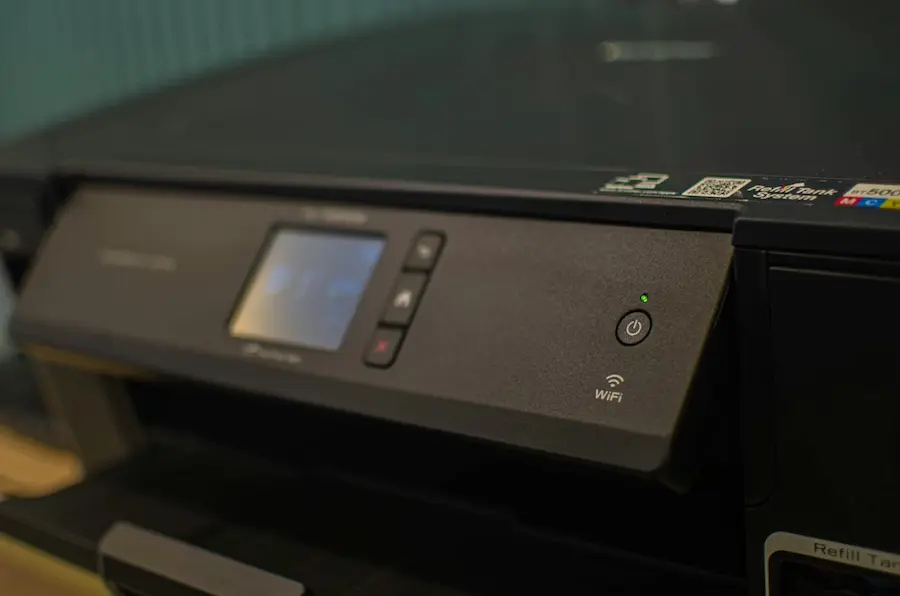
Qué revisar si el Mac no detecta la impresora
Antes de restablecer ajustes, prueba estas comprobaciones:
- Revisa la conexión. Si imprimes por Wi-Fi, ambos dispositivos deben estar en la misma red. Comprueba también si el modelo necesita USB para completar la instalación inicial.
- Busca actualizaciones. Revisa macOS en Ajustes del Sistema > General > Actualización de software y consulta la web del fabricante para obtener los controladores más recientes, especialmente si la impresora es antigua. En un entorno de trabajo o educativo, pregunta además si hay un perfil de configuración nuevo.
- Reinicia el Mac y la impresora. Si sospechas de la conexión inalámbrica, también puedes reiniciar el router.
Como último recurso, puedes restablecer el sistema de impresión. Ten presente la consecuencia: tendrás que volver a añadir las impresoras y los escáneres que tenías configurados.
Para hacerlo, entra en Impresoras y escáneres, haz clic derecho o Control-clic sobre la lista de impresoras, incluso si está vacía, selecciona la opción de restablecimiento y confirma con autorización de administrador si se solicita. Después, vuelve a añadir los dispositivos desde ese mismo panel.


