


Um einen Drucker am Mac hinzuzufügen, genügt es in der Regel, ihn mit demselben WLAN zu verbinden oder per USB anzuschließen und anschließend diese Schritte auszuführen:
- Öffne das Apple-Menü und wähle Systemeinstellungen > Drucker & Scanner.
- Ist der Drucker noch nicht eingerichtet, klicke auf die Schaltfläche Drucker, Scanner oder Fax hinzufügen.
- Wähle das Gerät aus und bestätige mit Hinzufügen.
Unterstützt der Drucker AirPrint, musst du keine zusätzliche Software installieren. Einige Modelle, insbesondere ältere, benötigen möglicherweise Treiber des Herstellers.
Einen Drucker per WLAN, USB oder Bluetooth verbinden
Wenn du WLAN nutzt, prüfe zunächst, ob der Mac und der Drucker mit demselben Netzwerk verbunden sind. Bei Modellen mit Display lässt sich das Netzwerk normalerweise in den Einstellungen des Druckers auswählen. Kehre anschließend zu „Drucker & Scanner“ zurück und prüfe, ob das Gerät verfügbar ist. Falls nicht, öffne das Fenster zum Hinzufügen von Geräten und wähle den Drucker dort aus.
Einige Modelle benötigen bei der Ersteinrichtung eine USB-Verbindung und einen Einrichtungsassistenten des Herstellers, um sich mit dem WLAN zu verbinden. Andere stellen ein eigenes WLAN bereit, mit dem du den Mac vorübergehend verbinden musst. Über die zugehörige Software kannst du den Drucker anschließend in dein übliches Netzwerk einbinden. Im Handbuch erfährst du, welches Verfahren für dein Modell vorgesehen ist. Lade das benötigte Programm gegebenenfalls von der Website des Herstellers herunter.
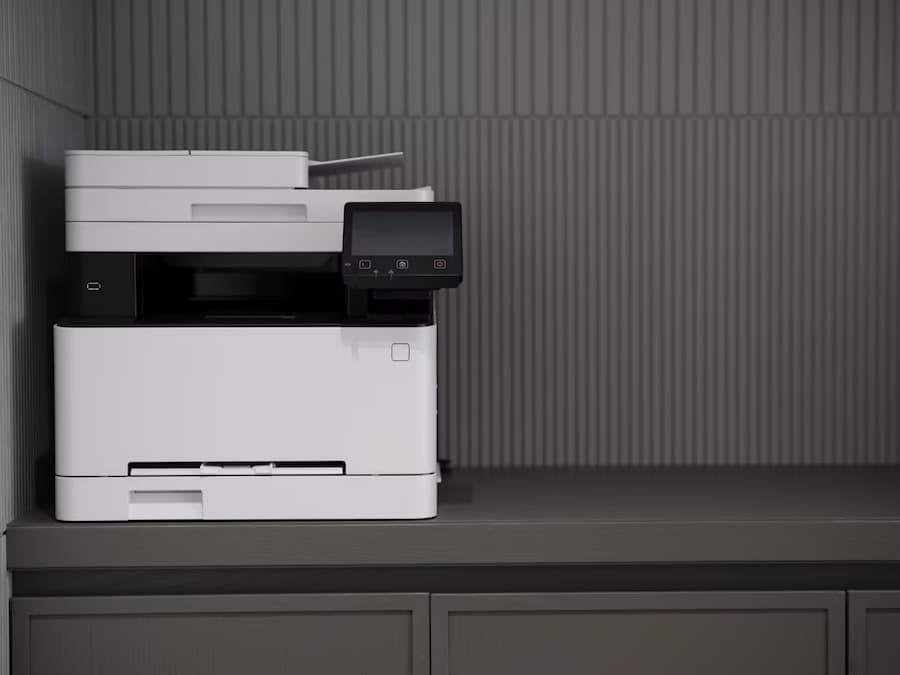
Bei einer Verbindung per USB schließt du den Drucker an die Stromversorgung und den Mac an und schaltest ihn ein. Viele Modelle werden automatisch erkannt, ältere Geräte benötigen jedoch möglicherweise spezielle Software. Ist der Drucker danach noch nicht einsatzbereit, füge ihn ebenfalls unter „Drucker & Scanner“ hinzu. Je nach verfügbaren Anschlüssen brauchst du eventuell einen Adapter von USB auf USB-C. Bei einem MacBook mit nur einem USB-C-Anschluss ermöglicht ein Multiport-Hub, gleichzeitig die Stromversorgung aufrechtzuerhalten.
Für eine Verbindung per Bluetooth aktivierst du zunächst den Kopplungsmodus gemäß den Anweisungen im Handbuch und suchst anschließend im Fenster zum Hinzufügen von Geräten nach dem Drucker. Wähle ihn aus und klicke auf „Hinzufügen“. Wird er nicht angezeigt, musst du möglicherweise den Treiber des Herstellers herunterladen.
Einen Drucker über seine IP-Adresse hinzufügen
Wenn ein Netzwerkdrucker nicht in der Liste erscheint, kannst du versuchen, ihn über seine IP-Adresse hinzuzufügen. Diese findest du auf dem Display des Geräts oder, sofern vorhanden, in der zugehörigen Smartphone-App. Wo genau sie bei deinem Modell angezeigt wird, erfährst du im Handbuch oder auf der Website des Herstellers.
Öffne unter „Drucker & Scanner“ das Fenster zum Hinzufügen eines Druckers und wähle den durch eine Weltkugel gekennzeichneten Tab „IP“. Fülle die erforderlichen Felder aus:
- Adresse: Gib die IP-Adresse des Druckers ein.
- Protokoll: Wähle das in der Dokumentation des Modells angegebene Protokoll, beispielsweise AirPrint, IPP oder LPD.
- Warteliste: Falls der Netzwerkdrucker einen Wartelistennamen benötigt, erfrage ihn beim Administrator. Du kannst auch versuchen, das Feld leer zu lassen.
- Name und Standort: Verwende einen aussagekräftigen Namen und ergänze bei Bedarf einen Standort, damit du den Drucker leichter zuordnen kannst.
- Software: Prüfe, ob die passende Software für deinen Drucker angezeigt wird. Ist sie nicht ausgewählt, suche sie im Dropdown-Menü. Fehlt sie dort, musst du sie möglicherweise beim Hersteller herunterladen.
Klicke auf Hinzufügen und warte, da die Erkennung einige Minuten dauern kann. Folge den Anweisungen, wenn du aufgefordert wirst, Software herunterzuladen oder Funktionen wie zusätzliche Papierfächer oder beidseitigen Druck einzurichten.
Einen freigegebenen Drucker oder ein Büroprofil verwenden
Eine weitere Möglichkeit ist ein unter Windows freigegebener Drucker, sofern sich der betreffende Computer in deinem Netzwerk befindet und die Druckerfreigabe aktiviert ist. Öffne im Fenster zum Hinzufügen von Geräten den Tab „Windows“, suche die Arbeitsgruppe und wähle zunächst den Druckserver und dann den Drucker aus. Prüfe die Software im entsprechenden Dropdown-Menü und klicke auf „Hinzufügen“.
In manchen Büros musst du zuvor ein vom Administrator bereitgestelltes Konfigurationsprofil installieren. Lade die Datei herunter, öffne sie und folge den Installationsanweisungen. Erteile bei Aufforderung die erforderliche Genehmigung. Prüfe, ob das Profil unter Systemeinstellungen > Allgemein > Geräteverwaltung angezeigt wird, und füge anschließend den Drucker hinzu.
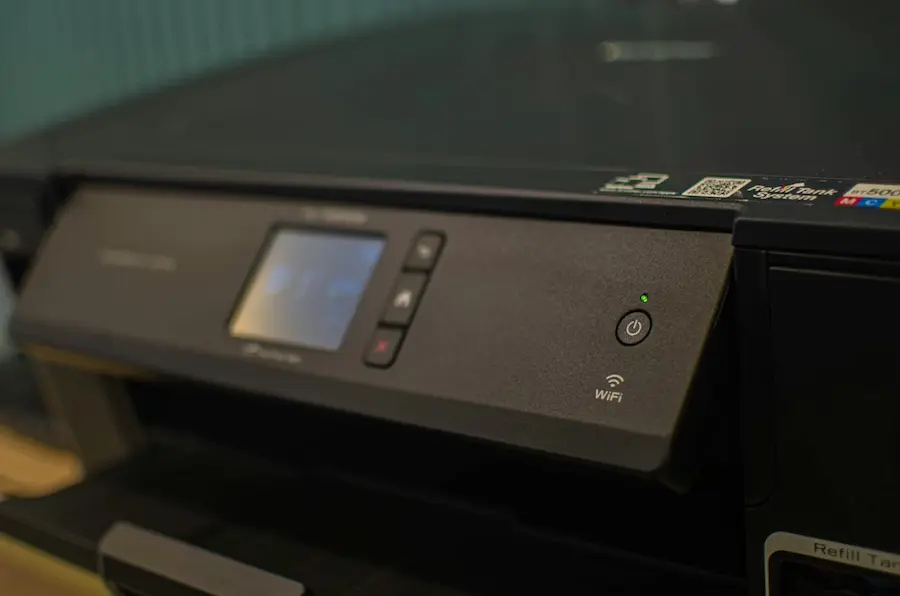
Was du prüfen solltest, wenn der Mac den Drucker nicht erkennt
Bevor du Einstellungen zurücksetzt, führe zunächst diese Prüfungen durch:
- Prüfe die Verbindung. Wenn du per WLAN druckst, müssen beide Geräte mit demselben Netzwerk verbunden sein. Prüfe außerdem, ob dein Modell eine USB-Verbindung benötigt, um die Ersteinrichtung abzuschließen.
- Suche nach Updates. Prüfe unter „Systemeinstellungen > Allgemein > Softwareupdate“, ob macOS-Updates verfügbar sind, und suche auf der Website des Herstellers nach aktuellen Treibern, insbesondere bei älteren Druckern. In Unternehmen oder Bildungseinrichtungen solltest du außerdem nachfragen, ob ein neues Konfigurationsprofil verfügbar ist.
- Starte den Mac und den Drucker neu. Wenn du ein Problem mit der WLAN-Verbindung vermutest, kannst du auch den Router neu starten.
Als letzte Möglichkeit kannst du das Drucksystem zurücksetzen. Beachte dabei die Folgen: Du musst anschließend alle zuvor eingerichteten Drucker und Scanner erneut hinzufügen.
Öffne dazu „Drucker & Scanner“ und klicke mit der rechten Maustaste oder bei gedrückter Control-Taste auf die Druckerliste, auch wenn sie leer ist. Wähle die Option zum Zurücksetzen und bestätige den Vorgang bei Aufforderung mit Administratorberechtigung. Füge die Geräte anschließend im selben Einstellungsbereich erneut hinzu.


