


Pour ajouter une imprimante à votre Mac, il suffit généralement de la connecter au même réseau Wi-Fi ou de la brancher en USB, puis de suivre ces étapes :
- Ouvrez le menu Pomme et accédez à Réglages Système > Imprimantes et scanners.
- Si elle n’est pas déjà configurée, cliquez sur le bouton permettant d’ajouter une imprimante, un scanner ou un fax.
- Sélectionnez l’appareil et confirmez en cliquant sur Ajouter.
Si l’imprimante est compatible avec AirPrint, vous n’avez pas besoin d’installer de logiciel supplémentaire. Certains modèles, notamment les plus anciens, peuvent nécessiter des pilotes du fabricant.
Connecter une imprimante en Wi-Fi, en USB ou en Bluetooth
Si vous utilisez le Wi-Fi, vérifiez d’abord que le Mac et l’imprimante sont connectés au même réseau. Sur les modèles équipés d’un écran, vous pouvez généralement sélectionner le réseau dans les réglages de l’imprimante. Revenez ensuite dans Imprimantes et scanners pour vérifier si elle est disponible. Si ce n’est pas le cas, ouvrez la fenêtre d’ajout d’appareils et sélectionnez-la.
Certains modèles nécessitent une connexion USB lors de la configuration initiale ainsi qu’un assistant du fabricant pour se connecter au Wi-Fi. D’autres créent leur propre réseau sans fil, auquel vous devez connecter temporairement le Mac. Leur logiciel vous permettra ensuite de les connecter à votre réseau habituel. Consultez le manuel pour connaître la procédure adaptée et téléchargez le programme depuis le site du fabricant si nécessaire.
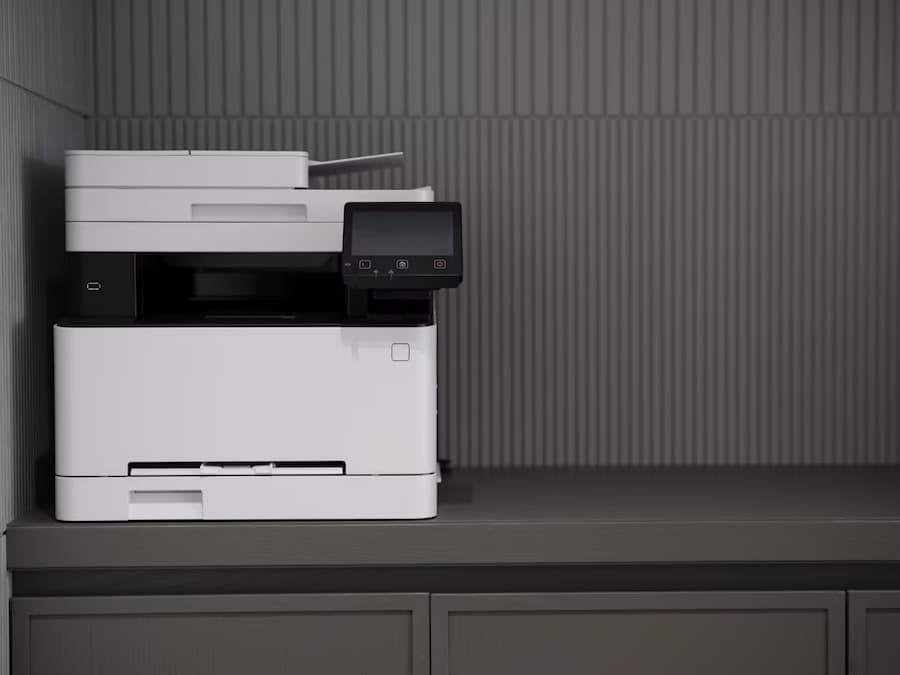
En USB, branchez l’imprimante sur une prise de courant, reliez-la au Mac et allumez-la. De nombreux modèles sont détectés automatiquement, mais les plus anciens peuvent nécessiter un logiciel spécifique. Si elle n’est pas prête à l’emploi, ajoutez-la depuis le même panneau de réglages. Selon les ports disponibles, vous aurez peut-être besoin d’un adaptateur USB vers USB-C. Sur un MacBook doté d’un seul port USB-C, un hub multiport permet également de maintenir l’alimentation.
Pour une connexion Bluetooth, activez d’abord le mode de jumelage en suivant le manuel, puis recherchez l’imprimante dans la fenêtre d’ajout d’appareils. Sélectionnez-la et cliquez sur Ajouter. Si elle n’apparaît pas, il peut être nécessaire de télécharger le pilote du fabricant.
Ajouter une imprimante à l’aide de son adresse IP
Lorsqu’une imprimante réseau ne figure pas dans la liste, vous pouvez essayer de l’ajouter à l’aide de son adresse IP. Recherchez cette information sur l’écran de l’appareil ou dans son application mobile, s’il en existe une. Le manuel ou le site du fabricant vous indiquera où la trouver selon le modèle.
Dans Imprimantes et scanners, ouvrez la fenêtre d’ajout d’une imprimante et sélectionnez l’onglet IP, représenté par un globe. Renseignez les champs nécessaires :
- Adresse : saisissez l’adresse IP de l’imprimante.
- Protocole : choisissez celui indiqué dans la documentation du modèle, comme AirPrint, IPP ou LPD.
- File d’attente : si l’imprimante réseau nécessite un nom de file d’attente, demandez-le à l’administrateur. Vous pouvez aussi essayer de laisser ce champ vide.
- Nom et emplacement : choisissez un nom facilement reconnaissable et, si vous le souhaitez, indiquez un emplacement pour mieux identifier l’imprimante.
- Logiciel : vérifiez que le logiciel affiché correspond à votre imprimante. S’il n’est pas sélectionné, recherchez-le dans le menu déroulant. S’il n’y figure pas, vous devrez peut-être le télécharger auprès du fabricant.
Cliquez sur Ajouter et patientez : la détection peut prendre quelques minutes. Suivez les instructions si vous êtes invité à télécharger un logiciel ou à configurer des fonctions comme des bacs supplémentaires ou l’impression recto verso.
Utiliser une imprimante partagée ou un profil de configuration en entreprise
Vous pouvez également utiliser une imprimante partagée depuis Windows, à condition que l’ordinateur concerné soit connecté à votre réseau et que le partage d’imprimantes y soit activé. Dans la fenêtre d’ajout d’appareils, ouvrez l’onglet Windows, recherchez le groupe de travail, sélectionnez le serveur d’impression, puis l’imprimante. Vérifiez le logiciel dans le menu déroulant correspondant et cliquez sur Ajouter.
Dans certaines entreprises, vous devrez d’abord installer un profil de configuration fourni par l’administrateur. Téléchargez le fichier, ouvrez-le et suivez les instructions d’installation, en l’autorisant si cela vous est demandé. Vérifiez qu’il apparaît dans Réglages Système > Général > Gestion de l’appareil, puis ajoutez l’imprimante.
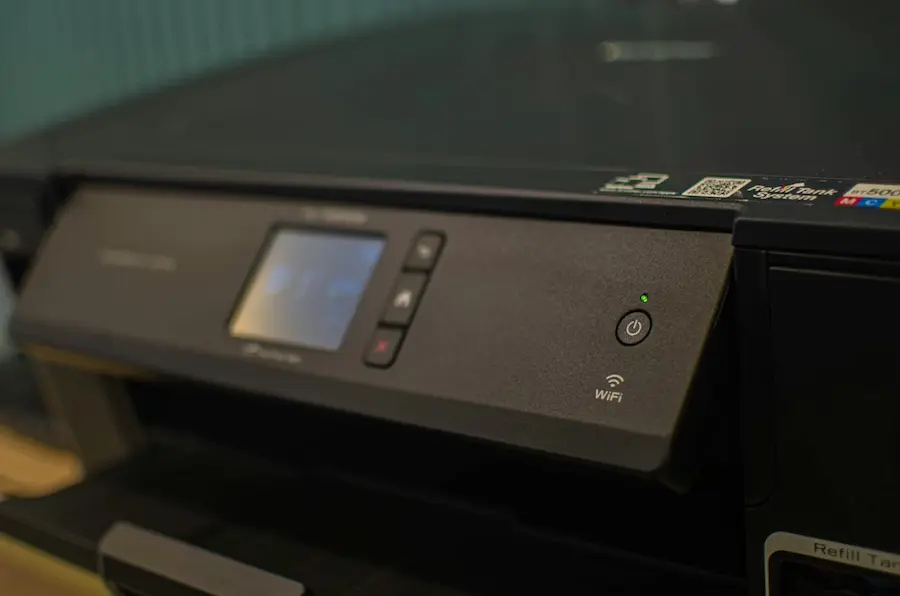
Que vérifier si le Mac ne détecte pas l’imprimante ?
Avant de réinitialiser les réglages, effectuez ces vérifications :
- Vérifiez la connexion. Si vous imprimez en Wi-Fi, les deux appareils doivent être connectés au même réseau. Vérifiez également si le modèle nécessite une connexion USB pour terminer l’installation initiale.
- Recherchez les mises à jour. Vérifiez les mises à jour de macOS dans Réglages Système > Général > Mise à jour de logiciels et consultez le site du fabricant pour obtenir les pilotes les plus récents, surtout si l’imprimante est ancienne. En entreprise ou dans un établissement scolaire, demandez également si un nouveau profil de configuration est disponible.
- Redémarrez le Mac et l’imprimante. Si vous soupçonnez un problème de connexion sans fil, vous pouvez aussi redémarrer le routeur.
En dernier recours, vous pouvez réinitialiser le système d’impression. Gardez toutefois à l’esprit que vous devrez ensuite ajouter à nouveau les imprimantes et les scanners précédemment configurés.
Pour cela, ouvrez Imprimantes et scanners, faites un clic droit ou un clic en maintenant la touche Contrôle enfoncée sur la liste des imprimantes, même si elle est vide, puis sélectionnez l’option de réinitialisation. Confirmez avec les droits d’administrateur si cela vous est demandé. Ajoutez ensuite à nouveau les appareils depuis ce même panneau.


