


Para adicionar uma impressora ao Mac, normalmente basta conectá-la à mesma rede Wi-Fi ou por USB e seguir estes passos:
- Abra o menu Apple e acesse Ajustes do Sistema > Impressoras e Scanners.
- Se ela ainda não estiver configurada, clique no botão para adicionar uma impressora, scanner ou fax.
- Selecione o dispositivo e confirme em Adicionar.
Se a impressora for compatível com AirPrint, não é necessário instalar nenhum software adicional. Alguns modelos, especialmente os mais antigos, podem precisar de drivers do fabricante.
Conectar uma impressora por Wi-Fi, USB ou Bluetooth
Se você usa Wi-Fi, verifique primeiro se o Mac e a impressora estão conectados à mesma rede. Nos modelos com tela, normalmente é possível escolher a rede nas configurações da própria impressora. Depois, volte a Impressoras e Scanners e veja se ela está disponível; caso não esteja, abra a janela para adicionar dispositivos e selecione a impressora.
Alguns modelos exigem uma conexão USB durante a configuração inicial e um assistente do fabricante para se conectar ao Wi-Fi. Outros criam uma rede sem fio própria, à qual você deve conectar o Mac temporariamente; pelo software da impressora, será possível conectá-la à rede habitual. Consulte o manual para identificar o procedimento adequado e baixe o programa no site do fabricante, se necessário.
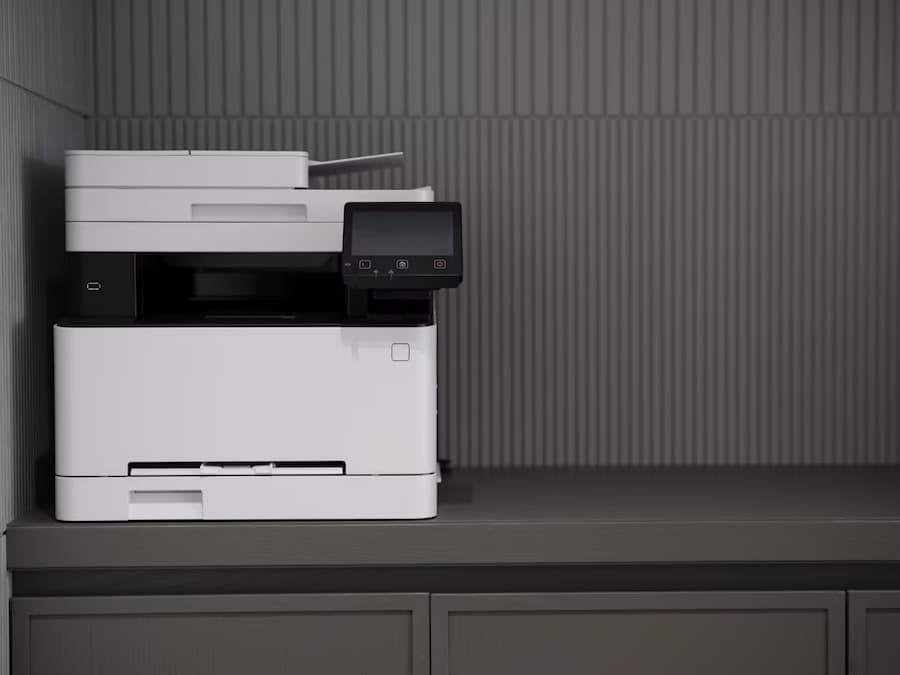
Com USB, conecte a impressora à tomada, conecte o cabo ao Mac e ligue a impressora. Muitos modelos são detectados automaticamente, mas os mais antigos podem precisar de um software específico. Se ela não ficar pronta para uso, adicione-a pelo mesmo painel. Dependendo das portas disponíveis, talvez você precise de um adaptador de USB para USB-C; em um MacBook com uma única porta USB-C, um hub multiportas permite manter também o computador conectado à energia.
Para usar Bluetooth, primeiro ative o modo de emparelhamento seguindo o manual e depois procure a impressora na janela para adicionar dispositivos. Selecione-a e clique em Adicionar. Se ela não aparecer, pode ser necessário baixar o driver do fabricante.
Adicionar uma impressora pelo endereço IP
Quando uma impressora de rede não aparece na lista, você pode tentar adicioná-la pelo endereço IP. Procure essa informação na tela do dispositivo ou, se houver, no aplicativo da impressora para celular; o manual ou o site do fabricante explica como encontrá-la de acordo com o modelo.
Em Impressoras e Scanners, abra a janela para adicionar uma impressora e selecione a aba IP, identificada por um globo. Preencha os campos necessários:
- Endereço: informe o IP da impressora.
- Protocolo: escolha o indicado na documentação do modelo, como AirPrint, IPP ou LPD.
- Fila: se a impressora de rede exigir um nome de fila, consulte o administrador. Você também pode tentar deixar o campo em branco.
- Nome e localização: use um nome fácil de reconhecer e, se quiser, uma localização que ajude a identificar a impressora.
- Software: verifique se o software exibido é o adequado para a impressora. Se ele não estiver selecionado, procure-o no menu suspenso; caso não apareça, pode ser necessário baixá-lo no site do fabricante.
Clique em Adicionar e aguarde, pois a detecção pode levar alguns minutos. Siga as instruções caso seja solicitado baixar um software ou configurar recursos como bandejas adicionais ou impressão frente e verso.
Usar uma impressora compartilhada ou um perfil de configuração do escritório
Outra possibilidade é usar uma impressora compartilhada pelo Windows, desde que esse computador esteja na sua rede e tenha o compartilhamento de impressoras ativado. Na janela para adicionar dispositivos, acesse a aba Windows, localize o grupo de trabalho, selecione o servidor de impressão e, em seguida, a impressora. Confira o software no menu suspenso correspondente e clique em Adicionar.
Em alguns escritórios, você precisará instalar primeiro um perfil de configuração fornecido pelo administrador. Baixe o arquivo, abra-o e siga as instruções de instalação, autorizando-a se solicitado. Verifique se o perfil aparece em Ajustes do Sistema > Geral > Gerenciamento de Dispositivos e depois adicione a impressora.
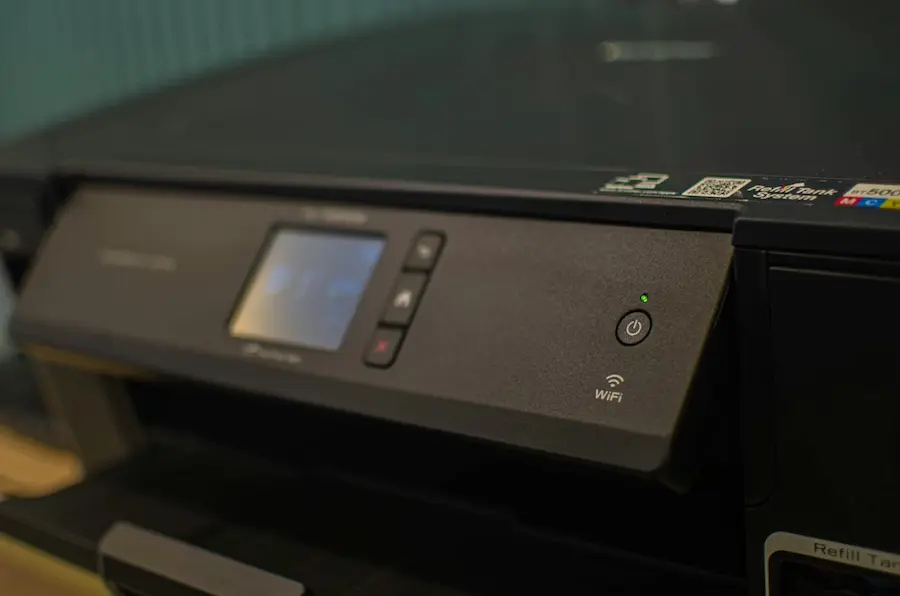
O que verificar se o Mac não detectar a impressora
Antes de redefinir os ajustes, faça estas verificações:
- Verifique a conexão. Se você imprime por Wi-Fi, os dois dispositivos precisam estar na mesma rede. Confira também se o modelo exige uma conexão USB para concluir a instalação inicial.
- Procure atualizações. Verifique se há atualizações do macOS em Ajustes do Sistema > Geral > Atualização de Software e consulte o site do fabricante para obter os drivers mais recentes, especialmente se a impressora for antiga. Em um ambiente de trabalho ou de ensino, pergunte também se há um novo perfil de configuração.
- Reinicie o Mac e a impressora. Se você suspeitar de um problema na conexão sem fio, também pode reiniciar o roteador.
Como último recurso, você pode redefinir o sistema de impressão. Tenha em mente a consequência: será necessário adicionar novamente as impressoras e os scanners que estavam configurados.
Para fazer isso, acesse Impressoras e Scanners, clique com o botão direito ou mantenha a tecla Control pressionada enquanto clica na lista de impressoras, mesmo que ela esteja vazia, selecione a opção de redefinição e confirme com autorização de administrador, se solicitado. Depois, adicione novamente os dispositivos pelo mesmo painel.


