


Se você esqueceu o PIN do Windows Hello ou simplesmente quer trocar por um novo, a boa notícia é que o Windows oferece alguns caminhos para fazer isso sem muita complicação. O ponto-chave é entender em que situação você está: se ainda consegue entrar na sua conta, se só perdeu o PIN ou se também não lembra a senha da conta. Esse detalhe muda completamente o passo a passo — e é melhor ter isso claro desde o começo para não ficar rodando por menus como se estivesse preso numa missão secundária de um RPG.
No essencial, existem quatro cenários possíveis. O mais direto é alterar o PIN nas próprias configurações do Windows quando você ainda tem acesso à conta. Se você não consegue usar o PIN na tela de login, também dá para indicar que o esqueceu e validar sua identidade por outro método. E, se o problema for maior porque você também não lembra a senha, primeiro será preciso recuperar essa credencial (seja de uma conta Microsoft ou de uma conta local) antes de definir um novo PIN.
O que fazer se você esqueceu o PIN do Windows Hello
O caminho mais rápido, quando disponível, está na própria tela de entrada. Abaixo do campo do PIN pode aparecer a opção Esqueci meu PIN. Ao clicar nela, o Windows inicia um processo de verificação para confirmar que você é mesmo o titular da conta. Durante essa etapa, a tela pode recarregar algumas vezes, o que é normal nesse tipo de checagem.
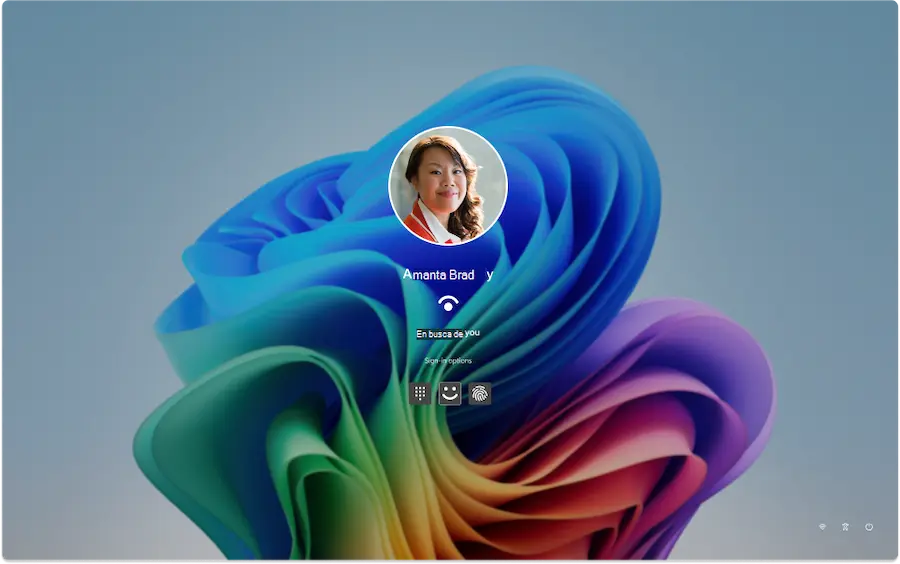
Depois, você precisará se identificar com outro método compatível. Dependendo da configuração anterior da sua conta, pode ser uma chave de acesso salva em um celular Android, iPhone ou iPad em que você já tenha iniciado sessão em serviços da Microsoft, ou uma chave de segurança configurada com outro autenticador. Assim que a identidade for confirmada, o Windows permite criar um novo PIN e digitá-lo novamente para validar. Por padrão, o PIN aceita apenas números, mas também dá para incluir letras e símbolos ao marcar a opção correspondente.
Quando você terminar, o sistema vai permitir entrar com o novo PIN. Talvez depois seja necessário fazer login novamente em alguns serviços vinculados, mas nada muito sério. No fim, esse pequeno ajuste é bem mais tranquilo do que ficar completamente sem acesso ao PC — exatamente o tipo de reviravolta que ninguém quer ver numa segunda-feira de manhã.
Como alterar o PIN pelas configurações do Windows
Se você ainda consegue acessar sua sessão, o procedimento mais prático fica dentro do app Configurações. Basta abri-lo, ir em Contas, depois em Opções de entrada e localizar a seção PIN do Windows Hello. A partir daí, o Windows oferece duas possibilidades: alterar o PIN se você lembra o atual ou iniciar o processo de recuperação se não lembra mais.
No caso mais simples, é só clicar em Alterar PIN, inserir o PIN antigo e digitar duas vezes o novo. Assim como na tela de bloqueio, o sistema permite manter um PIN apenas numérico ou expandi-lo com letras e símbolos. Pode parecer um detalhe, mas faz diferença se você quer um pouco mais de segurança sem abrir mão da praticidade do Windows Hello.
Se, nessa mesma área, você escolher Esqueci meu PIN, o Windows vai conduzir um processo parecido com o da tela de login. A diferença é que aqui você já parte de uma sessão aberta, então tudo tende a ser mais fluido. O ideal é aproveitar esse acesso enquanto você tem e deixar o método atualizado antes de levar outro susto.
Se a sua ideia for justamente o contrário, você também pode ver como remover o PIN no Windows 11 mesmo quando a opção aparece em cinza.

O que acontece se você também esqueceu a senha
Aqui vale separar dois mundos: conta Microsoft e conta local. Se o seu PC usa uma conta Microsoft e você não lembra a senha, primeiro precisa redefini-la na página de login da Microsoft. O sistema vai pedir o envio de um código por SMS ou por e-mail, conforme as opções que você tiver configurado, e com esse código você poderá criar uma nova senha. Só depois de recuperar essa senha será possível entrar novamente no Windows e redefinir o PIN em Contas > Opções de entrada > PIN do Windows Hello.
Se, por outro lado, você usa uma conta local, o processo depende das perguntas de segurança que você configurou ao criá-la. Na tela de acesso, você terá que digitar uma senha incorreta, clicar em OK e depois usar a opção Redefinir senha. O Windows vai exibir as perguntas de segurança e, se você responder corretamente, permitirá criar uma nova senha. A partir daí, você já poderá fazer login e definir um novo PIN nas configurações do sistema.
O ponto mais delicado é que, se você não lembra as respostas dessa conta local e também não tem acesso a outra conta de administrador no mesmo computador, as opções diminuem bastante — e pode ser necessário redefinir o PC. Por isso, entre todos os métodos, o mais “limpo” continua sendo manter os dados de recuperação em dia e revisar de tempos em tempos como o Windows 11 está configurado. Não é tão empolgante quanto comprar um gadget novo, mas evita dramas nada futuristas.


