
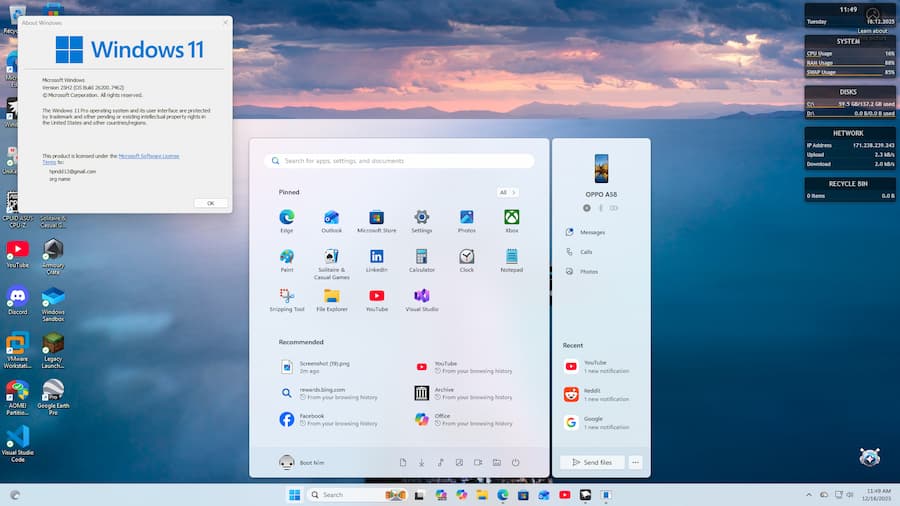

Quando o menu Iniciar para de responder no Windows 11, a sensação é bem parecida com perder a “porta de entrada” do sistema: tudo continua ali, mas acessar deixa de ser tão óbvio. Se ao clicar no ícone nada acontece, ou se você também percebe que a busca ou a barra de tarefas estão se comportando de um jeito estranho, existem várias soluções que podem colocar tudo de volta nos trilhos sem partir para medidas drásticas. O segredo é começar pelo que é mais rápido e só escalar se o problema continuar.
O passo mais imediato é reiniciar o Windows Explorer pelo Gerenciador de Tarefas, já que esse processo controla boa parte da interface, incluindo a barra de tarefas. Basta abrir o Gerenciador de Tarefas, localizar Windows Explorer e clicar em Reiniciar. Por alguns segundos, a barra pode sumir — isso é totalmente normal. Se o menu Iniciar voltar a funcionar, você evita um bom tempo de testes, que, como a gente sabe, no Windows às vezes parecem missões paralelas involuntárias.
Outra opção rápida é reiniciar o processo específico do menu Iniciar. No PowerShell, dá para forçar o encerramento de StartMenuExperienceHost com o comando Stop-Process -Name StartMenuExperienceHost -Force. Depois, se ele não voltar sozinho, você pode iniciar novamente o explorer.exe com Start-Process explorer.exe. É um ajuste pequeno, mas justamente por isso vale testar logo: quando o problema está restrito ao processo da interface, esse passo pode ser suficiente.
O que fazer se a falha começou depois de uma atualização
Um indício bem claro é o menu Iniciar ter parado de abrir logo após instalar uma atualização recente do Windows 11. Nesse caso, faz sentido voltar o último patch de qualidade pelo ambiente de recuperação do Windows, conhecido como WinRE. Você pode entrar nele pela tela de login mantendo a tecla Shift pressionada enquanto escolhe Reiniciar, ou pelas opções avançadas de recuperação do sistema.
Dentro do WinRE, o caminho passa por Solucionar problemas, Opções avançadas e Desinstalar atualizações. Ali, é possível escolher desinstalar a última atualização de qualidade, que é a opção destacada pela fonte para recuperar o funcionamento do menu Iniciar quando uma atualização quebra algo na interface. O processo pode levar um tempo e, depois, o PC vai carregar o Windows já com a alteração aplicada.
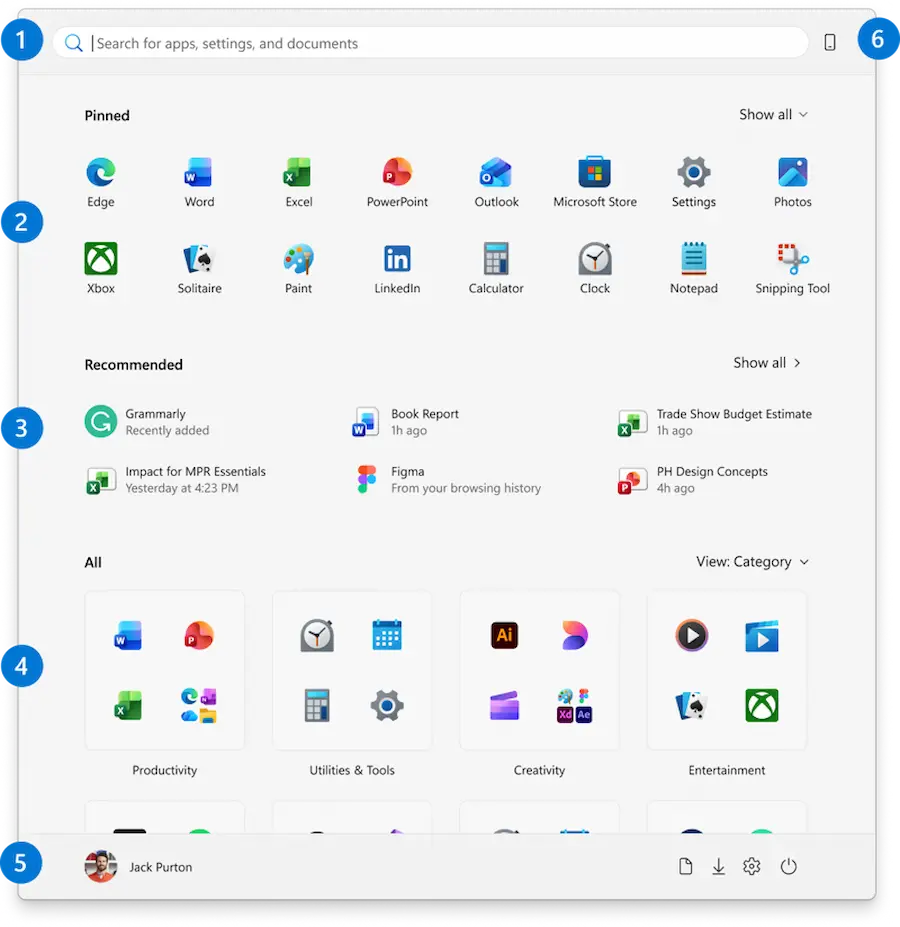
Se o Windows não conseguir remover essa atualização, ou se o problema não parecer ligado a um patch recente, ainda há um caminho razoável antes de pensar em procedimentos mais invasivos: usar a Restauração do Sistema. Se existir um ponto de restauração criado antes da falha aparecer, ele pode devolver o PC a um estado anterior e funcional. Você abre com rstrui.exe, escolhe o ponto disponível e o sistema aplica a reversão após reiniciar. Nem sempre vai haver um ponto salvo, claro — porque o equilíbrio entre prevenção e preguiça digital continua firme e forte, mesmo em 2026.
Comandos e verificações para reparar arquivos e serviços
Quando o problema não se resolve reiniciando processos ou voltando uma atualização, o próximo bloco de soluções mira mais fundo, em arquivos do sistema ou componentes registrados de forma incorreta. Um dos caminhos sugeridos é registrar novamente elementos relacionados à experiência do menu Iniciar a partir de um terminal com privilégios de administrador. Para isso, execute os comandos Get-AppxPackage -AllUsers Microsoft.Windows.ShellExperienceHost e Get-AppxPackage Microsoft.Windows.StartMenuExperienceHost. Durante a execução, pode aparecer texto em vermelho, mas a fonte indica que dá para ignorar. Depois, vale reiniciar o PC e verificar se o menu volta a responder.
Também é importante checar a integridade dos arquivos do sistema. O Windows inclui duas ferramentas bem conhecidas para essas situações: DISM e SFC. Primeiro execute DISM.exe /Online /Cleanup-image /Restorehealth e depois sfc /scannow. A Microsoft recomenda essa ordem porque o DISM prepara a imagem do sistema e o SFC revisa e corrige arquivos corrompidos ou ausentes. É a solução mais “glamourosa”? Não exatamente, mas quando a origem do problema é corrupção interna, costuma ser o caminho mais lógico.

Há ainda um detalhe menos óbvio que vale ficar de olho: o serviço de pesquisa. Se a barra de busca perto do menu Iniciar também falhar, o processo Search ou SearchHost.exe pode ter entrado em um loop de erro e acabar afetando o próprio Iniciar. No Gerenciador de Tarefas, você pode localizar esse processo e encerrá-lo com Finalizar tarefa; o Windows vai reiniciá-lo automaticamente. É uma relação fácil de passar despercebida, embora faça bastante sentido na arquitetura atual do sistema, em que vários elementos da interface estão mais interligados do que parecem.
Se você estiver lidando com outros erros comuns do sistema, pode ser útil ter por perto guias como como corrigir o Bluetooth no Windows 11 ou como corrigir problemas de som no Windows 11.
No geral, a ordem mais eficiente costuma ser esta: reiniciar o Windows Explorer, reiniciar o processo do menu Iniciar, verificar se a busca está envolvida, reparar arquivos com DISM e SFC e, por fim, deixar a desinstalação da última atualização ou a restauração do sistema para depois. Assim você economiza tempo, mexe primeiro no que é menos delicado e ataca antes as causas mais prováveis — que, no fim das contas, é o que qualquer pessoa quer quando o menu Iniciar trava no Windows 11.


