
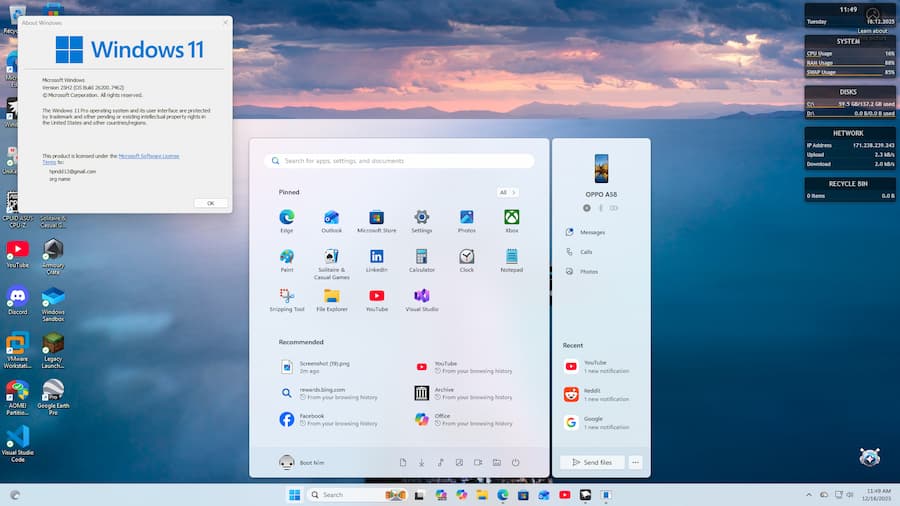

Wenn das Startmenü in Windows 11 nicht mehr reagiert, fühlt sich das schnell so an, als wäre die Haustür des Systems verschwunden: Alles ist noch da, aber der Zugriff ist plötzlich nicht mehr selbstverständlich. Passiert beim Klick auf das Symbol gar nichts, oder verhält sich zusätzlich die Suche beziehungsweise die Taskleiste merkwürdig, gibt es mehrere Lösungen, mit denen sich das in vielen Fällen wieder normalisieren lässt – ohne gleich zu drastischen Maßnahmen zu greifen. Entscheidend ist, mit den schnellsten Schritten zu beginnen und nur dann weiterzugehen, wenn der Fehler bestehen bleibt.
Am schnellsten ist es, im Task-Manager Windows Explorer neu zu starten, denn dieser Prozess steuert große Teile der Oberfläche, inklusive Taskleiste. Öffne dazu den Task-Manager, suche Windows Explorer und klicke auf Neu starten. Für ein paar Sekunden kann die Leiste verschwinden – das ist völlig normal. Funktioniert das Startmenü danach wieder, sparst du dir eine Menge weiterer Tests, die unter Windows bekanntermaßen manchmal wie unbeabsichtigte Nebenquests wirken.
Eine weitere schnelle Option ist, den speziellen Prozess des Startmenüs neu zu starten. In PowerShell lässt sich StartMenuExperienceHost mit dem Befehl Stop-Process -Name StartMenuExperienceHost -Force zwangsweise beenden. Falls er danach nicht automatisch wieder startet, kannst du explorer.exe mit Start-Process explorer.exe erneut starten. Das ist nur ein kleiner Eingriff, aber gerade deshalb lohnt er sich früh: Wenn das Problem auf den UI-Prozess begrenzt ist, kann dieser Schritt bereits ausreichen.
Was tun, wenn der Fehler nach einem Update begonnen hat
Ein recht deutlicher Hinweis ist, wenn sich das Startmenü direkt nach der Installation eines aktuellen Windows-11-Updates nicht mehr öffnen lässt. In diesem Fall ergibt es Sinn, das letzte Qualitätsupdate über die Windows-Wiederherstellungsumgebung WinRE zurückzunehmen. Du gelangst dorthin entweder vom Anmeldebildschirm aus, indem du die Shift-Taste gedrückt hältst und Neu starten auswählst, oder über die erweiterten Wiederherstellungsoptionen des Systems.
In WinRE führt der Pfad über Problembehandlung, Erweiterte Optionen und Updates deinstallieren. Dort kannst du die Deinstallation der letzten Qualitätsaktualisierung auswählen – genau diese Option hebt die Quelle hervor, um die Funktion des Startmenüs wiederherzustellen, wenn ein Update etwas an der Oberfläche beschädigt hat. Der Vorgang kann etwas dauern, danach startet der PC Windows mit der übernommenen Änderung neu.
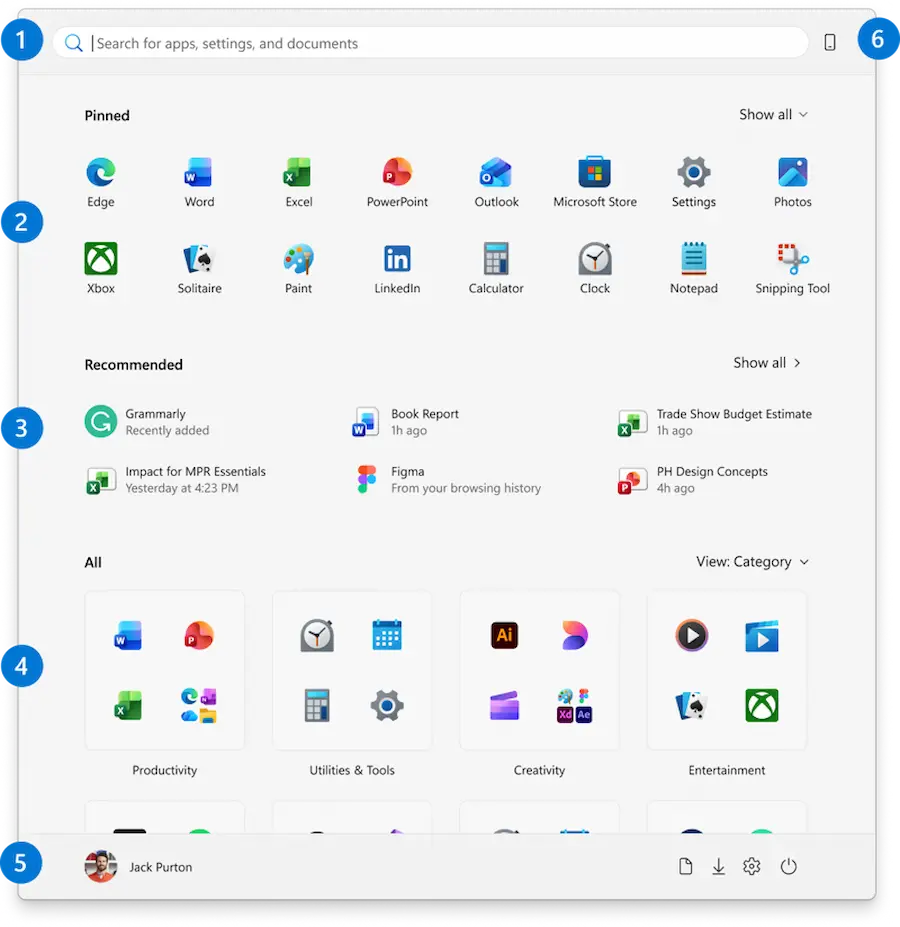
Wenn Windows dieses Update nicht entfernen kann oder das Problem nicht mit einem aktuellen Patch zusammenzuhängen scheint, gibt es noch einen sinnvollen Schritt, bevor du an deutlich invasivere Verfahren denkst: die Systemwiederherstellung. Existiert ein Wiederherstellungspunkt von vor dem Auftreten des Fehlers, kann er den Rechner in einen vorher funktionierenden Zustand zurückversetzen. Das Tool startest du mit rstrui.exe, wählst den verfügbaren Punkt aus, und das System spielt die Änderung nach einem Neustart zurück. Natürlich ist nicht immer ein Punkt vorhanden – weil das Gleichgewicht zwischen Vorsorge und digitaler Bequemlichkeit auch 2026 noch sehr lebendig ist.
Befehle und Checks zur Reparatur von Dateien und Diensten
Wenn sich das Problem weder durch das Neustarten von Prozessen noch durch das Zurücknehmen eines Updates lösen lässt, zielt der nächste Lösungsblock tiefer: auf Systemdateien oder fehlerhaft registrierte Komponenten. Ein vorgeschlagener Weg ist, Elemente rund um die Startmenü-Experience in einer Konsole mit Administratorrechten erneut zu registrieren. Dafür werden die Befehle Get-AppxPackage -AllUsers Microsoft.Windows.ShellExperienceHost und Get-AppxPackage Microsoft.Windows.StartMenuExperienceHost ausgeführt. Währenddessen kann Text in Rot erscheinen, laut Quelle lässt sich das aber ignorieren. Anschließend solltest du den PC neu starten und prüfen, ob das Startmenü wieder reagiert.
Ebenso wichtig ist die Integrität der Systemdateien. Windows bringt dafür zwei bekannte Werkzeuge mit: DISM und SFC. Zuerst wird DISM.exe /Online /Cleanup-image /Restorehealth ausgeführt, danach sfc /scannow. Microsoft empfiehlt diese Reihenfolge, weil DISM das Systemabbild vorbereitet und SFC anschließend beschädigte oder fehlende Dateien überprüft und repariert. Ist das die glamouröseste Lösung? Nicht wirklich – aber wenn die Ursache interne Beschädigungen sind, ist es meist der logischste Ansatz.

Außerdem gibt es ein weniger offensichtliches Detail, das man im Blick behalten sollte: den Suchdienst. Wenn auch die Suchleiste neben dem Startmenü Probleme macht, könnte der Prozess Search beziehungsweise SearchHost.exe in einer Fehler-Schleife hängen und damit auch das Startmenü beeinträchtigen. Im Task-Manager kannst du den Prozess finden und über Task beenden schließen; Windows startet ihn automatisch neu. Diese Abhängigkeit übersieht man leicht, sie ergibt in der aktuellen Systemarchitektur aber durchaus Sinn, weil mehrere UI-Elemente stärker miteinander verzahnt sind, als es zunächst scheint.
Wenn du auf andere typische Systemprobleme stößt, kann es hilfreich sein, Anleitungen wie So reparierst du Bluetooth in Windows 11 oder So behebst du Sound-Probleme in Windows 11 griffbereit zu haben.
Unterm Strich ist meist diese Reihenfolge am effizientesten: Windows Explorer neu starten, den Startmenü-Prozess neu starten, prüfen, ob die Suche beteiligt ist, Systemdateien mit DISM und SFC reparieren und erst danach die letzte Aktualisierung deinstallieren oder die Systemwiederherstellung nutzen. So sparst du Zeit, beginnst mit den schonendsten Maßnahmen und gehst zuerst die wahrscheinlichsten Ursachen an – genau das, was man sich wünscht, wenn das Startmenü in Windows 11 plötzlich einfriert.


