
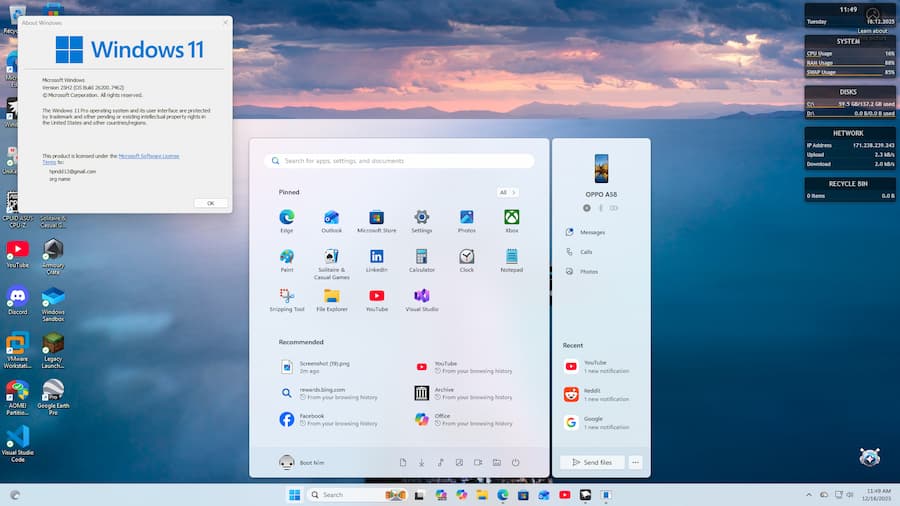

Quand le menu Démarrer cesse de répondre dans Windows 11, la sensation ressemble un peu au fait de perdre la porte d’entrée du système : tout est toujours là, mais l’accès devient beaucoup moins évident. Si rien ne se passe quand tu cliques sur l’icône, ou si tu constates en plus que la recherche ou la barre des tâches se comportent bizarrement, plusieurs solutions peuvent le remettre d’aplomb sans passer par des mesures radicales. L’idée est de commencer par les actions les plus rapides, puis de monter d’un cran seulement si le problème persiste.
Le plus immédiat consiste à redémarrer Windows Explorer depuis le Gestionnaire des tâches, car ce processus contrôle une bonne partie de l’interface, barre des tâches comprise. Il suffit d’ouvrir le Gestionnaire des tâches, de repérer Windows Explorer et de cliquer sur Redémarrer. Pendant quelques secondes, la barre peut disparaître : c’est tout à fait normal. Si le menu Démarrer se remet à fonctionner, tu t’épargnes pas mal de tests — on sait que, sous Windows, ils ressemblent parfois à des quêtes secondaires non demandées.
Autre option rapide : redémarrer le processus spécifique du menu Démarrer. Depuis PowerShell, on peut forcer l’arrêt de StartMenuExperienceHost avec la commande Stop-Process -Name StartMenuExperienceHost -Force. Ensuite, s’il ne se relance pas tout seul, tu peux relancer explorer.exe avec Start-Process explorer.exe. C’est un petit ajustement, et c’est justement pour ça qu’il vaut mieux l’essayer tôt : quand le souci se limite au processus de l’interface, cette étape peut suffire.
Que faire si la panne a commencé après une mise à jour
Un indice assez parlant : le menu Démarrer a cessé de s’ouvrir juste après l’installation d’une mise à jour récente de Windows 11. Dans ce cas, il peut être pertinent de revenir sur le dernier correctif de qualité via l’environnement de récupération Windows, appelé WinRE. On peut y accéder depuis l’écran de connexion en maintenant la touche Shift enfoncée tout en choisissant Redémarrer, ou via les options de récupération avancées du système.
Dans WinRE, le chemin passe par Dépannage, Options avancées et Désinstaller des mises à jour. Là, tu peux choisir de désinstaller la dernière mise à jour de qualité : c’est l’option mise en avant par la source pour récupérer un menu Démarrer fonctionnel quand une mise à jour a cassé quelque chose dans l’interface. L’opération peut prendre un peu de temps, puis l’ordinateur rechargera Windows avec le changement appliqué.
Si Windows n’arrive pas à retirer cette mise à jour, ou si le problème ne semble pas lié à un correctif récent, il reste une piste raisonnable avant d’envisager des procédures plus invasives : utiliser Restauration du système. S’il existe un point de restauration créé avant l’apparition de la panne, il peut remettre le PC dans un état antérieur fonctionnel. Il suffit d’ouvrir rstrui.exe, de choisir un point disponible, puis le système applique le retour en arrière après redémarrage. Il n’y aura pas toujours un point enregistré, bien sûr : l’équilibre entre prévention et procrastination numérique reste très réel, même en 2026.
Commandes et vérifications pour réparer des fichiers et services
Quand le problème ne se règle ni par le redémarrage des processus ni par le retrait d’une mise à jour, le bloc de solutions suivant vise plus bas : fichiers système ou composants enregistrés de travers. L’une des pistes proposées consiste à réenregistrer des éléments liés à l’expérience du menu Démarrer depuis un terminal avec des droits administrateur. Pour cela, on exécute les commandes Get-AppxPackage -AllUsers Microsoft.Windows.ShellExperienceHost et Get-AppxPackage Microsoft.Windows.StartMenuExperienceHost. Pendant l’exécution, du texte en rouge peut apparaître, mais la source indique qu’on peut l’ignorer. Ensuite, il vaut mieux redémarrer le PC et vérifier si le menu répond.
Il faut aussi s’intéresser à l’intégrité des fichiers système. Windows intègre deux outils bien connus dans ce type de situation : DISM et SFC. Commence par exécuter DISM.exe /Online /Cleanup-image /Restorehealth, puis sfc /scannow. Microsoft recommande cet ordre, car DISM prépare l’image du système et SFC vérifie puis corrige les fichiers endommagés ou manquants. Est-ce la solution la plus glamour ? Pas vraiment, mais lorsque le problème vient d’une corruption interne, c’est souvent l’approche la plus logique.

Il y a aussi un point moins évident à surveiller : le service de recherche. Si la barre de recherche à côté du menu Démarrer dysfonctionne elle aussi, le processus Search ou SearchHost.exe peut être coincé dans une boucle d’erreur, ce qui affecte le menu lui-même. Dans le Gestionnaire des tâches, tu peux repérer ce processus et le terminer via Fin de tâche ; Windows le relancera automatiquement. C’est un lien facile à manquer, alors qu’il a du sens dans l’architecture actuelle du système, où plusieurs éléments de l’interface sont plus imbriqués qu’ils n’en ont l’air.
Si tu rencontres d’autres pannes classiques du système, il peut être utile d’avoir sous la main des guides comme comment réparer le Bluetooth dans Windows 11 ou comment résoudre les problèmes de son dans Windows 11.
Au final, l’ordre le plus efficace ressemble souvent à ceci : redémarrer Windows Explorer, redémarrer le processus du menu Démarrer, vérifier si la recherche est en cause, réparer les fichiers avec DISM et SFC, puis garder pour la suite la désinstallation de la dernière mise à jour ou la restauration du système. De cette façon, tu gagnes du temps, tu commences par ce qui est le moins risqué et tu t’attaques d’abord aux causes les plus probables — ce que veut, au fond, n’importe qui face à un menu Démarrer figé dans Windows 11.


