


Qu’un clavier cesse de répondre sous Windows 11 fait partie de ces pannes qui bloquent complètement l’usage du PC : on ne parle pas d’un accessoire secondaire, mais du principal moyen d’interagir avec le système. Si le problème surgit d’un coup, le plus utile est de procéder dans un ordre logique : d’abord écarter les soucis de connexion, d’alimentation ou les dégâts physiques, puis vérifier les réglages de Windows, les pilotes et certaines fonctions du système qui, parfois, interfèrent plus que de raison.
Avant de toucher à des paramètres plus sensibles, il est recommandé d’activer le clavier visuel via Paramètres > Accessibilité > Clavier. Tu pourras ainsi continuer à écrire avec la souris, le pavé tactile ou un écran tactile pendant que tu testes des solutions. Ça ressemble à un plan de secours — et ça l’est — mais cela évite aussi de se retrouver bloqué au milieu du diagnostic, ce qui est nettement moins glamour que de se vanter de son setup RGB.
Vérifications de base pour savoir si la panne est matérielle ou liée à la connexion
Si tu utilises un clavier filaire, commence par le débrancher puis le rebrancher après quelques secondes. Ce geste très simple force Windows à recharger l’appareil et, dans certains cas, son pilote. Ça vaut le coup d’essayer un autre port USB et, si possible, de brancher le clavier directement sur l’ordinateur plutôt que via un hub ou un adaptateur. Pense aussi à inspecter le câble à la recherche de dommages visibles et, si le modèle le permet, à utiliser un autre câble de bonne qualité.
Sur les claviers sans fil, le point critique se situe souvent au niveau de la connexion. Il faut vérifier que le Bluetooth est activé dans Windows 11 et que le clavier apparaît comme connecté dans Bluetooth et appareils. S’il n’apparaît pas, il est peut-être éteint, pas assez chargé ou hors du mode d’appairage. Dans ce cas, le plus logique est de relancer l’appairage et de s’assurer qu’il n’est pas lié à un autre appareil, comme une tablette ou un second PC, car ce type de conflit est plus fréquent qu’on ne le croit. Si tu penses que le problème vient de la connexion, tu peux suivre ce guide pour réparer le Bluetooth dans Windows 11.
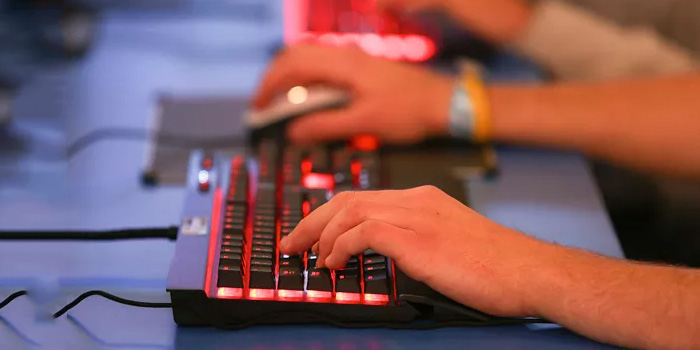
Si le clavier fonctionne avec des piles, les remplacer par des neuves peut faire gagner beaucoup de temps. S’il est rechargeable, le mieux est de le laisser charger un moment avant de continuer. Même avec de la batterie restante, un niveau faible peut provoquer des déconnexions ou des réponses erratiques. Redémarrer à la fois l’ordinateur et le clavier lui-même, s’il dispose d’un interrupteur physique, aide aussi à éliminer des bugs ponctuels.
Le test le plus fiable pour distinguer logiciel et matériel est simple : brancher ce clavier sur un autre ordinateur, ou tester un autre clavier sur ton PC. Si le tien dysfonctionne sur n’importe quelle machine, le problème vient probablement du périphérique. Si cela n’arrive que sur ton ordinateur, alors Windows 11 devient le principal suspect. Et si seules certaines touches ne répondent plus, il peut s’agir de saletés, d’un blocage ou d’une usure localisée sous ces touches.
Réglages de Windows 11 qui peuvent bloquer le clavier
Quand la connexion est correcte et que le matériel réagit, il faut regarder du côté du système. L’un des réglages les plus piégeux concerne la gestion de l’alimentation. Dans le Gestionnaire de périphériques, section claviers, tu peux ouvrir les propriétés de l’appareil et décocher l’option autorisant l’ordinateur à l’éteindre pour économiser l’énergie. Cela correspond particulièrement bien aux cas où le clavier se déconnecte tout seul après un certain temps.
Autre étape importante : mettre à jour Windows 11 via Paramètres > Windows Update. Un système non à jour peut traîner des incompatibilités avec des périphériques, et ce genre de bug ne s’accompagne pas toujours de messages explicites. En parallèle, il est conseillé de mettre à jour ou de réinstaller le pilote du clavier depuis le Gestionnaire de périphériques. Si tu le désinstalles puis redémarres, Windows devrait le réinstaller automatiquement. Tu peux aussi chercher une version plus récente depuis le système ou, si Windows ne trouve rien, passer par le site du fabricant.
Deux fonctions méritent une attention particulière. La première est Touches filtres, dans Accessibilité, car elle peut donner l’impression que certaines touches sont mortes ou qu’elles répondent de façon étrange. La seconde est le Démarrage rapide, une option pensée pour accélérer le boot mais qui s’entend parfois mal avec certains périphériques. Elle peut être désactivée dans les paramètres d’alimentation, à l’endroit où l’on définit le comportement du bouton d’alimentation.
Il est aussi utile de vérifier la langue et la disposition du clavier. Si les touches produisent des caractères inattendus, le souci n’est peut-être pas une panne réelle : Windows utilise peut-être une autre disposition. Cela se contrôle via l’icône de langue dans la barre des tâches, pour revenir à la bonne configuration. Combien de fois a-t-on l’impression que le clavier est devenu fou, alors qu’au final ce n’était qu’une autre disposition ? Plus souvent que Microsoft ne voudrait l’admettre.
Solutions avancées si rien de tout cela ne fonctionne
Si le problème persiste, Windows 11 propose encore quelques outils internes. Il y a notamment l’utilitaire de résolution des problèmes de matériel et de périphériques, qui peut détecter des erreurs de configuration ou des conflits basiques. Autre option : exécuter DISM, puis SFC /scannow depuis l’invite de commandes en mode administrateur, car ces deux procédures servent à vérifier et réparer des fichiers système endommagés pouvant affecter le fonctionnement du clavier.
Il existe aussi une voie plus délicate : le Registre Windows. D’après les informations disponibles, une entrée précise peut être à l’origine de la panne, et il est possible de la contrôler dans le chemin correspondant à i8042prt, en modifiant la valeur Start sur 1. Mais ici, mieux vaut lever le pied : modifier le registre comporte de vrais risques. Le plus prudent est donc de faire une sauvegarde avant de toucher à quoi que ce soit, et de réserver cette étape aux cas où les solutions précédentes n’ont rien donné.
En dernier recours, il reste la réinstallation de Windows ou la réinitialisation du PC via Paramètres > Système > Récupération. Il peut aussi être utile de revenir à une version antérieure du système si la panne a commencé juste après une mise à jour. Si tu dois isoler ce qui se lance au démarrage avant d’en arriver à des mesures radicales, MSConfig dans Windows 10 et 11 peut t’aider à comprendre et à contrôler le démarrage. Ce n’est évidemment pas la première chose à tenter, mais c’est celle qui boucle la boucle quand tout pointe vers une corruption du système ou une mise à jour particulièrement problématique.
En résumé, l’ordre compte : d’abord connexion, batteries, ports et test croisé avec une autre machine ; ensuite pilotes, énergie, accessibilité et langue ; et seulement à la fin les outils de réparation, le registre ou la réinstallation. Suivre cette séquence évite de perdre du temps et aide à identifier si l’ennemi se trouve dans le clavier, dans Windows 11, ou dans cette combinaison des deux qui, parfois, se comporte comme si elle avait basculé en mode bêta permanent.


