


Wenn die Tastatur unter Windows 11 plötzlich nicht mehr reagiert, ist das einer dieser Fehler, die die PC-Nutzung komplett ausbremsen – denn es geht nicht um ein nebensächliches Zubehör, sondern um den wichtigsten Weg, mit dem System zu interagieren. Tritt das Problem unerwartet auf, hilft es am meisten, strukturiert vorzugehen: zuerst Verbindungs-, Strom- oder offensichtliche Hardwareprobleme ausschließen und anschließend Windows-Einstellungen, Treiber sowie Systemfunktionen prüfen, die manchmal mehr stören, als sie sollten.
Bevor du an heiklere Einstellungen gehst, solltest du die Bildschirmtastatur unter Einstellungen > Barrierefreiheit > Tastatur aktivieren. So kannst du weiterhin mit Maus, Touchpad oder Touchscreen tippen, während du Lösungen ausprobierst. Das wirkt wie eine Notfallmaßnahme – ist es auch –, verhindert aber, dass man mitten in der Diagnose feststeckt; das ist deutlich weniger glamourös, als mit einem RGB-Setup zu prahlen.
Grundchecks: Ist es ein Hardware- oder Verbindungsproblem?
Bei einer kabelgebundenen Tastatur ist der erste Schritt: abziehen und nach ein paar Sekunden wieder einstecken. Diese einfache Aktion zwingt Windows, das Gerät – und in manchen Fällen auch den Treiber – neu zu laden. Teste am besten einen anderen USB-Port und, wenn möglich, schließe die Tastatur direkt am PC an statt über Hub oder Adapter. Prüfe außerdem das Kabel auf sichtbare Schäden und nutze – sofern das Modell es zulässt – ein anderes, qualitativ gutes Kabel.
Bei kabellosen Tastaturen liegt der Knackpunkt meist in der Verbindung. Prüfe, ob Bluetooth in Windows 11 aktiviert ist und ob die Tastatur unter Bluetooth und Geräte als verbunden angezeigt wird. Taucht sie nicht auf, kann sie ausgeschaltet, zu schwach geladen oder nicht im Pairing-Modus sein. Dann ist es sinnvoll, sie erneut zu koppeln und sicherzustellen, dass sie nicht mit einem anderen Gerät verbunden ist, etwa mit einem Tablet oder einem zweiten PC – solche Konflikte sind häufiger, als man denkt. Wenn du vermutest, dass die Verbindung der Auslöser ist, kannst du diese Anleitung nutzen, um Bluetooth in Windows 11 zu reparieren.
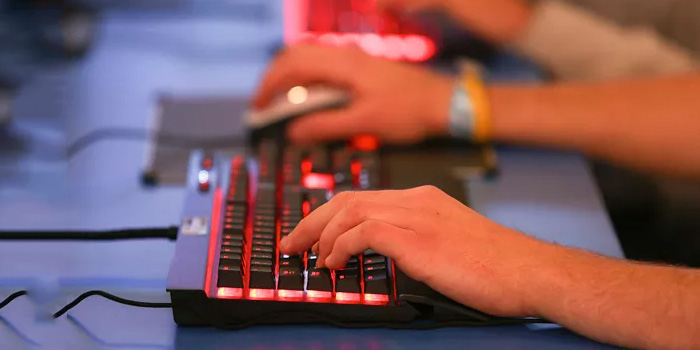
Wenn die Tastatur mit Batterien läuft, kann ein Austausch gegen neue viel Zeit sparen. Bei einem Akku-Modell solltest du sie zunächst eine Weile laden, bevor du weiter suchst. Selbst wenn noch Restladung vorhanden ist, kann ein niedriger Stand zu Abbrüchen oder unzuverlässigen Reaktionen führen. Auch ein Neustart des PCs und – falls vorhanden – der Tastatur über einen physischen Schalter hilft oft, temporäre Fehler zu bereinigen.
Der eindeutigste Test, um Software von Hardware zu trennen, ist simpel: Schließe die Tastatur an einen anderen Computer an oder teste eine andere Tastatur an deinem PC. Funktioniert deine Tastatur an keinem Gerät, spricht das für ein Problem am Peripheriegerät. Tritt es nur an deinem Rechner auf, ist Windows 11 der wahrscheinlichere Verdächtige. Und wenn nur einzelne Tasten ausfallen, könnten Schmutz, ein mechanisches Klemmen oder lokaler Verschleiß unter diesen Tasten die Ursache sein.
Windows-11-Einstellungen, die die Tastatur blockieren können
Wenn die Verbindung passt und die Hardware grundsätzlich reagiert, geht es an das System. Eine der tückischsten Einstellungen ist die Energieverwaltung. Im Geräte-Manager kannst du im Bereich der Tastaturen die Geräteeigenschaften öffnen und die Option deaktivieren, die dem Computer erlaubt, das Gerät zum Energiesparen auszuschalten. Das passt besonders gut, wenn sich die Tastatur nach einiger Zeit von selbst trennt.
Ein weiterer wichtiger Schritt ist, Windows 11 über Einstellungen > Windows Update zu aktualisieren. Ein veraltetes System kann Inkompatibilitäten mit Peripherie mitschleppen, und solche Fehler werden nicht immer mit klaren Meldungen angezeigt. Parallel dazu solltest du den Tastaturtreiber im Geräte-Manager aktualisieren oder neu installieren. Wenn du ihn deinstallierst und den PC neu startest, sollte Windows ihn automatisch wieder einrichten. Alternativ kannst du über das System nach einer neueren Version suchen oder – falls Windows nichts findet – die Website des Herstellers nutzen.
Zwei Funktionen verdienen dabei besondere Aufmerksamkeit. Erstens Filtertasten unter Barrierefreiheit, da sie dazu führen kann, dass manche Tasten wie „tot“ wirken oder seltsam reagieren. Zweitens Schnellstart, eine Option zum schnelleren Booten, die sich jedoch manchmal mit bestimmten Peripheriegeräten nicht gut verträgt. Deaktivieren lässt sie sich in den Energieeinstellungen, dort, wo das Verhalten des Ein-/Ausschalters festgelegt wird.
Außerdem lohnt sich ein Blick auf Sprache und Tastaturlayout. Wenn Tasten unerwartete Zeichen ausgeben, liegt möglicherweise gar kein Defekt vor, sondern Windows verwendet ein anderes Layout. Das lässt sich über das Sprachsymbol in der Taskleiste prüfen und auf das richtige Layout umstellen. Wie oft wirkt die Tastatur, als wäre sie komplett durchgedreht – und am Ende war nur ein anderes Layout aktiv? Wahrscheinlich öfter, als Microsoft gern zugeben würde.
Erweiterte Lösungen, wenn nichts davon hilft
Bleibt das Problem bestehen, bietet Windows 11 noch einige interne Werkzeuge. Eines davon ist die Problembehandlung für Hardware und Geräte, die Konfigurationsfehler oder grundlegende Konflikte erkennen kann. Außerdem kannst du DISM und anschließend SFC /scannow in der Eingabeaufforderung mit Administratorrechten ausführen, da beide Prozesse beschädigte Systemdateien prüfen und reparieren, die die Funktion der Tastatur beeinträchtigen könnten.
Dazu kommt ein deutlich sensiblerer Weg: die Windows-Registrierung. Laut den verfügbaren Informationen kann ein bestimmter Eintrag hinter dem Fehler stecken; prüfen lässt sich das im Pfad zu i8042prt, indem der Wert Start auf 1 gesetzt wird. Hier ist allerdings Vorsicht geboten: Das Bearbeiten der Registry birgt reale Risiken. Daher sollte man vor Änderungen ein Backup erstellen und diesen Schritt erst dann angehen, wenn die vorherigen Optionen keine Wirkung gezeigt haben.
Als letzter Ausweg bleibt, Windows neu zu installieren oder den PC über Einstellungen > System > Wiederherstellung zurückzusetzen. Es kann auch helfen, zu einer vorherigen Systemversion zurückzukehren, wenn der Fehler unmittelbar nach einem Update begonnen hat. Wenn du vor drastischen Maßnahmen erst einmal isolieren willst, was beim Start geladen wird, kann dir MSConfig in Windows 10 und 11 helfen, den Systemstart besser zu verstehen und zu kontrollieren. Das ist natürlich nicht der erste Schritt – aber der, der den Kreis schließt, wenn vieles auf eine Systembeschädigung oder ein besonders problematisches Update hindeutet.
Unterm Strich zählt die Reihenfolge: erst Verbindung, Batterien, Ports und ein Gegencheck an einem anderen Gerät; dann Treiber, Energieoptionen, Barrierefreiheit und Sprache; und erst ganz zum Schluss Reparaturtools, Registry oder Neuinstallation. Diese Abfolge spart Zeit und hilft dabei, herauszufinden, ob der „Gegner“ in der Tastatur steckt, in Windows 11 – oder in dieser Kombination aus beidem, die sich manchmal so verhält, als wäre dauerhaft der Beta-Modus aktiv.


