
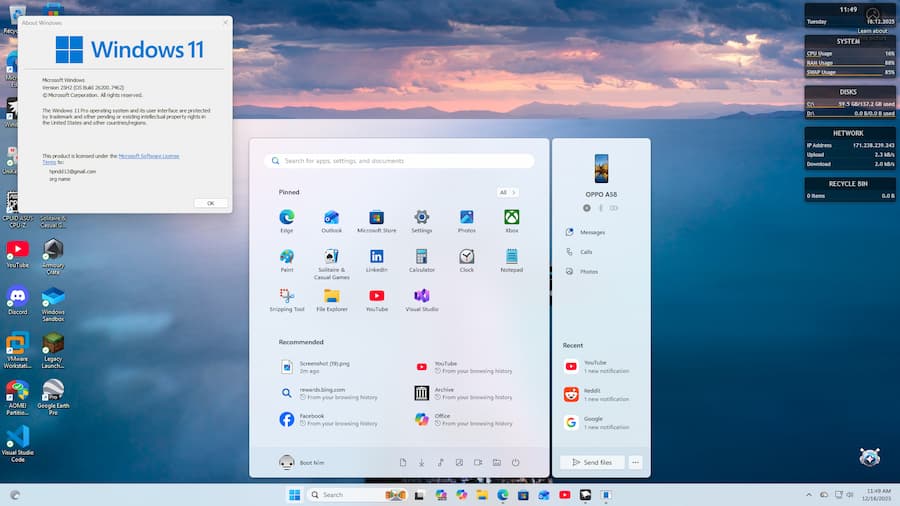

Cuando el menú Inicio deja de responder en Windows 11, la sensación es bastante parecida a perder la puerta principal del sistema: todo sigue ahí, pero acceder deja de ser tan obvio. Si al pulsar el icono no ocurre nada, o si además notas que la búsqueda o la barra de tareas también se comportan de forma extraña, hay varias soluciones que pueden devolverlo a la normalidad sin llegar a medidas drásticas. La clave está en empezar por lo más rápido y escalar solo si el fallo persiste.
Lo más inmediato es reiniciar Windows Explorer desde el Administrador de tareas, porque este proceso controla buena parte de la interfaz, incluida la barra de tareas. Basta con abrir el Administrador de tareas, localizar Windows Explorer y pulsar en Reiniciar. Durante unos segundos la barra puede desaparecer, algo totalmente normal. Si el menú Inicio vuelve a funcionar, te habrás ahorrado un buen rato de pruebas, que ya sabemos que en Windows a veces parecen side quests involuntarias.
Otra opción rápida consiste en reiniciar el proceso específico del menú Inicio. Desde PowerShell, se puede forzar el cierre de StartMenuExperienceHost con el comando Stop-Process -Name StartMenuExperienceHost -Force. Después, si no se reactiva por sí solo, puede lanzarse de nuevo explorer.exe con Start-Process explorer.exe. Es un ajuste pequeño, pero precisamente por eso conviene probarlo pronto: cuando el problema está acotado al proceso de la interfaz, este paso puede bastar.
Qué hacer si el fallo empezó tras una actualización
Una pista bastante clara es que el menú Inicio haya dejado de abrirse justo después de instalar una actualización reciente de Windows 11. En ese escenario, tiene sentido retroceder el último parche de calidad desde el entorno de recuperación de Windows, conocido como WinRE. Se puede entrar desde la pantalla de inicio de sesión manteniendo pulsada la tecla Shift mientras se elige Reiniciar, o bien a través de las opciones de recuperación avanzadas del sistema.
Dentro de WinRE, la ruta pasa por Solucionar problemas, Opciones avanzadas y Desinstalar actualizaciones. Ahí se puede seleccionar la desinstalación de la última actualización de calidad, que es la opción que la fuente destaca para recuperar la funcionalidad del menú Inicio cuando una actualización ha roto algo en la interfaz. El proceso puede tardar un poco, y después el equipo volverá a cargar Windows con el cambio aplicado.
Si Windows no logra retirar esa actualización o el problema no parece ligado a un parche reciente, todavía queda una vía razonable antes de pensar en procedimientos más invasivos: usar Restaurar sistema. Si existe un punto de restauración creado antes de que apareciera el fallo, puede devolverte el equipo a un estado anterior funcional. Se abre con rstrui.exe, se elige el punto disponible y el sistema aplica la reversión tras reiniciarse. No siempre habrá un punto guardado, claro, porque el equilibrio entre prevención y pereza digital sigue muy vivo incluso en 2026.
Comandos y comprobaciones para reparar archivos y servicios
Cuando el problema no se resuelve con reinicios de procesos o con una actualización revertida, el siguiente bloque de soluciones apunta más abajo, a archivos del sistema o componentes registrados de forma incorrecta. Una de las rutas propuestas es volver a registrar elementos relacionados con la experiencia del menú Inicio desde una terminal con privilegios de administrador. Para ello se ejecutan los comandos Get-AppxPackage -AllUsers Microsoft.Windows.ShellExperienceHost y Get-AppxPackage Microsoft.Windows.StartMenuExperienceHost. Durante la ejecución puede aparecer texto en rojo, pero la fuente indica que puede ignorarse. Después conviene reiniciar el PC y comprobar si el menú responde.
También merece atención la integridad de los archivos del sistema. Windows incorpora dos herramientas bastante conocidas para estas situaciones: DISM y SFC. Primero se ejecuta DISM.exe /Online /Cleanup-image /Restorehealth, y después sfc /scannow. Microsoft recomienda ese orden, porque DISM prepara la imagen del sistema y SFC revisa y corrige archivos dañados o ausentes. ¿Es el remedio más glamuroso? No precisamente, pero cuando el problema viene de corrupción interna, suele ser el enfoque más lógico.

Hay además un detalle menos evidente que conviene vigilar: el servicio de búsqueda. Si la barra de búsqueda junto al menú Inicio también falla, el proceso Search o SearchHost.exe puede haberse quedado en un bucle de error, afectando al propio Inicio. En el Administrador de tareas se puede localizar ese proceso y finalizarlo con Finalizar tarea; Windows lo reiniciará automáticamente. Es una relación fácil de pasar por alto, aunque tiene bastante sentido en la arquitectura actual del sistema, donde varios elementos de la interfaz están más entrelazados de lo que parece.
Si te encuentras con otros fallos típicos del sistema, puede venirte bien tener a mano guías como cómo arreglar el Bluetooth en Windows 11 o cómo arreglar problemas de sonido en Windows 11.
En conjunto, el orden más eficaz suele ser este: reiniciar Windows Explorer, reiniciar el proceso del menú Inicio, comprobar si la búsqueda está implicada, reparar archivos con DISM y SFC, y dejar para después la desinstalación de la última actualización o la restauración del sistema. Así reduces tiempo, tocas primero lo menos delicado y atacas antes las causas más probables, que al final es lo que realmente quiere cualquiera que se encuentra con el menú Inicio congelado en Windows 11.


