


Si has olvidado el PIN de Windows Hello o simplemente quieres cambiarlo por uno nuevo, la buena noticia es que Windows ofrece varias rutas para hacerlo sin demasiados rodeos. La clave está en distinguir en qué situación estás: si todavía puedes entrar en tu sesión, si solo has perdido el PIN o si además tampoco recuerdas la contraseña de la cuenta. Ese matiz cambia por completo el camino a seguir, y conviene tenerlo claro desde el principio para no acabar dando vueltas por menús como si fuera una pantalla secundaria de un RPG.
En lo esencial, hay cuatro escenarios posibles. El más directo consiste en cambiar el PIN desde la propia configuración de Windows cuando aún tienes acceso a la cuenta. Si no puedes usar el PIN en la pantalla de inicio, también existe la opción de indicar que lo has olvidado y verificar tu identidad con otro método. Y si el problema va más allá, porque tampoco recuerdas la contraseña, primero tendrás que recuperar esa credencial, ya sea en una cuenta de Microsoft o en una cuenta local, antes de definir un PIN nuevo.
Qué hacer si has olvidado el PIN de Windows Hello
La vía más rápida, cuando aparece disponible, está en la propia pantalla de inicio de sesión. Debajo del campo del PIN puede mostrarse la opción He olvidado mi PIN. Al pulsarla, Windows inicia un proceso de verificación para confirmar que realmente eres el propietario de la cuenta. Durante ese proceso, la pantalla puede recargarse varias veces, algo normal en este tipo de comprobaciones.
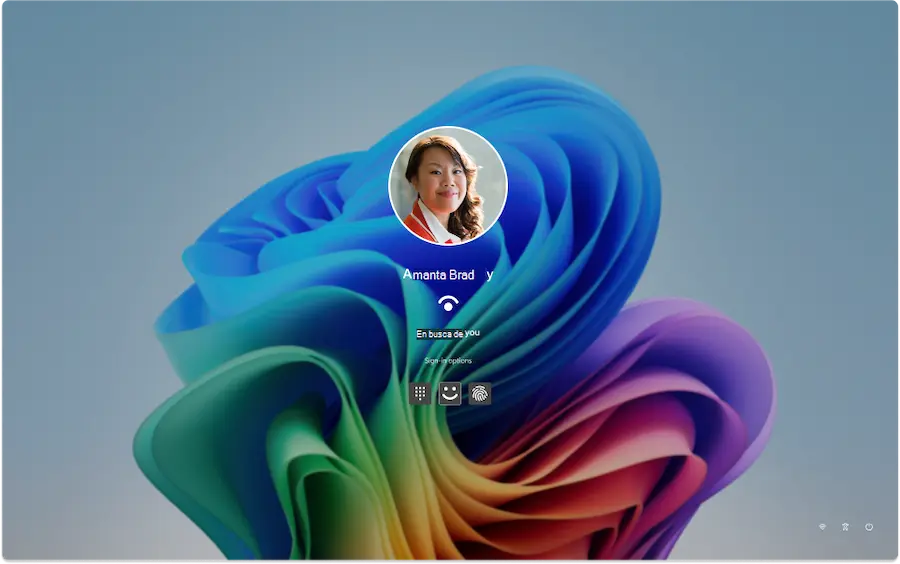
Después, tendrás que identificarte con otro método admitido. Según la configuración previa de tu cuenta, puedes usar una clave de acceso guardada en un móvil Android, iPhone o iPad en el que ya hayas iniciado sesión en servicios de Microsoft, o una llave de seguridad configurada con otro autenticador. Una vez confirmada la identidad, Windows permite introducir un PIN nuevo y repetirlo para validarlo. Por defecto, ese PIN solo admite números, aunque también puede configurarse para incluir letras y símbolos si marcas la opción correspondiente.
Cuando termines, el sistema te dejará entrar con el nuevo PIN. Puede que después tengas que volver a iniciar sesión en algunos servicios vinculados, pero no supone un problema mayor. Al final, ese pequeño reajuste es bastante más llevadero que quedarse fuera del equipo por completo, que es justo el tipo de giro que nadie quiere ver un lunes por la mañana.
Cómo cambiar el PIN desde la configuración de Windows
Si todavía puedes acceder a tu sesión, el procedimiento más cómodo está dentro de la app de Configuración. Basta con abrirla, entrar en Cuentas, después en Opciones de inicio de sesión y localizar el apartado PIN de Windows Hello. Desde ahí, Windows ofrece dos posibilidades: cambiar el PIN si recuerdas el actual o iniciar el proceso de recuperación si ya no lo recuerdas.
En el caso más simple, solo hay que pulsar Cambiar PIN, introducir el PIN antiguo y escribir dos veces el nuevo. Igual que en la pantalla de bloqueo, el sistema permite mantener un PIN solo numérico o ampliarlo con letras y símbolos. Es un detalle menor sobre el papel, pero relevante si buscas un extra de seguridad sin abandonar la comodidad de Windows Hello.
Si dentro de ese mismo apartado eliges He olvidado mi PIN, Windows te guiará por un proceso similar al de la pantalla de inicio. La diferencia es que aquí ya partes de una sesión abierta, así que todo resulta algo más fluido. ¿Lo ideal? Aprovechar ese acceso mientras lo tienes y dejar el método actualizado antes de que aparezca otro susto.
Si lo que buscas es justo lo contrario, también puedes ver cómo quitar el PIN en Windows 11 incluso cuando la opción aparece en gris.

Qué pasa si también has olvidado la contraseña
Aquí es donde conviene separar dos mundos: cuenta de Microsoft y cuenta local. Si tu PC usa una cuenta de Microsoft y no recuerdas la contraseña, primero debes restablecerla en la página de inicio de sesión de Microsoft. El sistema te pedirá recibir un código por SMS o por correo electrónico, según las opciones que tengas configuradas, y con ese código podrás crear una contraseña nueva. Solo después de recuperar esa contraseña podrás volver a entrar en Windows y restablecer el PIN desde Cuentas > Opciones de inicio de sesión > PIN de Windows Hello.
Si, en cambio, utilizas una cuenta local, el proceso depende de las preguntas de seguridad que configuraste al crearla. En la pantalla de acceso tendrás que introducir una contraseña incorrecta, pulsar Aceptar y luego usar la opción Restablecer contraseña. Windows mostrará las preguntas de seguridad y, si respondes correctamente, te dejará crear una nueva contraseña. A partir de ahí ya podrás iniciar sesión y definir un PIN nuevo desde la configuración del sistema.
El punto delicado está en que, si no recuerdas las respuestas de esa cuenta local y tampoco tienes acceso a otra cuenta de administrador en el mismo equipo, las opciones se reducen bastante y puede ser necesario restablecer el PC. Por eso, entre todos los métodos, el más limpio sigue siendo mantener al día los datos de recuperación y revisar de vez en cuando cómo tienes configurado Windows 11. No es tan emocionante como estrenar gadget, pero evita dramas muy poco futuristas.


