


Si vous avez oublié le code PIN de Windows Hello ou que vous souhaitez simplement le remplacer par un nouveau, bonne nouvelle : Windows propose plusieurs façons de le faire, sans y passer des heures. L’essentiel est de bien identifier votre situation : si vous parvenez encore à ouvrir votre session, si vous avez seulement perdu le PIN, ou si, en plus, vous ne vous souvenez plus du mot de passe du compte. Cette nuance change complètement la procédure à suivre ; mieux vaut la clarifier dès le départ pour éviter d’errer dans les menus comme dans une quête secondaire de RPG.
En pratique, quatre scénarios sont possibles. Le plus simple consiste à modifier le PIN directement depuis les paramètres de Windows tant que vous avez accès au compte. Si vous ne pouvez pas utiliser le PIN sur l’écran de connexion, vous pouvez aussi indiquer que vous l’avez oublié et vérifier votre identité via une autre méthode. Et si le problème est plus large — parce que vous avez aussi oublié le mot de passe — il faudra d’abord récupérer cet identifiant (compte Microsoft ou compte local), avant de définir un nouveau PIN.
Que faire si vous avez oublié le PIN de Windows Hello
La voie la plus rapide, lorsqu’elle est disponible, se trouve directement sur l’écran de connexion. Sous le champ du PIN, l’option J’ai oublié mon PIN peut apparaître. En cliquant dessus, Windows lance une procédure de vérification pour confirmer que vous êtes bien le propriétaire du compte. Pendant cette étape, l’écran peut se recharger plusieurs fois : c’est normal pour ce type de contrôles.
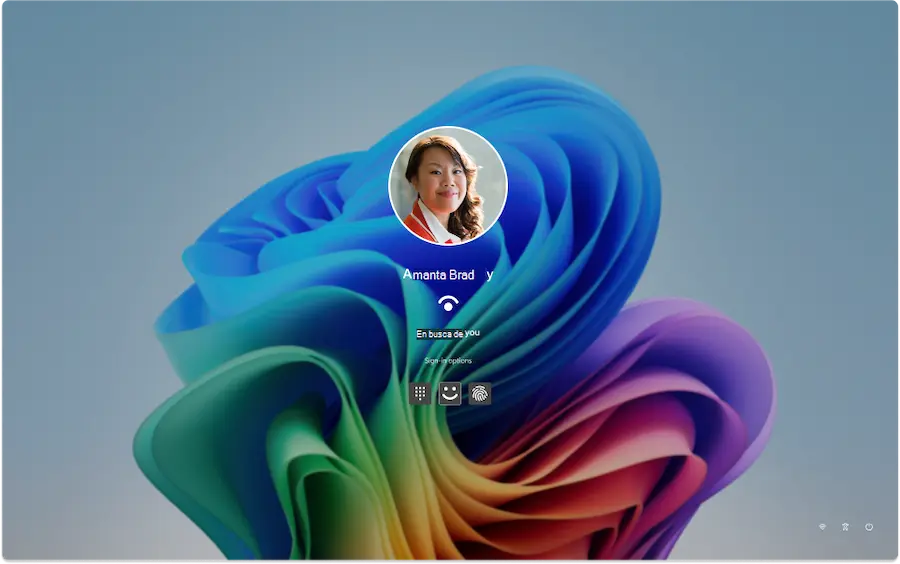
Ensuite, vous devrez vous identifier avec une autre méthode prise en charge. Selon la configuration préalable de votre compte, vous pouvez utiliser une clé d’accès enregistrée sur un mobile Android, un iPhone ou un iPad sur lequel vous êtes déjà connecté à des services Microsoft, ou une clé de sécurité configurée avec un autre authentificateur. Une fois votre identité confirmée, Windows vous permet de saisir un nouveau PIN et de le retaper pour validation. Par défaut, ce code PIN n’accepte que des chiffres, mais il peut aussi inclure des lettres et des symboles si vous cochez l’option correspondante.
Une fois terminé, le système vous laissera vous connecter avec le nouveau PIN. Il est possible que vous deviez ensuite vous reconnecter à certains services associés, mais rien de bien compliqué. Au final, ce petit ajustement est nettement plus facile à gérer que de se retrouver totalement bloqué hors de l’ordinateur — le genre de scénario que personne n’a envie de vivre un lundi matin.
Comment changer le PIN depuis les paramètres de Windows
Si vous pouvez encore accéder à votre session, la méthode la plus pratique passe par l’application Paramètres. Il suffit de l’ouvrir, d’aller dans Comptes, puis dans Options de connexion, et de repérer la section PIN Windows Hello. À partir de là, Windows propose deux possibilités : modifier le PIN si vous vous souvenez de l’actuel, ou lancer la procédure de récupération si ce n’est plus le cas.
Dans le cas le plus simple, il suffit de cliquer sur Modifier le PIN, de saisir l’ancien PIN, puis de taper deux fois le nouveau. Comme sur l’écran de verrouillage, vous pouvez conserver un code uniquement numérique ou l’étendre avec des lettres et des symboles. Sur le papier, c’est un détail, mais il compte si vous voulez un peu plus de sécurité sans renoncer à la simplicité de Windows Hello.
Si, dans cette même section, vous choisissez J’ai oublié mon PIN, Windows vous guidera dans une procédure similaire à celle de l’écran de connexion. La différence, c’est qu’ici vous partez d’une session déjà ouverte, ce qui rend l’ensemble un peu plus fluide. Idéalement, profitez de cet accès tant que vous l’avez pour mettre la méthode à jour avant la prochaine mauvaise surprise.
Si c’est exactement l’inverse que vous cherchez, vous pouvez aussi voir comment supprimer le PIN sur Windows 11 même lorsque l’option apparaît grisée.

Que se passe-t-il si vous avez aussi oublié le mot de passe
C’est là qu’il faut distinguer deux cas : compte Microsoft et compte local. Si votre PC utilise un compte Microsoft et que vous ne vous souvenez plus du mot de passe, vous devez d’abord le réinitialiser sur la page de connexion Microsoft. Le système vous demandera de recevoir un code par SMS ou par e-mail, selon les options configurées, et ce code vous permettra de créer un nouveau mot de passe. Ce n’est qu’après avoir récupéré ce mot de passe que vous pourrez vous reconnecter à Windows et réinitialiser le PIN via Comptes > Options de connexion > PIN Windows Hello.
Si, à l’inverse, vous utilisez un compte local, la procédure dépend des questions de sécurité que vous avez définies lors de sa création. Sur l’écran de connexion, vous devrez saisir un mot de passe incorrect, cliquer sur OK, puis utiliser l’option Réinitialiser le mot de passe. Windows affichera alors les questions de sécurité et, si vous répondez correctement, vous permettra de créer un nouveau mot de passe. Ensuite, vous pourrez vous connecter et définir un nouveau PIN depuis les paramètres du système.
Le point délicat, c’est que si vous ne vous souvenez plus des réponses de ce compte local et que vous n’avez accès à aucun autre compte administrateur sur le même PC, les options deviennent très limitées et il peut être nécessaire de réinitialiser l’ordinateur. C’est pourquoi, au-delà des méthodes disponibles, la solution la plus propre reste de maintenir à jour les informations de récupération et de vérifier de temps en temps comment votre Windows 11 est configuré. Ce n’est pas aussi excitant que de déballer un nouveau gadget, mais ça évite des drames très peu futuristes.


