


Wenn du den PIN von Windows Hello vergessen hast oder ihn einfach durch einen neuen ersetzen möchtest, gibt es gute Nachrichten: Windows bietet mehrere Wege, um das ohne große Umwege zu erledigen. Entscheidend ist, in welcher Situation du dich befindest – ob du noch in dein Benutzerkonto kommst, ob nur der PIN fehlt oder ob zusätzlich auch das Kontopasswort nicht mehr präsent ist. Diese Feinheit ändert den gesamten Ablauf, und es lohnt sich, sie von Anfang an zu klären, damit du nicht wie in einem Nebenmenü eines RPGs von Einstellung zu Einstellung irrst.
Im Kern gibt es vier mögliche Szenarien. Am direktesten ist es, den PIN in den Windows-Einstellungen zu ändern, solange du noch Zugriff auf das Konto hast. Wenn du den PIN am Anmeldebildschirm nicht nutzen kannst, gibt es außerdem die Option, anzugeben, dass du ihn vergessen hast, und deine Identität über eine andere Methode zu bestätigen. Und wenn das Problem weiter reicht, weil du auch das Passwort nicht mehr weißt, musst du diese Zugangsdaten zunächst wiederherstellen – je nachdem, ob es sich um ein Microsoft-Konto oder ein lokales Konto handelt – bevor du einen neuen PIN festlegen kannst.
Was tun, wenn du den Windows-Hello-PIN vergessen hast
Der schnellste Weg, wenn er angeboten wird, befindet sich direkt am Anmeldebildschirm. Unter dem PIN-Feld kann die Option Ich habe meinen PIN vergessen erscheinen. Wenn du darauf klickst, startet Windows eine Überprüfung, um sicherzustellen, dass du tatsächlich der Kontoinhaber bist. Dabei kann der Bildschirm mehrfach neu geladen werden – das ist bei solchen Prüfungen normal.
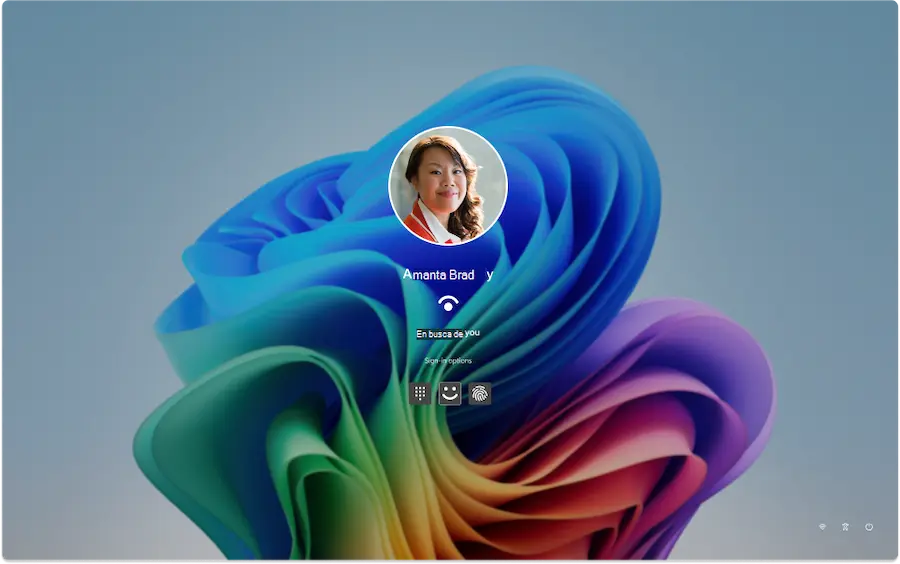
Anschließend musst du dich mit einer anderen unterstützten Methode verifizieren. Je nachdem, wie dein Konto zuvor eingerichtet wurde, kannst du etwa einen auf einem Android-Smartphone, iPhone oder iPad gespeicherten Passkey verwenden, auf dem du bereits bei Microsoft-Diensten angemeldet bist, oder einen Sicherheitsschlüssel, der mit einem anderen Authenticator konfiguriert ist. Sobald die Identität bestätigt ist, kannst du einen neuen PIN eingeben und zur Bestätigung erneut eintippen. Standardmäßig sind nur Zahlen erlaubt, du kannst den PIN aber auch um Buchstaben und Symbole erweitern, wenn du die entsprechende Option aktivierst.
Danach lässt dich das System mit dem neuen PIN wieder hinein. Möglicherweise musst du dich anschließend bei einigen verknüpften Diensten erneut anmelden, das ist jedoch in der Regel unkritisch. Unterm Strich ist dieser kleine Abgleich deutlich angenehmer, als komplett aus dem PC ausgesperrt zu sein – genau die Art von Wendung, die niemand an einem Montagmorgen gebrauchen kann.
So änderst du den PIN in den Windows-Einstellungen
Wenn du noch auf deine Sitzung zugreifen kannst, ist der komfortabelste Weg über die Einstellungen-App. Öffne sie, gehe zu Konten, dann zu Anmeldeoptionen und suche den Abschnitt Windows Hello-PIN. Dort bietet Windows zwei Möglichkeiten: den PIN zu ändern, wenn du den aktuellen noch kennst, oder die Wiederherstellung zu starten, wenn du ihn nicht mehr weißt.
Im einfachsten Fall klickst du auf PIN ändern, gibst den alten PIN ein und tippst den neuen zweimal ein. Wie auch am Sperrbildschirm kannst du bei einem rein numerischen PIN bleiben oder ihn um Buchstaben und Symbole erweitern. Auf dem Papier ist das nur ein Detail, in der Praxis aber relevant, wenn du ein Plus an Sicherheit möchtest, ohne auf den Komfort von Windows Hello zu verzichten.
Wenn du im selben Bereich Ich habe meinen PIN vergessen auswählst, führt dich Windows durch einen ähnlichen Prozess wie am Anmeldebildschirm. Der Unterschied: Hier startest du bereits aus einer offenen Sitzung heraus, weshalb alles meist etwas reibungsloser abläuft. Ideal ist es, diesen Zugriff zu nutzen, solange er noch da ist, und die Methode zu aktualisieren, bevor der nächste Schreckmoment kommt.
Wenn du genau das Gegenteil vorhast, kannst du dir auch ansehen, wie du den PIN in Windows 11 entfernst – selbst dann, wenn die Option ausgegraut ist.

Was passiert, wenn du auch das Passwort vergessen hast
Hier sollte man zwei Welten klar trennen: Microsoft-Konto und lokales Konto. Wenn dein PC ein Microsoft-Konto verwendet und du das Passwort nicht mehr weißt, musst du es zuerst auf der Microsoft-Anmeldeseite zurücksetzen. Das System fordert dich auf, je nach hinterlegter Option einen Code per SMS oder E-Mail zu empfangen; mit diesem Code kannst du ein neues Passwort erstellen. Erst nachdem du das Passwort wiederhergestellt hast, kannst du dich erneut in Windows anmelden und den PIN unter Konten > Anmeldeoptionen > Windows Hello-PIN zurücksetzen.
Wenn du stattdessen ein lokales Konto nutzt, hängt der Ablauf von den Sicherheitsfragen ab, die du bei der Einrichtung festgelegt hast. Am Anmeldebildschirm gibst du zunächst ein falsches Passwort ein, klickst auf OK und wählst anschließend Passwort zurücksetzen. Windows zeigt dir dann die Sicherheitsfragen an – beantwortest du sie korrekt, kannst du ein neues Passwort festlegen. Danach kannst du dich wieder anmelden und in den Systemeinstellungen einen neuen PIN definieren.
Heikel wird es, wenn du die Antworten auf die Sicherheitsfragen des lokalen Kontos nicht mehr kennst und außerdem keinen Zugriff auf ein anderes Administratorkonto auf demselben Gerät hast. Dann bleiben nur noch wenige Optionen, und es kann nötig sein, den PC zurückzusetzen. Deshalb ist es insgesamt am sinnvollsten, die Wiederherstellungsdaten aktuell zu halten und gelegentlich zu prüfen, wie Windows 11 bei dir konfiguriert ist. Nicht so aufregend wie ein neues Gadget – aber es verhindert ausgesprochen un-futuristische Dramen.


