
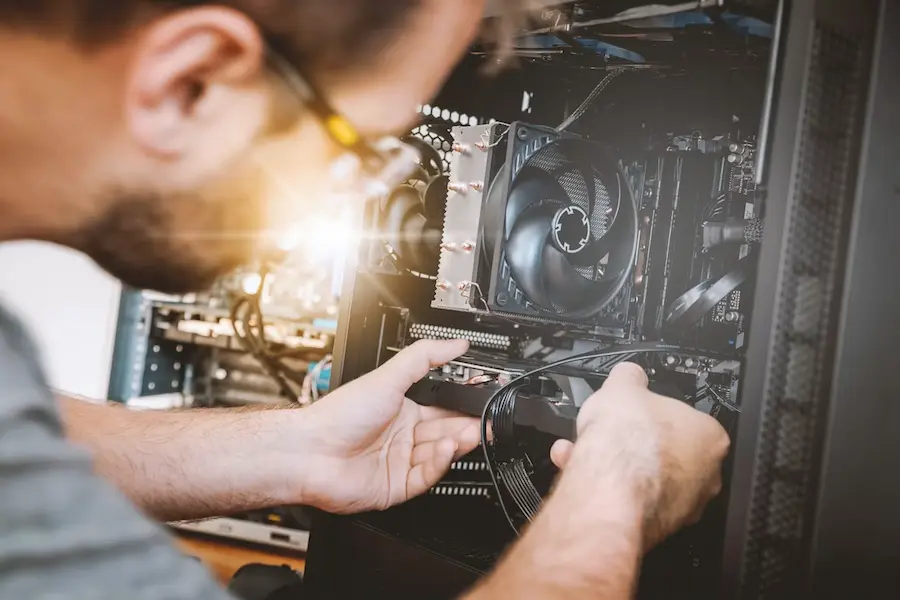

Si tu ordenador no enciende, la primera comprobación no pasa por reinstalar Windows ni por dar la placa base por perdida: hay que distinguir entre un equipo que no recibe corriente y otro que recibe energía, pero no consigue arrancar. Esa diferencia determina si conviene revisar el enchufe, la pantalla o los componentes internos.
Observa qué ocurre al pulsar el botón: luces, pitidos, ventiladores o una imagen fugaz son pistas. ¿Para qué desmontar media torre si el problema está en la regleta? Empieza por el síntoma que reconozcas.
El ordenador no muestra señales de vida
Cuando no hay luces ni ruido de ventiladores, comprueba la alimentación externa. Prueba otro enchufe y conecta un dispositivo distinto a la toma original para verificar que funciona; si utilizas una regleta, revisa que esté encendida y prueba a conectar el ordenador directamente a la pared.
Después, revisa que el cable esté bien conectado tanto al equipo como al enchufe y, cuando sea desmontable, al bloque del cargador. Busca daños visibles, suciedad en el puerto o pines doblados. En un sobremesa, comprueba también el interruptor trasero de la fuente de alimentación: debe estar en la posición «I». A veces el diagnóstico tiene menos épica que montar un PC por piezas.
Desconecta impresoras, discos externos y otros accesorios prescindibles. Si tienes un portátil con batería extraíble, retírala y prueba a encenderlo solo con el cargador; si funciona así, la batería queda como principal sospechosa.
También puedes realizar una descarga eléctrica residual: con el portátil desconectado y la batería extraíble retirada, mantén pulsado el botón de encendido durante unos 15 segundos, vuelve a montar la batería y conecta el cargador antes de intentarlo de nuevo.
Si nada cambia, consulta el manual sobre el restablecimiento del reloj RTC y la pila CMOS, porque no todos los modelos permiten las mismas operaciones. La fuente, la placa base o el propio botón también pueden fallar; antes de sustituir piezas, conviene un diagnóstico técnico, especialmente si no tienes experiencia manipulando hardware.

Se apaga enseguida o se queda bloqueado al arrancar
Si el equipo empieza a funcionar y se apaga inmediatamente, presta atención a los pitidos y a los patrones de parpadeo. Estos códigos pueden señalar componentes concretos, como la memoria RAM o el procesador, pero su significado debe consultarse en la documentación del fabricante.
Comprueba además la ventilación: un equipo demasiado caliente puede apagarse para protegerse. Despeja las rejillas, elimina el polvo que las obstruya y colócalo en un entorno con buena circulación de aire, especialmente si aparece una advertencia de temperatura.
En un sobremesa, un componente mal asentado o un cortocircuito también puede provocar ese comportamiento. Si sabes revisar el interior, hazlo únicamente con el ordenador completamente apagado, desenchufado y sin accesorios conectados; comprueba los módulos de memoria y los cables, y busca tornillos sueltos o cables deteriorados. Si instalaste hardware recientemente, retirarlo puede ayudar a identificar el origen.
Cuando el problema es un bloqueo durante el arranque o un bucle de reinicios, prueba primero a mantener pulsado el botón hasta apagar el equipo y vuelve a encenderlo. Si persiste, el modo seguro permite arrancar sin aplicaciones y procesos no esenciales; desde ahí puedes reiniciar o ejecutar un análisis antivirus.
Retira también los periféricos innecesarios y reconéctalos uno por uno si el arranque vuelve a funcionar. Reinstalar Windows o macOS queda para cuando las comprobaciones anteriores no resuelvan el fallo, teniendo presente la copia de seguridad para recuperar archivos y ajustes y, si usas Windows, la licencia digital.

Enciende, pero la pantalla permanece en negro
Una pantalla negra no significa necesariamente que el ordenador esté apagado. Si utilizas un monitor externo, verifica su alimentación y las conexiones del cable en ambos extremos; probarlo con otro ordenador ayuda a descartar que sea el responsable. En un portátil, conectar una pantalla externa permite comprobar si el problema afecta a la integrada.
Prueba un reinicio forzado, manteniendo pulsado el botón hasta que el equipo se apague y encendiéndolo después de unos segundos. En Windows, si el sistema está funcionando, pulsa Windows + Ctrl + Mayús + B para reiniciar el controlador gráfico: puede escucharse un pitido o producirse un parpadeo antes de recuperar la imagen.
Si consigues ver el escritorio con otra pantalla o mediante el modo seguro, abre el Administrador de dispositivos y revisa «Adaptadores de pantalla». Desde ahí puedes actualizar el controlador; si el fallo apareció justo después de actualizarlo, utiliza la opción de volver al controlador anterior en sus propiedades.
En un Mac, el acceso a Recuperación depende del procesador. Con un chip de Apple, mantén pulsado el botón de encendido hasta ver las opciones de arranque y selecciona «Opciones» y «Continuar». En los modelos Intel, enciende y mantén inmediatamente Comando + R. Desde Recuperación puedes intentar reparar el disco de arranque con Utilidad de Discos.
Si la pantalla sigue negra, algunos Mac con chip de Apple o T2 pueden necesitar una recuperación del firmware mediante otro Mac. Es una intervención avanzada: restaurarlo borra el contenido, por lo que no conviene confundirla con la opción de reactivación. Si tampoco aparece Recuperación, el diagnóstico técnico cobra prioridad frente a seguir probando soluciones a ciegas.


