
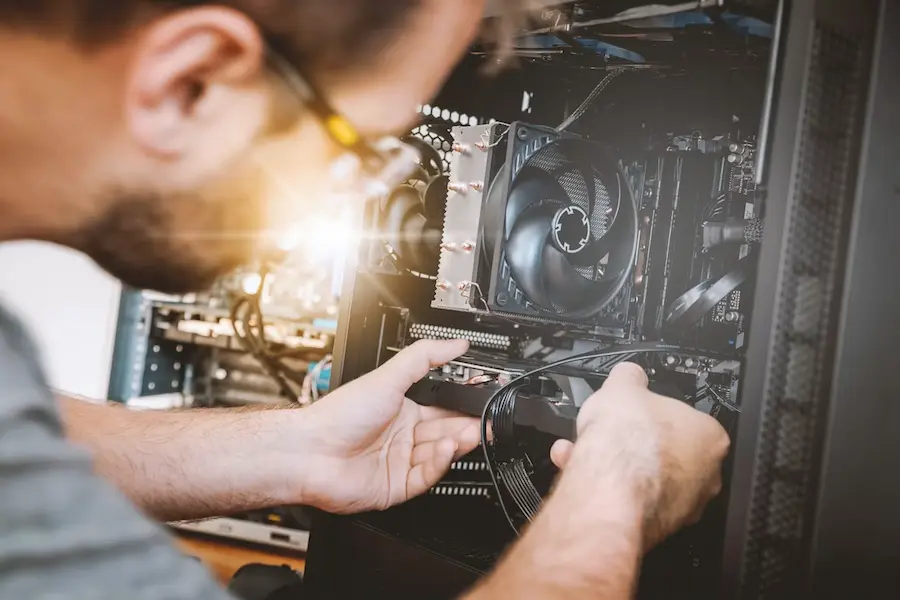

Se o seu computador não liga, a primeira verificação não é reinstalar o Windows nem dar a placa-mãe como perdida: é preciso diferenciar um equipamento que não recebe energia de outro que recebe alimentação, mas não consegue iniciar. Essa diferença determina se vale a pena revisar a tomada, a tela ou os componentes internos.
Observe o que acontece ao apertar o botão: luzes, bipes, ventoinhas ou uma imagem rápida são pistas. Para que desmontar metade do gabinete se o problema está no filtro de linha? Comece pelo sintoma que você reconhece.
O computador não dá nenhum sinal de vida
Quando não há luzes nem ruído de ventoinhas, verifique a alimentação externa. Teste outra tomada e conecte um dispositivo diferente à tomada original para confirmar se ela funciona; se você usa um filtro de linha, veja se ele está ligado e tente conectar o computador diretamente na parede.
Depois, confira se o cabo está bem conectado tanto ao equipamento quanto à tomada e, quando for removível, ao bloco do carregador. Procure danos visíveis, sujeira na porta ou pinos tortos. Em um desktop, verifique também o interruptor traseiro da fonte de alimentação: ele deve estar na posição «I». Às vezes, o diagnóstico tem bem menos épica do que montar um PC peça por peça.
Desconecte impressoras, HDs externos e outros acessórios dispensáveis. Se você tem um notebook com bateria removível, retire-a e tente ligá-lo apenas com o carregador; se funcionar assim, a bateria passa a ser a principal suspeita.
Você também pode fazer uma descarga de energia residual: com o notebook desconectado e a bateria removível retirada, mantenha o botão de energia pressionado por cerca de 15 segundos, recoloque a bateria e conecte o carregador antes de tentar novamente.
Se nada mudar, consulte o manual sobre a redefinição do relógio RTC e da bateria CMOS, porque nem todos os modelos permitem as mesmas operações. A fonte, a placa-mãe ou o próprio botão também podem falhar; antes de substituir peças, vale buscar um diagnóstico técnico, especialmente se você não tem experiência mexendo em hardware.

Desliga logo em seguida ou trava ao iniciar
Se o equipamento começa a funcionar e desliga imediatamente, preste atenção aos bipes e aos padrões de luz piscando. Esses códigos podem indicar componentes específicos, como a memória RAM ou o processador, mas o significado deve ser consultado na documentação do fabricante.
Verifique também a ventilação: um equipamento quente demais pode desligar para se proteger. Desobstrua as saídas de ar, remova o pó que possa estar bloqueando a passagem e coloque o computador em um ambiente com boa circulação de ar, especialmente se aparecer um aviso de temperatura.
Em um desktop, um componente mal encaixado ou um curto-circuito também pode causar esse comportamento. Se você souber verificar o interior, faça isso apenas com o computador totalmente desligado, fora da tomada e sem acessórios conectados; confira os módulos de memória e os cabos, e procure parafusos soltos ou cabos danificados. Se você instalou algum hardware recentemente, removê-lo pode ajudar a identificar a origem do problema.
Quando o problema é um travamento durante a inicialização ou um loop de reinicializações, primeiro tente manter o botão pressionado até desligar o equipamento e ligue-o novamente. Se persistir, o modo de segurança permite iniciar sem aplicativos e processos não essenciais; a partir dele, você pode reiniciar ou executar uma verificação antivírus.
Remova também os periféricos desnecessários e reconecte-os um por um se a inicialização voltar a funcionar. Reinstalar o Windows ou o macOS fica para quando as verificações anteriores não resolverem a falha, lembrando da cópia de segurança para recuperar arquivos e ajustes e, se você usa Windows, da licença digital.

Liga, mas a tela continua preta
Uma tela preta não significa necessariamente que o computador esteja desligado. Se você usa um monitor externo, verifique a alimentação dele e as conexões do cabo nas duas pontas; testá-lo com outro computador ajuda a descartar que ele seja o responsável. Em um notebook, conectar uma tela externa permite verificar se o problema afeta a tela integrada.
Tente uma reinicialização forçada, mantendo o botão pressionado até o equipamento desligar e ligando-o depois de alguns segundos. No Windows, se o sistema estiver em execução, pressione Windows + Ctrl + Shift + B para reiniciar o driver gráfico: pode ser ouvido um bipe ou ocorrer uma piscada antes de a imagem voltar.
Se você conseguir ver a área de trabalho em outra tela ou pelo modo de segurança, abra o Gerenciador de Dispositivos e confira «Adaptadores de vídeo». A partir dali, você pode atualizar o driver; se a falha apareceu logo depois da atualização, use a opção de voltar ao driver anterior nas propriedades.
Em um Mac, o acesso à Recuperação depende do processador. Com um chip da Apple, mantenha o botão de energia pressionado até ver as opções de inicialização e selecione «Opções» e «Continuar». Nos modelos Intel, ligue e mantenha imediatamente Command + R pressionados. Pela Recuperação, você pode tentar reparar o disco de inicialização com o Utilitário de Disco.
Se a tela continuar preta, alguns Macs com chip da Apple ou T2 podem precisar de uma recuperação de firmware usando outro Mac. É uma intervenção avançada: restaurar apaga o conteúdo, portanto não deve ser confundida com a opção de reativação. Se a Recuperação também não aparecer, o diagnóstico técnico passa a ser prioridade em vez de continuar testando soluções às cegas.


