

Si votre ordinateur ne s’allume pas, la première vérification ne consiste pas à réinstaller Windows ni à considérer la carte mère comme perdue : il faut distinguer un appareil qui ne reçoit pas de courant d’un autre qui est alimenté, mais ne parvient pas à démarrer. Cette différence détermine s’il vaut mieux vérifier la prise, l’écran ou les composants internes.
Observez ce qui se passe lorsque vous appuyez sur le bouton : voyants, bips, ventilateurs ou brève apparition d’une image sont autant d’indices. Pourquoi démonter la moitié d’une tour si le problème vient de la multiprise ? Commencez par le symptôme que vous identifiez.
L’ordinateur ne montre aucun signe de vie
Lorsqu’il n’y a ni voyant ni bruit de ventilateur, vérifiez l’alimentation externe. Essayez une autre prise et branchez un autre appareil sur la prise d’origine pour confirmer qu’elle fonctionne ; si vous utilisez une multiprise, assurez-vous qu’elle est allumée et essayez de brancher l’ordinateur directement au mur.
Ensuite, vérifiez que le câble est bien connecté à l’ordinateur comme à la prise et, lorsqu’il est amovible, au bloc du chargeur. Recherchez des dommages visibles, de la poussière dans le port ou des broches tordues. Sur un ordinateur de bureau, vérifiez aussi l’interrupteur arrière de l’alimentation : il doit être en position « I ». Parfois, le diagnostic est moins épique que le montage d’un PC pièce par pièce.
Débranchez les imprimantes, disques externes et autres accessoires non indispensables. Si vous avez un ordinateur portable avec batterie amovible, retirez-la et essayez de l’allumer uniquement avec le chargeur ; si cela fonctionne, la batterie devient la principale suspecte.
Vous pouvez aussi effectuer une décharge électrique résiduelle : portable débranché et batterie amovible retirée, maintenez le bouton d’alimentation enfoncé pendant environ 15 secondes, remettez la batterie en place et branchez le chargeur avant de réessayer.
Si rien ne change, consultez le manuel au sujet de la réinitialisation de l’horloge RTC et de la pile CMOS, car tous les modèles ne permettent pas les mêmes opérations. L’alimentation, la carte mère ou le bouton lui-même peuvent aussi être en cause ; avant de remplacer des pièces, mieux vaut effectuer un diagnostic technique, surtout si vous n’avez pas l’habitude de manipuler du matériel.

Il s’éteint aussitôt ou reste bloqué au démarrage
Si l’ordinateur commence à fonctionner puis s’éteint immédiatement, prêtez attention aux bips et aux schémas de clignotement. Ces codes peuvent signaler des composants précis, comme la mémoire RAM ou le processeur, mais leur signification doit être vérifiée dans la documentation du fabricant.
Vérifiez également la ventilation : un appareil trop chaud peut s’éteindre pour se protéger. Dégagez les grilles, retirez la poussière qui les obstrue et placez-le dans un environnement où l’air circule correctement, surtout si un avertissement de température apparaît.
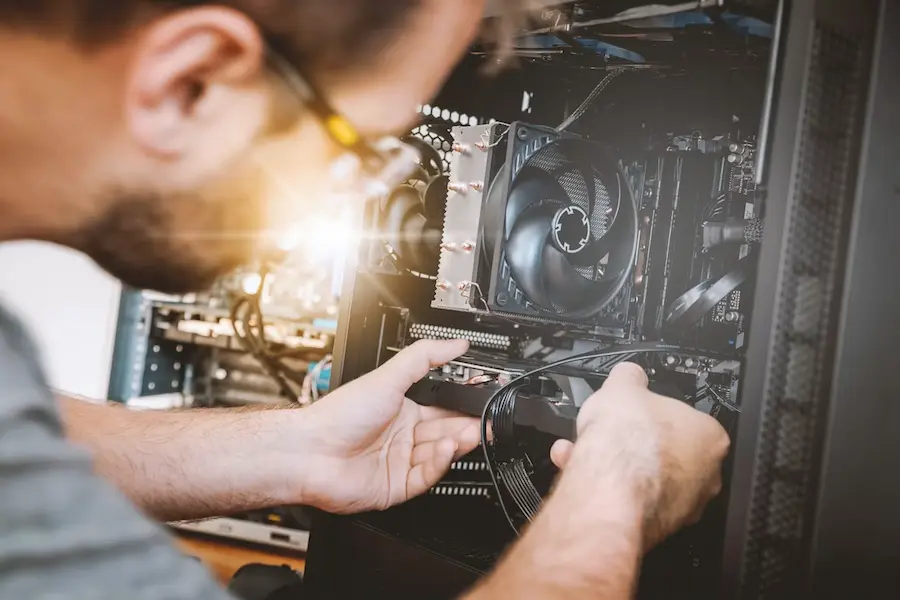
Sur un ordinateur de bureau, un composant mal installé ou un court-circuit peut aussi provoquer ce comportement. Si vous savez inspecter l’intérieur, faites-le uniquement lorsque l’ordinateur est complètement éteint, débranché et sans accessoires connectés ; vérifiez les modules de mémoire et les câbles, et recherchez des vis desserrées ou des câbles abîmés. Si vous avez récemment installé du matériel, le retirer peut aider à identifier l’origine du problème.
Lorsque le problème est un blocage pendant le démarrage ou une boucle de redémarrages, essayez d’abord de maintenir le bouton enfoncé jusqu’à l’extinction de l’ordinateur, puis rallumez-le. Si le problème persiste, le mode sans échec permet de démarrer sans applications ni processus non essentiels ; depuis ce mode, vous pouvez redémarrer ou lancer une analyse antivirus.
Retirez aussi les périphériques inutiles et reconnectez-les un par un si le démarrage fonctionne à nouveau. Réinstaller Windows ou macOS ne doit intervenir que lorsque les vérifications précédentes n’ont pas résolu la panne, en gardant à l’esprit la sauvegarde nécessaire pour récupérer fichiers et réglages, ainsi que, si vous utilisez Windows, la licence numérique.

Il s’allume, mais l’écran reste noir
Un écran noir ne signifie pas nécessairement que l’ordinateur est éteint. Si vous utilisez un moniteur externe, vérifiez son alimentation et les connexions du câble aux deux extrémités ; l’essayer avec un autre ordinateur permet d’écarter sa responsabilité. Sur un portable, brancher un écran externe permet de vérifier si le problème touche l’écran intégré.
Essayez un redémarrage forcé, en maintenant le bouton enfoncé jusqu’à ce que l’ordinateur s’éteigne, puis en le rallumant après quelques secondes. Sous Windows, si le système fonctionne, appuyez sur Windows + Ctrl + Maj + B pour redémarrer le pilote graphique : un bip peut se faire entendre ou un clignotement peut se produire avant le retour de l’image.
Si vous parvenez à afficher le bureau avec un autre écran ou via le mode sans échec, ouvrez le Gestionnaire de périphériques et vérifiez « Cartes graphiques ». Depuis cette section, vous pouvez mettre à jour le pilote ; si la panne est apparue juste après sa mise à jour, utilisez l’option permettant de revenir au pilote précédent dans ses propriétés.
Sur Mac, l’accès à Récupération dépend du processeur. Avec une puce Apple, maintenez le bouton d’alimentation enfoncé jusqu’à voir les options de démarrage, puis sélectionnez « Options » et « Continuer ». Sur les modèles Intel, allumez le Mac et maintenez immédiatement Commande + R. Depuis Récupération, vous pouvez essayer de réparer le disque de démarrage avec Utilitaire de disque.
Si l’écran reste noir, certains Mac avec puce Apple ou T2 peuvent nécessiter une récupération du firmware à l’aide d’un autre Mac. Il s’agit d’une intervention avancée : la restauration efface le contenu, il ne faut donc pas la confondre avec l’option de réactivation. Si Récupération n’apparaît pas non plus, le diagnostic technique devient prioritaire plutôt que de continuer à tester des solutions à l’aveugle.


