
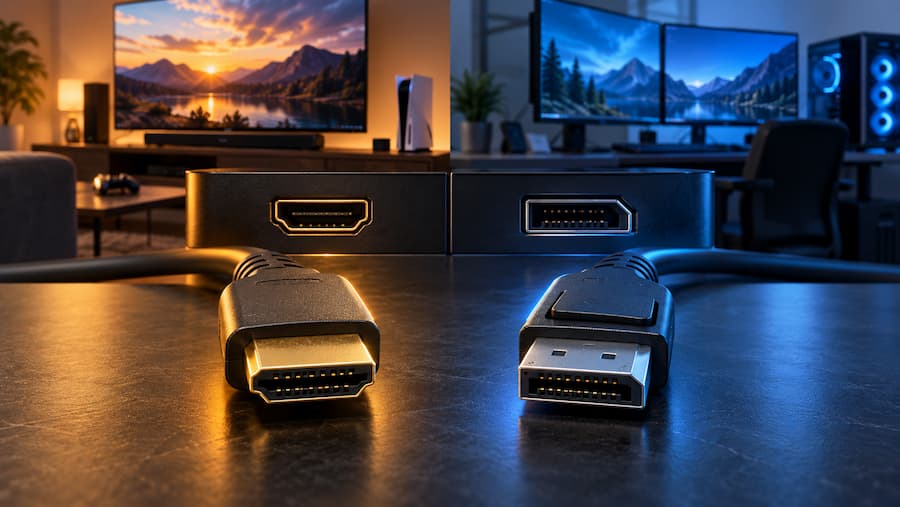

Si vous comparez DisplayPort vs HDMI, la réponse dépend davantage de ce que vous voulez connecter que de la recherche d’un vainqueur absolu : le HDMI est généralement l’option la plus pratique pour les téléviseurs, les consoles et les installations home cinéma, tandis que le DisplayPort se distingue sur ordinateur, surtout lorsque vous avez besoin de plusieurs moniteurs. Pour relier un PC à un seul écran, les deux peuvent parfaitement convenir.
Tous deux transportent de la vidéo et de l’audio numériques : le choix ne consiste donc pas simplement à prendre celui qui « affiche le mieux ». La version de la connexion, les fonctions disponibles et les ports de vos appareils comptent bien plus que le logo inscrit sur le câble. À quoi bon gagner la bataille des fiches techniques si votre écran a besoin d’une autre connectique ?
HDMI et DisplayPort : les différences qui comptent vraiment
Pour beaucoup d’utilisateurs, la différence la plus utile concerne l’audio du téléviseur. Le HDMI intègre l’ARC et l’eARC, des fonctions de retour audio qui permettent d’envoyer le son du téléviseur vers une barre de son ou un système d’enceintes externe. Ainsi, le téléviseur peut recevoir du contenu depuis un autre appareil, comme un lecteur Blu-ray, puis transmettre l’audio au système sonore, ce qui simplifie le câblage du salon.
Le DisplayPort a une autre spécialité : il permet de connecter plusieurs moniteurs en chaîne dans les configurations compatibles. Le HDMI n’offre pas cette même possibilité de chaînage, ce qui rend le DisplayPort particulièrement intéressant pour les bureaux équipés de plusieurs écrans. Cela ne veut pas dire qu’un ordinateur avec HDMI ne peut pas gérer plusieurs moniteurs, mais plutôt que la manière de les relier diffère.
La bande passante varie elle aussi, même s’il faut ici regarder précisément les versions des standards. DisplayPort 2.0 et 2.1 offrent une capacité de transfert supérieure à HDMI 2.1, un avantage pertinent pour les configurations exigeantes. Mais il ne faut pas en faire une règle immuable : HDMI 2.2 relève la limite au-dessus de ces générations de DisplayPort, si bien que comparer uniquement les noms conduit à des conclusions incomplètes.
Le HDMI dispose également de l’Auto Low Latency Mode, un mode automatique conçu pour réduire la latence dans des usages comme le jeu vidéo. DisplayPort ne propose pas de fonction équivalente, mais cela ne suffit pas à déclarer le HDMI vainqueur pour jouer : la bande passante et les caractéristiques de la configuration entrent aussi en ligne de compte.
Quelle connexion choisir pour jouer, travailler ou regarder la télévision
Sur un téléviseur, le choix est généralement presque évident. Le HDMI est la connexion habituelle du divertissement à domicile et se retrouve sur les consoles, lecteurs, appareils de streaming et équipements home cinéma, tandis que le DisplayPort est rarement présent sur une télévision. Si vous utilisez en plus une barre de son, l’ARC et l’eARC renforcent encore cet avantage pratique. Dans ce même environnement, si vous utilisez Chromecast, il peut être utile de garder sous la main la solution lorsque la télécommande Chromecast se déconnecte.
Sur un ordinateur, la marge de décision est plus grande, car de nombreux moniteurs et machines intègrent les deux connecteurs, et le DisplayPort est aussi courant sur les cartes graphiques modernes. Pour un seul moniteur, les deux standards peuvent faire l’affaire ; avant d’acheter un câble, mieux vaut vérifier quelles connexions se trouvent à chaque extrémité et quelle génération elles prennent en charge, plutôt que de supposer que tous les ports de même forme offrent les mêmes capacités.
Pour un PC dédié au jeu, le DisplayPort est souvent une option intéressante grâce à la bande passante de ses générations récentes et à la compression du flux vidéo. Cela ne fait pas du HDMI une solution secondaire pour n’importe quelle configuration : la comparaison doit se faire entre des versions précises, et non entre deux étiquettes opposées comme des factions de jeu vidéo.
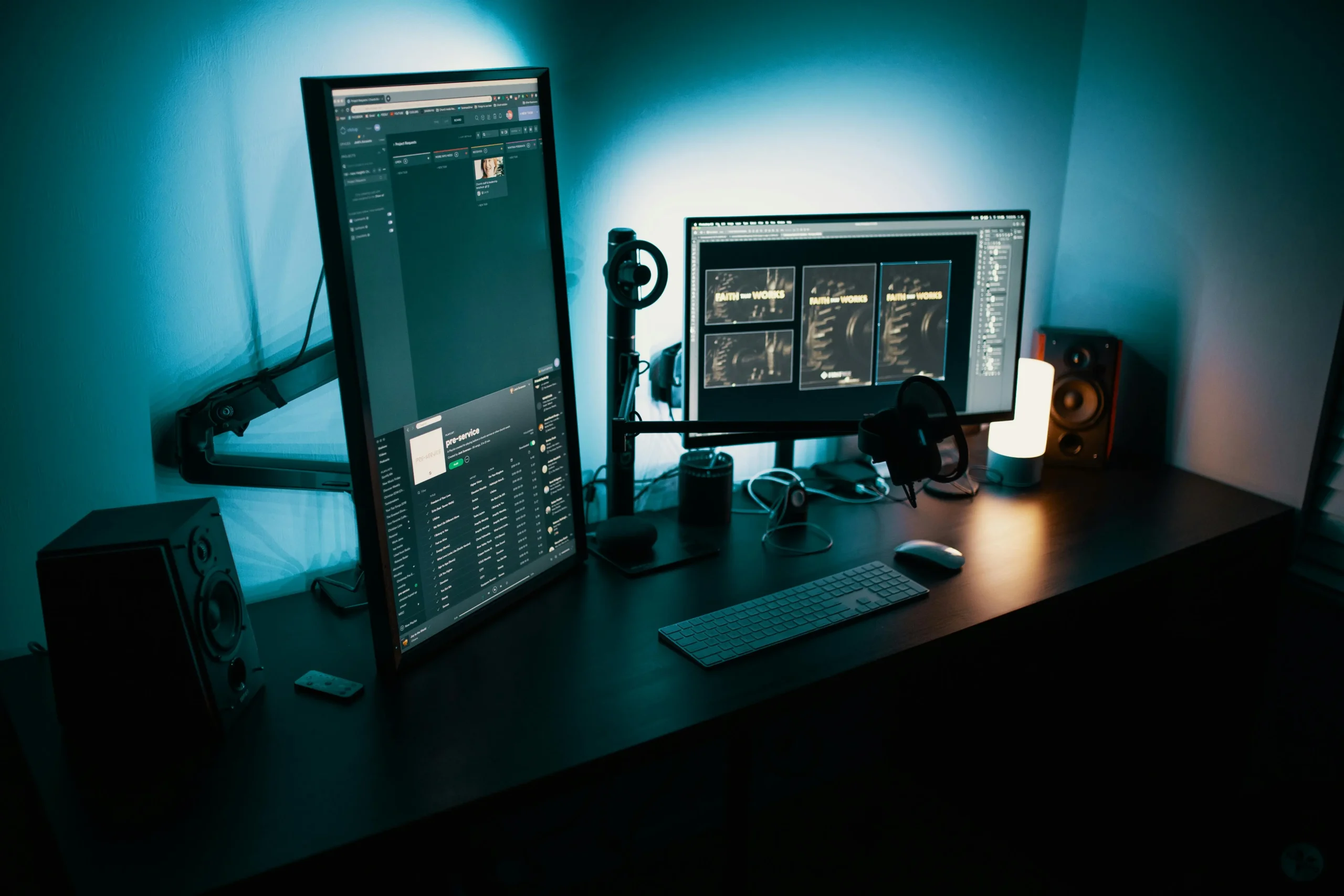
Lorsque l’objectif est de travailler avec plusieurs écrans, la possibilité de les chaîner fait pencher la balance vers le DisplayPort, à condition que les appareils prennent en charge cette configuration. C’est un avantage plus spécifique qu’une prétendue supériorité universelle de l’image, mais aussi bien plus utile pour qui souhaite étendre son espace de travail. En revanche, si vous avez simplement besoin de connecter un ordinateur portable à un moniteur, inutile de compliquer le choix lorsque les deux offrent une connexion adaptée.
Comment reconnaître les ports et éviter les mauvaises surprises avec les adaptateurs
Les connecteurs ont une taille similaire, mais leur silhouette permet de les distinguer. Le DisplayPort au format standard présente un angle biseauté, tandis que le HDMI possède deux angles inclinés. Certains câbles DisplayPort intègrent aussi un mécanisme de verrouillage qui aide à éviter les déconnexions accidentelles ; les inscriptions HDMI ou le logo DP permettent également de les identifier sans jouer aux devinettes derrière le moniteur.
Sur les ordinateurs portables, la situation peut être différente. Certains anciens Mac utilisaient le Mini DisplayPort, tandis que de nombreux modèles modernes passent par l’USB-C ou Thunderbolt. Beaucoup de fabricants ont réduit le nombre de ports traditionnels afin de proposer des designs plus fins : vous pouvez donc vous retrouver avec une machine dépourvue de HDMI ou de DisplayPort au format standard.
Les adaptateurs permettent de résoudre les différences entre connectiques, mais ils peuvent limiter la résolution ou la fréquence de rafraîchissement. Ainsi, le fait que deux appareils parviennent à afficher une image via un adaptateur ne signifie pas forcément qu’ils conservent toutes les possibilités de la connexion d’origine. Il existe aussi des adaptateurs multipports avec sorties HDMI et DisplayPort pour les ordinateurs portables qui nécessitent ce type de solution.
Si l’image devient instable lorsque vous essayez une autre connexion, ce guide pour corriger le scintillement de l’écran sous Windows 11 peut vous aider.
Le critère final est simple : privilégiez le HDMI pour le salon et le retour audio, envisagez le DisplayPort pour un bureau avec plusieurs moniteurs et comparez les versions si vous recherchez une configuration de jeu exigeante. Avant de décider, vérifiez les ports et les adaptateurs, car bien choisir consiste à tirer parti de votre matériel, pas à acheter le câble qui promet le plus.


