
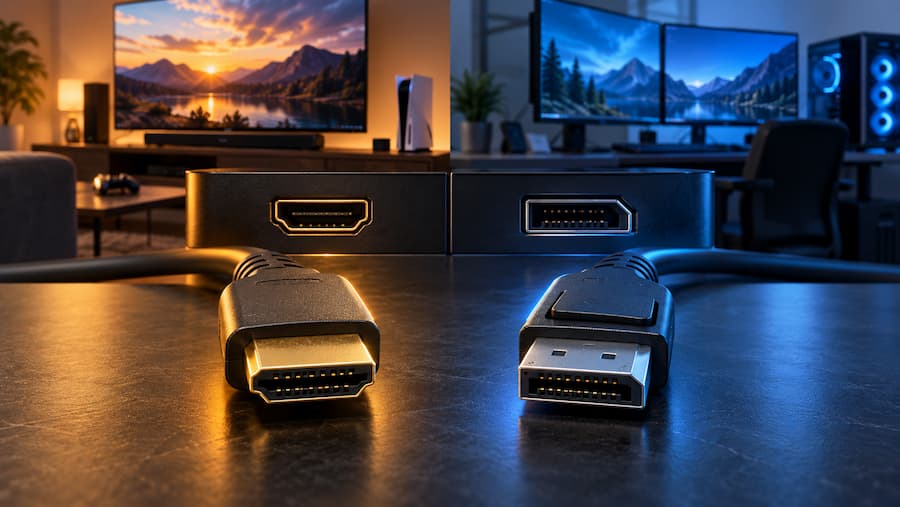

Si estás comparando DisplayPort vs HDMI, la respuesta depende más de lo que quieras conectar que de encontrar un ganador absoluto: HDMI suele ser la opción más práctica para televisores, consolas y equipos de cine en casa, mientras que DisplayPort destaca en ordenadores, especialmente cuando necesitas varios monitores. Para conectar un PC a una sola pantalla, cualquiera de los dos puede encajar perfectamente.
Ambos transportan vídeo y audio digital, así que la decisión no consiste simplemente en elegir el que «se vea mejor». La versión de la conexión, las funciones disponibles y los puertos de tus dispositivos pesan bastante más que el logotipo del cable. ¿De qué sirve ganar la batalla de las especificaciones si tu pantalla necesita otra conexión?
HDMI y DisplayPort: diferencias que sí cuentan
La diferencia más útil para muchos usuarios está en el audio del televisor. HDMI incorpora ARC y eARC, funciones de retorno de audio que permiten enviar sonido desde la televisión hacia una barra o un sistema de altavoces externo. De este modo, el televisor puede recibir contenido de otro dispositivo, como un reproductor Blu-ray, y transmitir el audio al equipo de sonido, simplificando el cableado del salón.
DisplayPort tiene otra especialidad: permite conectar varios monitores en cadena en configuraciones compatibles. HDMI no ofrece esa misma posibilidad de encadenamiento, por lo que DisplayPort resulta especialmente interesante para escritorios con varias pantallas. No se trata de que un ordenador con HDMI no pueda trabajar con varios monitores, sino de cómo se realiza la conexión entre ellos.
También cambia el ancho de banda, aunque aquí conviene mirar los apellidos del estándar. DisplayPort 2.0 y 2.1 ofrecen una capacidad de transferencia superior a HDMI 2.1, una ventaja relevante para configuraciones exigentes. Sin embargo, no debe convertirse en una regla eterna: HDMI 2.2 eleva el límite por encima de esas generaciones de DisplayPort, de modo que comparar únicamente los nombres lleva a conclusiones incompletas.
HDMI dispone además de Auto Low Latency Mode, un modo automático pensado para reducir la latencia en actividades como los videojuegos. DisplayPort no cuenta con una función equivalente, pero eso no basta para declarar vencedor a HDMI al jugar: el ancho de banda y las características de la configuración también forman parte de la elección.
Qué conexión elegir para jugar, trabajar o ver la tele
En un televisor, la elección suele estar prácticamente resuelta. HDMI es la conexión habitual del entretenimiento doméstico y aparece en consolas, reproductores, dispositivos de streaming y equipos de cine en casa, mientras que encontrar DisplayPort en una televisión resulta poco frecuente. Si además vas a utilizar una barra de sonido, ARC y eARC refuerzan esa ventaja práctica. En ese mismo entorno, si usas Chromecast, puede venir bien tener a mano la solución cuando el mando de Chromecast se desconecta.
En un ordenador hay más margen para decidir, porque muchos monitores y equipos incluyen ambos conectores, y DisplayPort también es habitual en tarjetas gráficas modernas. Para un único monitor, los dos estándares pueden servir; antes de comprar un cable, interesa comprobar qué conexiones incorpora cada extremo y qué generación admiten, en lugar de dar por hecho que todos los puertos con la misma forma ofrecen lo mismo.
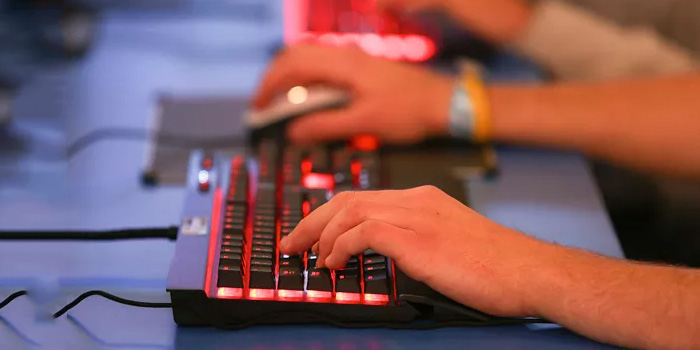
Para un PC dedicado a jugar, DisplayPort suele ser una opción atractiva por el ancho de banda de sus generaciones recientes y por la compresión del flujo de vídeo. Eso no convierte HDMI en una alternativa menor para cualquier equipo: la comparación debe hacerse entre versiones concretas, no entre dos etiquetas enfrentadas como si fueran facciones de un videojuego.
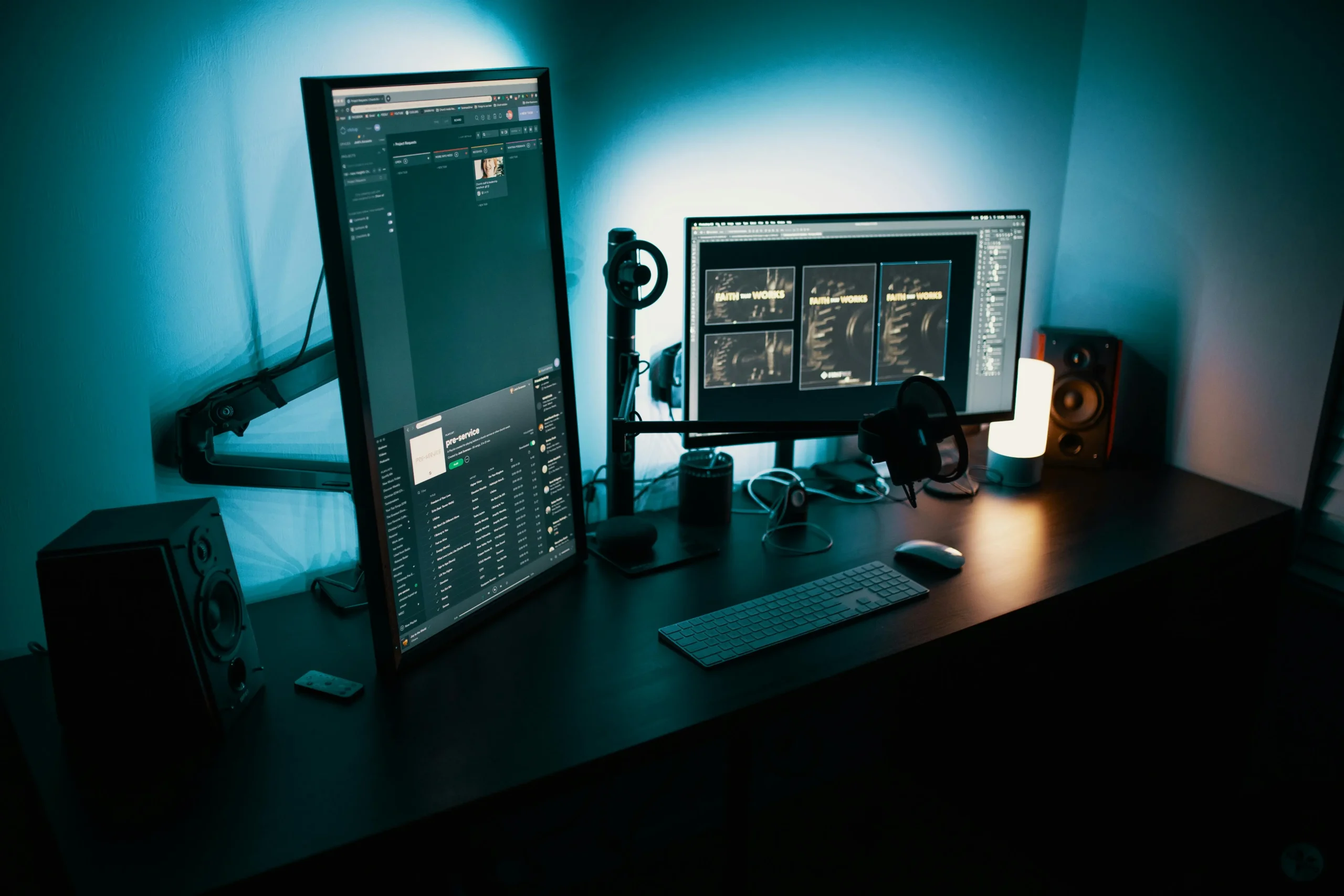
Cuando el objetivo es trabajar con varias pantallas, la posibilidad de encadenarlas inclina la balanza hacia DisplayPort, siempre que los dispositivos permitan esa configuración. Es una ventaja más específica que una supuesta superioridad universal de imagen, pero también mucho más útil para quien quiere ampliar su escritorio. En cambio, si solo necesitas conectar un portátil a un monitor, no hay motivo para complicar la elección cuando ambos ofrecen una conexión adecuada.
Cómo reconocer los puertos y evitar sorpresas con adaptadores
Los conectores tienen un tamaño parecido, aunque su silueta permite distinguirlos. El DisplayPort de tamaño completo presenta una esquina biselada, mientras que HDMI tiene dos esquinas inclinadas. Algunos cables DisplayPort incorporan además un mecanismo de retención que ayuda a evitar desconexiones accidentales; las inscripciones HDMI o el logotipo DP también facilitan identificarlos sin jugar a adivinar detrás del monitor.
En portátiles, el panorama puede ser distinto. Algunos Mac antiguos utilizaban Mini DisplayPort, mientras que numerosos modelos modernos recurren a USB-C o Thunderbolt. Muchos fabricantes han reducido los puertos tradicionales para favorecer diseños más delgados, así que puedes encontrarte con un equipo sin HDMI ni DisplayPort de tamaño completo.
Los adaptadores permiten resolver diferencias entre conexiones, pero pueden limitar la resolución o la frecuencia de actualización. Por eso, que dos dispositivos consigan mostrar imagen mediante un adaptador no significa necesariamente que conserven todas las posibilidades de la conexión original. También existen adaptadores multipuerto con salidas HDMI y DisplayPort para portátiles que requieren esta solución.
Si al probar otra conexión la imagen se vuelve inestable, puede ayudarte esta guía para arreglar el parpadeo de pantalla en Windows 11.
El criterio final es sencillo: prioriza HDMI para el salón y el retorno de audio, considera DisplayPort para un escritorio con varios monitores y compara versiones si buscas una configuración de juego exigente. Antes de decidir, revisa puertos y adaptadores, porque elegir bien consiste en aprovechar tu equipo, no en comprar el cable con más promesas.


