
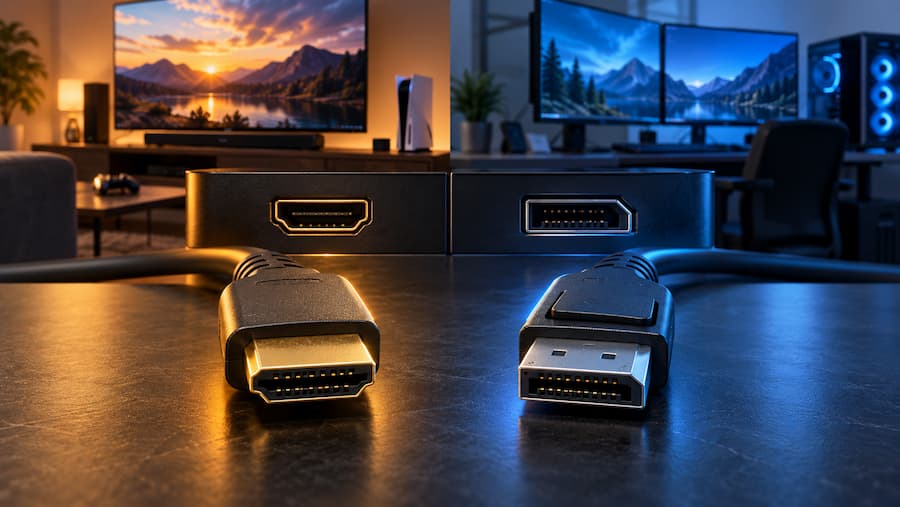

Wenn du DisplayPort vs HDMI vergleichst, hängt die Antwort weniger davon ab, einen absoluten Sieger zu finden, sondern vielmehr davon, was du anschließen möchtest: HDMI ist in der Regel die praktischere Wahl für Fernseher, Konsolen und Heimkino-Geräte, während DisplayPort vor allem bei Computern punktet, insbesondere wenn du mehrere Monitore nutzen willst. Um einen PC mit einem einzelnen Bildschirm zu verbinden, können beide Optionen vollkommen geeignet sein.
Beide übertragen digitales Video und Audio, daher geht es bei der Entscheidung nicht einfach darum, welcher Anschluss „besser aussieht“. Die Version der Schnittstelle, die verfügbaren Funktionen und die Anschlüsse deiner Geräte sind deutlich wichtiger als das Logo auf dem Kabel. Was bringt es, den Spezifikationsvergleich zu gewinnen, wenn dein Bildschirm einen anderen Anschluss benötigt?
HDMI und DisplayPort: Unterschiede, die wirklich zählen
Der für viele Nutzer wichtigste Unterschied liegt beim Ton am Fernseher. HDMI unterstützt ARC und eARC, also Audio-Rückkanäle, mit denen sich Ton vom Fernseher an eine Soundbar oder ein externes Lautsprechersystem übertragen lässt. So kann der Fernseher Inhalte von einem anderen Gerät, etwa einem Blu-ray-Player, empfangen und den Ton an die Audioanlage weitergeben, was die Verkabelung im Wohnzimmer vereinfacht.
DisplayPort hat eine andere Stärke: In kompatiblen Konfigurationen lassen sich mehrere Monitore in Reihe schalten. HDMI bietet diese Art der Verkettung nicht, weshalb DisplayPort besonders interessant für Arbeitsplätze mit mehreren Bildschirmen ist. Das bedeutet nicht, dass ein Computer mit HDMI nicht mit mehreren Monitoren arbeiten kann, sondern betrifft die Art, wie die Bildschirme miteinander verbunden werden.
Auch die Bandbreite unterscheidet sich, wobei man hier genau auf die jeweilige Version des Standards achten sollte. DisplayPort 2.0 und 2.1 bieten eine höhere Übertragungskapazität als HDMI 2.1, was für anspruchsvolle Konfigurationen relevant sein kann. Daraus sollte man jedoch keine dauerhafte Regel ableiten: HDMI 2.2 hebt die Grenze über diese DisplayPort-Generationen hinaus, sodass ein Vergleich allein anhand der Namen zu unvollständigen Schlussfolgerungen führt.
HDMI verfügt außerdem über den Auto Low Latency Mode, einen automatischen Modus, der die Latenz bei Anwendungen wie Videospielen reduzieren soll. DisplayPort besitzt keine direkt vergleichbare Funktion, doch das reicht nicht aus, um HDMI beim Spielen pauschal zum Sieger zu erklären: Auch Bandbreite und die Eigenschaften der jeweiligen Konfiguration spielen bei der Wahl eine Rolle.
Welche Verbindung für Gaming, Arbeit oder Fernsehen sinnvoll ist
Bei einem Fernseher ist die Entscheidung meist nahezu vorgegeben. HDMI ist der Standardanschluss für Home Entertainment und findet sich an Konsolen, Playern, Streaming-Geräten und Heimkino-Systemen, während DisplayPort an Fernsehern eher selten anzutreffen ist. Wenn du außerdem eine Soundbar verwenden möchtest, verstärken ARC und eARC diesen praktischen Vorteil. In derselben Umgebung kann es hilfreich sein, bei der Nutzung von Chromecast die Lösung parat zu haben, falls sich die Chromecast-Fernbedienung trennt.
Am Computer gibt es mehr Entscheidungsspielraum, weil viele Monitore und Rechner beide Anschlüsse bieten und DisplayPort auch bei modernen Grafikkarten verbreitet ist. Für einen einzelnen Monitor können beide Standards ausreichen; vor dem Kauf eines Kabels sollte man prüfen, welche Anschlüsse an beiden Enden vorhanden sind und welche Generation sie unterstützen, statt davon auszugehen, dass alle gleich geformten Ports dasselbe leisten.
Für einen Gaming-PC ist DisplayPort aufgrund der Bandbreite aktueller Generationen und der Kompression des Videostreams häufig eine attraktive Wahl. Das macht HDMI jedoch nicht automatisch zur schlechteren Alternative für jedes Setup: Verglichen werden sollten konkrete Versionen, nicht zwei Bezeichnungen, als stünden sie wie Fraktionen in einem Videospiel gegeneinander.
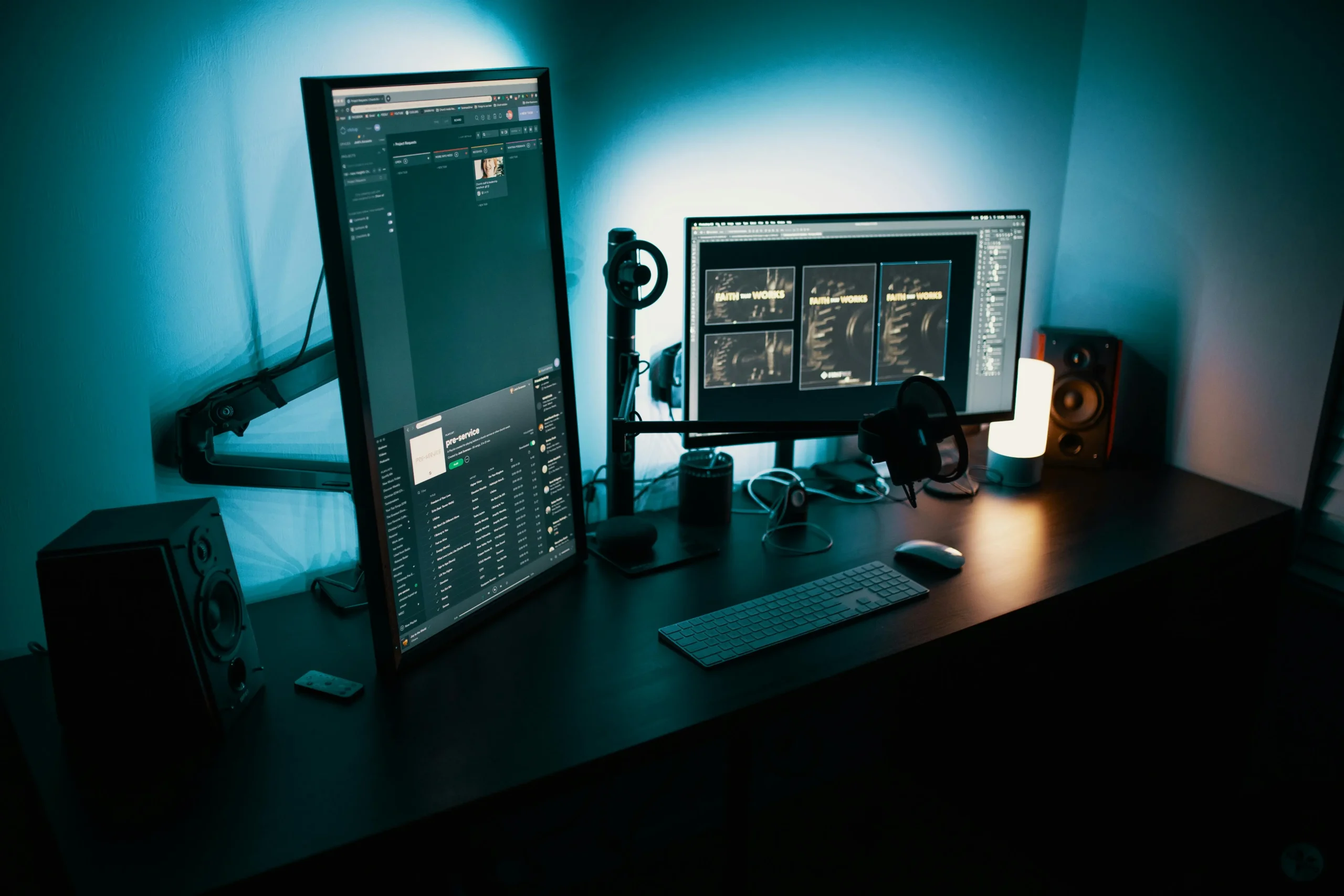
Wenn es darum geht, mit mehreren Bildschirmen zu arbeiten, spricht die Möglichkeit der Reihenschaltung für DisplayPort, sofern die Geräte diese Konfiguration unterstützen. Das ist ein spezifischerer Vorteil als eine vermeintliche allgemeine Überlegenheit bei der Bildqualität, für alle, die ihren Desktop erweitern möchten, aber deutlich nützlicher. Wenn du dagegen nur einen Laptop an einen Monitor anschließen willst, gibt es keinen Grund, die Entscheidung unnötig zu verkomplizieren, sofern beide eine passende Verbindung bieten.
So erkennst du die Anschlüsse und vermeidest Überraschungen mit Adaptern
Die Stecker haben eine ähnliche Größe, lassen sich aber an ihrer Form unterscheiden. Der vollwertige DisplayPort-Anschluss besitzt eine abgeschrägte Ecke, während HDMI zwei abgeschrägte Ecken hat. Einige DisplayPort-Kabel verfügen zudem über einen Verriegelungsmechanismus, der unbeabsichtigtes Herausziehen verhindern kann; Aufschriften wie HDMI oder das DP-Logo helfen ebenfalls dabei, die Anschlüsse zu erkennen, ohne hinter dem Monitor raten zu müssen.
Bei Laptops kann die Lage anders aussehen. Einige ältere Macs nutzten Mini DisplayPort, während zahlreiche moderne Modelle auf USB-C oder Thunderbolt setzen. Viele Hersteller haben klassische Anschlüsse reduziert, um dünnere Designs zu ermöglichen, sodass du auch auf ein Gerät ohne HDMI oder vollwertigen DisplayPort treffen kannst.
Adapter können Unterschiede zwischen Anschlüssen überbrücken, können aber die Auflösung oder Bildwiederholrate begrenzen. Dass zwei Geräte über einen Adapter ein Bild anzeigen, bedeutet daher nicht zwangsläufig, dass alle Möglichkeiten der ursprünglichen Verbindung erhalten bleiben. Es gibt außerdem Multiport-Adapter mit HDMI- und DisplayPort-Ausgängen für Laptops, die eine solche Lösung benötigen.
Wenn das Bild beim Testen einer anderen Verbindung instabil wird, kann dir diese Anleitung helfen, um Bildschirmflackern unter Windows 11 zu beheben.
Das abschließende Kriterium ist einfach: Priorisiere HDMI für das Wohnzimmer und den Audio-Rückkanal, ziehe DisplayPort für einen Arbeitsplatz mit mehreren Monitoren in Betracht und vergleiche die Versionen, wenn du eine anspruchsvolle Gaming-Konfiguration planst. Prüfe vor der Entscheidung Anschlüsse und Adapter, denn die richtige Wahl besteht darin, deine Geräte optimal zu nutzen, nicht darin, das Kabel mit den meisten Versprechen zu kaufen.


