
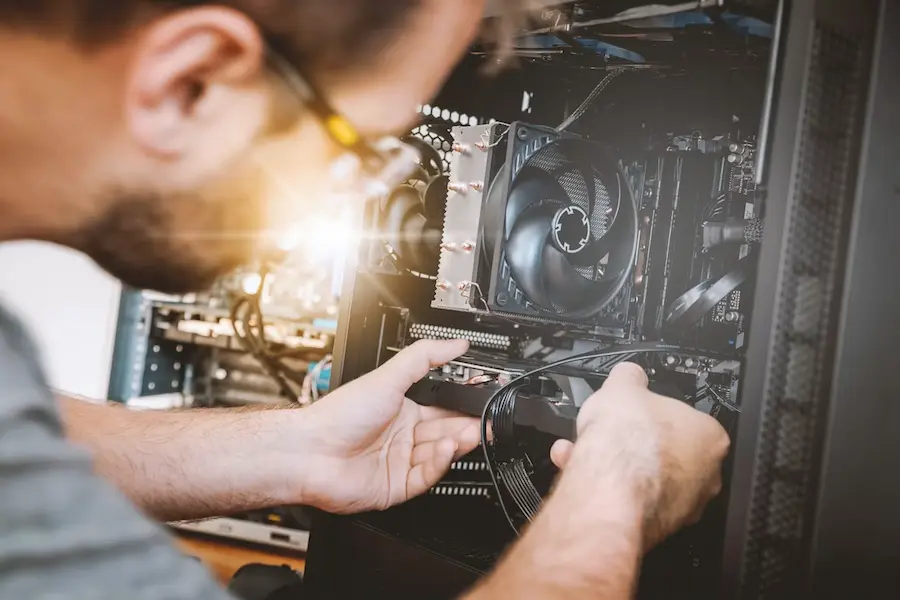

Wenn dein Computer nicht startet, besteht die erste Prüfung nicht darin, Windows neu zu installieren oder das Mainboard vorschnell abzuschreiben: Zunächst musst du unterscheiden, ob das Gerät überhaupt keinen Strom erhält oder zwar mit Energie versorgt wird, aber nicht hochfährt. Dieser Unterschied entscheidet darüber, ob du eher Steckdose, Bildschirm oder interne Komponenten überprüfen solltest.
Achte darauf, was beim Drücken des Einschaltknopfs passiert: Leuchten, Pieptöne, Lüftergeräusche oder ein kurz aufblinkendes Bild liefern wichtige Hinweise. Warum den halben Tower zerlegen, wenn das Problem an der Steckdosenleiste liegt? Beginne mit dem Symptom, das du eindeutig erkennst.
Der Computer zeigt keinerlei Lebenszeichen
Wenn weder LEDs leuchten noch Lüftergeräusche zu hören sind, prüfe zuerst die externe Stromversorgung. Teste eine andere Steckdose und schließe ein anderes Gerät an die ursprüngliche Steckdose an, um sicherzustellen, dass sie funktioniert; verwendest du eine Steckdosenleiste, kontrolliere, ob sie eingeschaltet ist, und verbinde den Computer testweise direkt mit der Wandsteckdose.
Prüfe anschließend, ob das Kabel sowohl am Gerät als auch an der Steckdose fest sitzt und, falls es abnehmbar ist, auch korrekt mit dem Netzteil verbunden ist. Achte auf sichtbare Beschädigungen, Schmutz im Anschluss oder verbogene Pins. Bei einem Desktop-PC solltest du außerdem den Netzschalter an der Rückseite des Netzteils kontrollieren: Er muss auf „I“ stehen. Manchmal ist die Diagnose weniger spektakulär, als einen PC aus Einzelteilen zusammenzubauen.
Trenne Drucker, externe Laufwerke und andere nicht zwingend benötigte Zubehörgeräte. Wenn du einen Laptop mit herausnehmbarem Akku hast, entferne ihn und versuche, das Gerät nur mit dem Ladegerät einzuschalten; funktioniert es dann, ist der Akku der wahrscheinlichste Verursacher.
Du kannst auch eine Reststromentladung durchführen: Trenne den Laptop vom Strom, entferne den herausnehmbaren Akku und halte den Einschaltknopf etwa 15 Sekunden lang gedrückt. Setze anschließend den Akku wieder ein und schließe das Ladegerät an, bevor du es erneut versuchst.
Wenn sich nichts ändert, sieh im Handbuch nach, wie sich die RTC-Uhr und die CMOS-Batterie zurücksetzen lassen, denn nicht alle Modelle erlauben dieselben Schritte. Auch Netzteil, Mainboard oder der Einschaltknopf selbst können defekt sein; bevor du Teile austauschst, ist eine technische Diagnose sinnvoll, insbesondere wenn du keine Erfahrung im Umgang mit Hardware hast.

Er schaltet sich sofort wieder aus oder bleibt beim Start hängen
Wenn der Computer zunächst anläuft und sich unmittelbar danach wieder ausschaltet, achte auf Pieptöne und Blinkmuster. Diese Codes können auf bestimmte Komponenten hinweisen, etwa den Arbeitsspeicher oder den Prozessor, ihre genaue Bedeutung musst du jedoch in der Dokumentation des Herstellers nachschlagen.
Kontrolliere außerdem die Kühlung: Ein zu heißes Gerät kann sich zum Selbstschutz abschalten. Sorge dafür, dass die Lüftungsschlitze frei sind, entferne blockierenden Staub und stelle den Computer an einem Ort mit guter Luftzirkulation auf, besonders wenn eine Temperaturwarnung angezeigt wird.
Bei einem Desktop-PC kann auch eine schlecht sitzende Komponente oder ein Kurzschluss dieses Verhalten auslösen. Wenn du das Innere überprüfen kannst, tue das nur, wenn der Computer vollständig ausgeschaltet, vom Strom getrennt und ohne angeschlossenes Zubehör ist; kontrolliere Speichermodule und Kabel und suche nach losen Schrauben oder beschädigten Leitungen. Hast du kürzlich neue Hardware eingebaut, kann deren Ausbau helfen, die Ursache einzugrenzen.
Wenn das Problem in einem Hänger während des Startvorgangs oder in einer Neustartschleife besteht, halte zunächst den Einschaltknopf gedrückt, bis sich der Computer ausschaltet, und schalte ihn anschließend wieder ein. Bleibt der Fehler bestehen, ermöglicht der abgesicherte Modus einen Start ohne nicht notwendige Anwendungen und Prozesse; von dort aus kannst du neu starten oder einen Virenscan ausführen.
Entferne außerdem nicht benötigte Peripheriegeräte und schließe sie einzeln wieder an, wenn der Start anschließend wieder funktioniert. Eine Neuinstallation von Windows oder macOS sollte erst folgen, wenn die vorherigen Prüfungen den Fehler nicht beheben. Denke dabei an ein Backup, um Dateien und Einstellungen wiederherstellen zu können, und unter Windows auch an die digitale Lizenz.

Er schaltet sich ein, aber der Bildschirm bleibt schwarz
Ein schwarzer Bildschirm bedeutet nicht zwangsläufig, dass der Computer ausgeschaltet ist. Wenn du einen externen Monitor verwendest, überprüfe dessen Stromversorgung und die Kabelverbindungen an beiden Enden; ein Test an einem anderen Computer hilft auszuschließen, dass der Monitor selbst die Ursache ist. Bei einem Laptop kannst du durch den Anschluss eines externen Bildschirms prüfen, ob das Problem das integrierte Display betrifft.
Versuche einen erzwungenen Neustart, indem du den Einschaltknopf gedrückt hältst, bis sich das Gerät ausschaltet, und es nach einigen Sekunden wieder einschaltest. Unter Windows kannst du, sofern das System läuft, Windows + Strg + Umschalt + B drücken, um den Grafiktreiber neu zu starten: Dabei kann ein Piepton zu hören sein oder der Bildschirm kurz flackern, bevor das Bild zurückkehrt.
Wenn du den Desktop über einen anderen Bildschirm oder im abgesicherten Modus sehen kannst, öffne den Geräte-Manager und prüfe den Bereich „Grafikkarten“. Von dort aus kannst du den Treiber aktualisieren; ist der Fehler direkt nach einer Aktualisierung aufgetreten, nutze in den Eigenschaften die Option, zum vorherigen Treiber zurückzukehren.
Auf einem Mac hängt der Zugriff auf die Wiederherstellung vom Prozessor ab. Bei einem Apple-Chip hältst du den Einschaltknopf gedrückt, bis die Startoptionen angezeigt werden, und wählst „Optionen“ sowie „Fortfahren“. Bei Intel-Modellen schaltest du den Mac ein und hältst sofort Befehl + R gedrückt. In der Wiederherstellung kannst du versuchen, das Startvolume mit dem Festplattendienstprogramm zu reparieren.
Bleibt der Bildschirm schwarz, benötigen einige Macs mit Apple-Chip oder T2 möglicherweise eine Firmware-Wiederherstellung über einen zweiten Mac. Das ist ein fortgeschrittener Eingriff: Eine Wiederherstellung löscht den Inhalt, weshalb du sie nicht mit der Option zum Wiederbeleben verwechseln solltest. Wenn auch die Wiederherstellung nicht erscheint, hat eine technische Diagnose Vorrang vor weiteren Versuchen auf gut Glück.


