

Un MiFi es, básicamente, un router de bolsillo: un punto de acceso inalámbrico que comparte Internet usando una red de datos móviles, de forma que tu portátil, tu tablet o incluso un móvil puedan navegar como si estuvieran en casa, pero sin depender de una Wi‑Fi pública. Si has llegado hasta aquí, lo más probable es que estés buscando dos cosas muy concretas: cómo conectarte correctamente al MiFi en pocos pasos y qué hacer cuando algo falla, ya sea porque no aparece la red, la conexión va lenta o el dispositivo parece “muerto”.
La buena noticia es que el proceso suele ser directo, porque en la mayoría de los casos el operador activa el MiFi de forma automática. Aun así, como ocurre con cualquier gadget que mezcla batería, señal móvil y Wi‑Fi, hay un puñado de situaciones típicas que conviene tener controladas para no perder tiempo, ni datos, ni paciencia.
Conectar un MiFi: pasos básicos y lo que debes comprobar
Para empezar, enciende el MiFi pulsando el botón de encendido situado en la parte frontal del dispositivo. Este gesto, tan sencillo como el de despertar una consola portátil, es el primer filtro: si el MiFi no arranca, el resto de pasos no tiene sentido. Cuando el equipo se enciende y se conecta a la red móvil del operador, ya está listo para compartir conexión mediante Wi‑Fi.
El siguiente paso es ir a la lista de redes Wi‑Fi en el dispositivo desde el que te vas a conectar. En Windows suele estar en la bandeja del sistema, en macOS en la esquina superior derecha, y en móviles con iOS o Android dentro de Ajustes. Busca el nombre de red (SSID) del MiFi, que en muchos casos incluye el nombre del proveedor y normalmente aparece impreso en una pegatina en la parte trasera del dispositivo. Este detalle es clave cuando estás rodeado de redes con nombres parecidos o cuando alguien, en un alarde de creatividad geek, ha renombrado su Wi‑Fi con un chiste interno.
Selecciona el SSID del MiFi e introduce la contraseña. Lo habitual es que el propio dispositivo incluya la clave justo debajo del nombre de red, en la misma etiqueta, o que te la haya proporcionado el operador. Si no tienes una contraseña indicada por ninguna parte, el valor “admin” puede funcionar como clave por defecto en algunos casos, aunque no es una garantía universal. Tras introducir la contraseña, el estado de la red debería pasar a “Conectado” y, a partir de ahí, ya puedes navegar con normalidad.
Si todo parece correcto, pero sigues sin Internet, conviene fijarse en un detalle que muchas veces se pasa por alto: que el MiFi esté realmente conectado a la red móvil del operador. El dispositivo puede emitir Wi‑Fi aunque la parte celular no tenga cobertura; en ese escenario, tu equipo “se conecta”, pero no hay salida real a Internet. ¿A quién no le ha pasado alguna vez eso de ver la Wi‑Fi perfecta y, aun así, quedarse mirando una página cargando eternamente?
Qué hacer si no aparece el MiFi o la conexión va mal
Cuando el MiFi no aparece en la lista de redes Wi‑Fi, lo primero es refrescar o actualizar la lista de redes disponibles en tu ordenador o móvil. A veces el punto de acceso tarda en mostrarse y puede necesitar hasta unos 15 segundos para aparecer, especialmente si el MiFi acaba de arrancar o si el dispositivo desde el que te conectas está alternando entre redes guardadas.
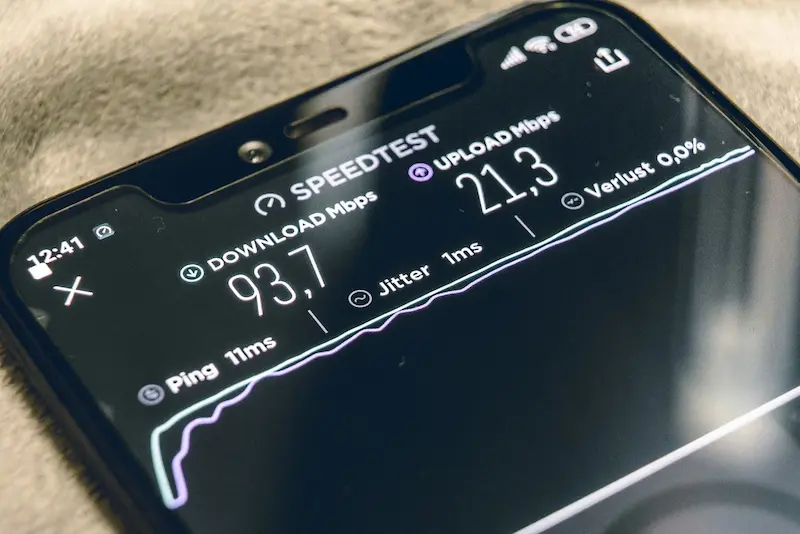
Si el MiFi aparece, pero la conexión es lenta incluso estando al lado, hay un consejo sorprendentemente práctico: mueve el propio MiFi. No se trata solo de distancia, sino de cómo llega la señal móvil al dispositivo. En interiores, elementos como paredes o muebles grandes pueden debilitar o bloquear la señal celular, así que cambiarlo de sitio (una ventana, una mesa más despejada, una habitación con menos obstáculos) puede mejorar la estabilidad. Es el tipo de truco que parece básico hasta que funciona, como cuando colocas bien una antena y, de repente, todo encaja.
En caso de problemas de alimentación o apagados inesperados, la batería suele ser la sospechosa principal. Muchos fallos de “no enciende” o “se apaga solo” están ligados a falta de carga o a una batería degradada. Ten en cuenta que, según el propio comportamiento típico de estos dispositivos, la batería puede durar alrededor de cuatro horas y, además, puede ir perdiendo energía incluso cuando no está en uso. Si hace tiempo que no lo utilizas, puede que simplemente necesite recarga antes de volver a funcionar con normalidad.
Y si lo que te preocupa es si un móvil necesita sí o sí una línea activa para conectarse, la clave está en separar conceptos: un teléfono puede funcionar como dispositivo solo Wi‑Fi aunque no tenga servicio activo con un operador, siempre que pueda conectarse a la red inalámbrica del MiFi. Esto es útil para reutilizar un móvil antiguo como equipo secundario o como “pantalla extra” para tareas básicas cuando estás fuera.
Restablecer el MiFi y cuándo llamar al operador
Si tras revisar lo anterior sigues sin poder conectarte o el MiFi se comporta de forma errática, restablecerlo a valores de fábrica es uno de los pasos más efectivos, porque devuelve la configuración original por defecto. Eso sí, implica que cualquier ajuste previo se perderá, así que conviene hacerlo cuando ya has descartado lo básico.
El proceso de reinicio suele ser físico y está pensado para evitar pulsaciones accidentales. Retira la tapa de la batería y extrae la batería del MiFi. Debajo encontrarás un botón muy pequeño marcado como “Reset”. Con un alfiler o un pin, mantén pulsado ese botón durante aproximadamente cinco segundos. El MiFi se reiniciará automáticamente y, al completar el arranque, recuperará su configuración predeterminada. A partir de ahí, vuelve a conectarte usando el SSID y la contraseña impresos en la etiqueta del dispositivo, como si fuera la primera vez.
Ahora bien, hay un escenario en el que el reinicio puede no resolver nada: cuando el servicio no está correctamente activado. Si eres incapaz de conectarte porque el MiFi no llega a establecer la parte de red móvil, o si no tienes Internet pese a que el Wi‑Fi funciona, lo más sensato es contactar con tu operador para confirmar que la activación se ha completado y que el plan de datos asociado está realmente añadido a tu cuenta. En ocasiones, el problema no está en tu configuración ni en el dispositivo, sino en el alta del servicio.
Con estos pasos, conectar un MiFi y salir de los fallos típicos deja de ser un misterio. Al final, como con cualquier equipo de conectividad, todo se reduce a tres pilares: energía, señal móvil y credenciales Wi‑Fi; si uno de ellos falla, el resto se viene abajo, aunque el icono de “conectado” intente convencerte de lo contrario.


