

Ein MiFi ist im Grunde ein Router im Taschenformat: ein mobiler WLAN-Hotspot, der Internet über das Mobilfunknetz teilt, sodass dein Laptop, Tablet oder sogar ein Smartphone surfen kann wie zu Hause – allerdings ohne auf ein öffentliches WLAN angewiesen zu sein. Wenn du hier gelandet bist, suchst du wahrscheinlich zwei ganz konkrete Dinge: wie du dich in wenigen Schritten korrekt mit dem MiFi verbindest und was du tun kannst, wenn etwas nicht klappt – weil das Netz nicht auftaucht, die Verbindung langsam ist oder das Gerät scheinbar „tot“ wirkt.
Die gute Nachricht: Der Ablauf ist meist unkompliziert, weil der Anbieter das MiFi in den meisten Fällen automatisch aktiviert. Trotzdem gibt es – wie bei jedem Gadget, das Akku, Mobilfunksignal und WLAN kombiniert – einige typische Situationen, die man kennen sollte, um nicht unnötig Zeit, Datenvolumen oder Nerven zu verlieren.
MiFi verbinden: grundlegende Schritte und was du prüfen solltest
Schalte das MiFi zunächst ein, indem du den Power-Button an der Vorderseite des Geräts drückst. Dieser einfache Schritt ist der erste Prüfpunkt: Wenn das MiFi nicht startet, ergeben die weiteren Schritte keinen Sinn. Sobald das Gerät eingeschaltet ist und sich mit dem Mobilfunknetz des Anbieters verbunden hat, kann es die Verbindung per WLAN teilen.
Als Nächstes öffnest du auf dem Gerät, mit dem du dich verbinden willst, die Liste der verfügbaren WLAN-Netze. Unter Windows findest du sie meist in der Taskleiste, unter macOS oben rechts, und auf iOS- oder Android-Geräten in den Einstellungen. Suche nach dem Netzwerknamen (SSID) des MiFi; der enthält häufig den Namen des Anbieters und ist in der Regel auf einem Aufkleber auf der Rückseite des Geräts aufgedruckt. Das ist besonders hilfreich, wenn du von vielen ähnlich benannten Netzen umgeben bist – oder wenn jemand sein WLAN mit einem Insider-Witz umbenannt hat.
Wähle die SSID des MiFi aus und gib das Passwort ein. Üblicherweise steht der Schlüssel direkt unter dem Netzwerknamen auf derselben Etikette oder wurde dir vom Anbieter mitgeteilt. Wenn nirgends ein Passwort angegeben ist, kann „admin“ in manchen Fällen als Standard-Schlüssel funktionieren – eine allgemeingültige Garantie ist das allerdings nicht. Nach der Eingabe sollte der Status auf „Verbunden“ wechseln und du kannst anschließend ganz normal im Internet surfen.
Wenn alles korrekt wirkt, du aber trotzdem kein Internet hast, lohnt sich ein Blick auf einen Punkt, der oft übersehen wird: ob das MiFi tatsächlich mit dem Mobilfunknetz des Anbieters verbunden ist. Das Gerät kann WLAN ausstrahlen, auch wenn die Mobilfunkseite keinen Empfang hat; in diesem Fall „verbindet“ sich dein Gerät zwar, aber es gibt keinen echten Zugang ins Internet. Wer hat nicht schon einmal perfektes WLAN angezeigt bekommen – und trotzdem lädt eine Seite endlos?
Was tun, wenn das MiFi nicht erscheint oder die Verbindung schlecht ist
Wenn das MiFi in der WLAN-Liste nicht auftaucht, solltest du als Erstes die Liste der verfügbaren Netzwerke auf deinem Computer oder Smartphone aktualisieren. Manchmal braucht der Hotspot etwas, bis er angezeigt wird – bis zu etwa 15 Sekunden, vor allem wenn das MiFi gerade erst gestartet ist oder dein Gerät zwischen gespeicherten Netzwerken hin- und herwechselt.
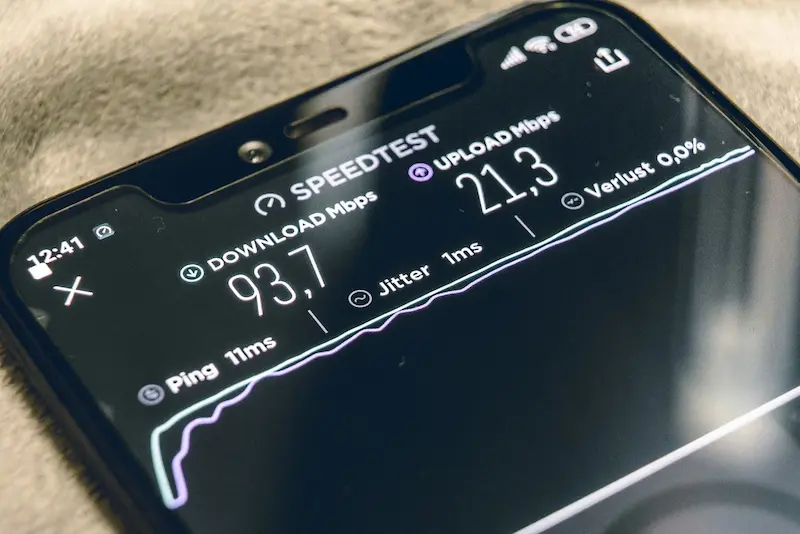
Wenn das MiFi zwar angezeigt wird, die Verbindung aber selbst in unmittelbarer Nähe langsam ist, hilft ein überraschend praktikabler Tipp: Stell das MiFi um. Dabei geht es nicht nur um die Entfernung, sondern auch darum, wie das Mobilfunksignal das Gerät erreicht. In Innenräumen können Wände oder große Möbel die Mobilfunkverbindung dämpfen oder blockieren; ein anderer Standort (am Fenster, auf einem freieren Tisch, in einem Raum mit weniger Hindernissen) kann die Stabilität deutlich verbessern. Das ist die Art von „Basic“-Trick, die banal klingt – bis sie funktioniert, wie bei einer Antenne, die plötzlich exakt richtig steht.
Bei Stromproblemen oder unerwarteten Abschaltungen ist der Akku meist der Hauptverdächtige. Viele Fälle von „geht nicht an“ oder „schaltet sich von selbst aus“ hängen mit zu wenig Ladung oder einem gealterten Akku zusammen. Beachte, dass die Akkulaufzeit bei diesen Geräten typischerweise bei etwa vier Stunden liegt – und dass der Akku zudem auch im Standby Energie verlieren kann. Wenn du das MiFi länger nicht genutzt hast, braucht es möglicherweise schlicht eine Aufladung, bevor es wieder normal funktioniert.
Und falls dich beschäftigt, ob ein Smartphone zwingend eine aktive SIM bzw. einen laufenden Mobilfunkvertrag braucht, um sich zu verbinden: Entscheidend ist, die Begriffe zu trennen. Ein Telefon kann auch ohne aktiven Mobilfunkdienst als reines WLAN-Gerät funktionieren, solange es sich mit dem WLAN des MiFi verbinden kann. Das ist praktisch, wenn du ein älteres Smartphone als Zweitgerät oder als „Zusatzbildschirm“ für einfache Aufgaben unterwegs weiterverwenden willst.
MiFi zurücksetzen und wann du den Anbieter kontaktieren solltest
Wenn du trotz der genannten Checks weiterhin keine Verbindung herstellen kannst oder sich das MiFi auffällig instabil verhält, ist ein Zurücksetzen auf Werkseinstellungen einer der wirksamsten Schritte, weil es die ursprüngliche Standardkonfiguration wiederherstellt. Allerdings gehen dabei alle bisherigen Einstellungen verloren – sinnvoll ist das daher, wenn du die Basics bereits ausgeschlossen hast.
Der Reset erfolgt meist physisch und ist so gestaltet, dass er nicht versehentlich ausgelöst wird. Nimm die Akkuabdeckung ab und entferne den Akku aus dem MiFi. Darunter findest du einen sehr kleinen Button mit der Beschriftung „Reset“. Drücke ihn mit einer Nadel oder einem Pin für etwa fünf Sekunden. Das MiFi startet anschließend automatisch neu und stellt nach dem Hochfahren die Standardkonfiguration wieder her. Danach verbindest du dich erneut mit der SSID und dem Passwort, die auf dem Etikett des Geräts stehen – so, als wäre es das erste Mal.
Es gibt allerdings ein Szenario, in dem ein Reset nichts bringt: wenn der Dienst nicht korrekt aktiviert wurde. Wenn sich das MiFi nicht mit dem Mobilfunknetz verbinden kann oder du trotz funktionierendem WLAN kein Internet hast, ist es am sinnvollsten, deinen Anbieter zu kontaktieren. Lass bestätigen, dass die Aktivierung abgeschlossen ist und der zugehörige Datentarif tatsächlich deinem Konto hinzugefügt wurde. Mitunter liegt das Problem nicht an deiner Konfiguration oder am Gerät, sondern an der Freischaltung des Dienstes.
Mit diesen Schritten ist es kein Rätsel mehr, ein MiFi zu verbinden und die typischen Stolpersteine zu umgehen. Am Ende läuft es – wie bei jeder Verbindungstechnik – auf drei Säulen hinaus: Stromversorgung, Mobilfunksignal und WLAN-Zugangsdaten; wenn eine davon ausfällt, kippt das ganze Konstrukt, auch wenn dich das „Verbunden“-Symbol vom Gegenteil überzeugen will.


