

Um MiFi é, basicamente, um roteador de bolso: um ponto de acesso sem fio que compartilha internet usando uma rede de dados móveis, para que seu notebook, tablet ou até um celular possam navegar como se estivessem em casa, mas sem depender de uma Wi‑Fi pública. Se você chegou até aqui, provavelmente está procurando duas coisas bem específicas: como se conectar corretamente ao MiFi em poucos passos e o que fazer quando algo dá errado — seja porque a rede não aparece, a conexão fica lenta ou o aparelho parece “morto”.
A boa notícia é que o processo costuma ser simples, porque na maioria dos casos a operadora ativa o MiFi automaticamente. Ainda assim, como acontece com qualquer gadget que mistura bateria, sinal móvel e Wi‑Fi, existem algumas situações típicas que vale a pena ter sob controle para não perder tempo, nem dados, nem a paciência.
Conectar um MiFi: passos básicos e o que você deve verificar
Para começar, ligue o MiFi pressionando o botão de energia localizado na parte frontal do dispositivo. Esse gesto, tão simples quanto acordar um console portátil, já serve como o primeiro filtro: se o MiFi não liga, o restante dos passos não faz sentido. Quando o aparelho liga e se conecta à rede móvel da operadora, ele já está pronto para compartilhar a conexão via Wi‑Fi.
O próximo passo é ir até a lista de redes Wi‑Fi no dispositivo a partir do qual você vai se conectar. No Windows, isso costuma ficar na área de notificações; no macOS, no canto superior direito; e em celulares com iOS ou Android, dentro de Ajustes/Configurações. Procure o nome da rede (SSID) do MiFi, que em muitos casos inclui o nome do provedor e geralmente aparece impresso em uma etiqueta na parte traseira do aparelho. Esse detalhe é essencial quando você está cercado de redes com nomes parecidos ou quando alguém, num surto de criatividade geek, renomeou a própria Wi‑Fi com uma piada interna.
Selecione o SSID do MiFi e digite a senha. O mais comum é que o próprio dispositivo traga a chave logo abaixo do nome da rede, na mesma etiqueta, ou que a operadora tenha informado. Se não houver senha indicada em lugar nenhum, o valor “admin” pode funcionar como padrão em alguns casos, mas não é uma garantia. Depois de inserir a senha, o status da rede deve mudar para “Conectado” e, a partir daí, você já pode navegar normalmente.
Se tudo parece certo, mas você ainda está sem internet, vale observar um detalhe que muita gente deixa passar: se o MiFi está realmente conectado à rede móvel da operadora. O aparelho pode emitir Wi‑Fi mesmo quando a parte celular está sem sinal; nesse cenário, seu dispositivo “conecta”, mas não existe saída real para a internet. Quem nunca viu a Wi‑Fi perfeita e, mesmo assim, ficou encarando uma página carregando para sempre?
O que fazer se o MiFi não aparece ou a conexão vai mal
Quando o MiFi não aparece na lista de redes Wi‑Fi, a primeira coisa é atualizar/recaregar a lista de redes disponíveis no seu computador ou celular. Às vezes o ponto de acesso demora para ser exibido e pode levar até uns 15 segundos para aparecer, especialmente se o MiFi acabou de ligar ou se o dispositivo de conexão está alternando entre redes salvas.
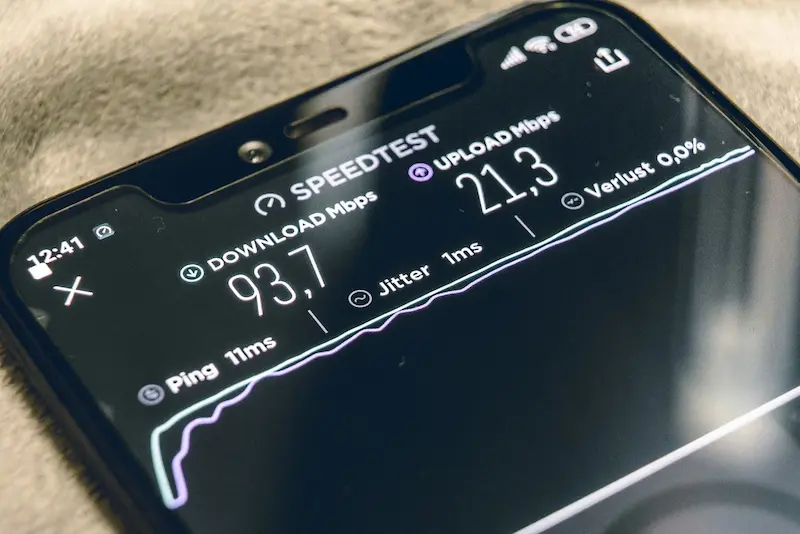
Se o MiFi aparece, mas a conexão é lenta mesmo com você do lado, há uma dica surpreendentemente prática: mude o MiFi de lugar. Não é só uma questão de distância, e sim de como o sinal móvel chega até o aparelho. Em ambientes internos, elementos como paredes ou móveis grandes podem enfraquecer ou bloquear o sinal celular; por isso, trocar de posição (perto de uma janela, numa mesa mais livre, em um cômodo com menos obstáculos) pode melhorar a estabilidade. É o tipo de truque que parece óbvio até funcionar — como quando você ajusta uma antena e, de repente, tudo se resolve.
No caso de problemas de alimentação ou desligamentos inesperados, a bateria costuma ser a principal suspeita. Muitos casos de “não liga” ou “desliga sozinho” estão ligados à falta de carga ou a uma bateria degradada. Tenha em mente que, pelo comportamento típico desses dispositivos, a bateria pode durar em torno de quatro horas e ainda pode ir perdendo carga mesmo quando não está em uso. Se faz tempo que você não utiliza, talvez ele só precise recarregar para voltar a funcionar normalmente.
E se a sua dúvida é se um celular precisa obrigatoriamente de uma linha ativa para se conectar, o segredo é separar os conceitos: um telefone pode funcionar apenas no Wi‑Fi mesmo sem ter serviço ativo com uma operadora, desde que consiga se conectar à rede sem fio do MiFi. Isso é útil para reaproveitar um celular antigo como dispositivo secundário ou como “tela extra” para tarefas básicas quando você está fora de casa.
Restaurar o MiFi e quando falar com a operadora
Se, depois de verificar tudo isso, você ainda não consegue se conectar ou o MiFi se comporta de forma instável, restaurar para as configurações de fábrica é um dos passos mais eficazes, porque devolve a configuração original padrão. Só que isso apaga qualquer ajuste anterior, então vale fazer quando você já descartou o básico.
O processo de reset costuma ser físico e pensado para evitar apertos acidentais. Remova a tampa e tire a bateria do MiFi. Abaixo, você encontrará um botão bem pequeno marcado como “Reset”. Com um alfinete ou um pino, mantenha esse botão pressionado por aproximadamente cinco segundos. O MiFi será reiniciado automaticamente e, ao concluir a inicialização, recuperará as configurações padrão. A partir daí, conecte novamente usando o SSID e a senha impressos na etiqueta do dispositivo, como se fosse a primeira vez.
Agora, existe um cenário em que o reset pode não resolver nada: quando o serviço não foi ativado corretamente. Se você não consegue se conectar porque o MiFi não chega a estabelecer a parte da rede móvel, ou se não há internet apesar de o Wi‑Fi funcionar, o mais sensato é entrar em contato com a sua operadora para confirmar se a ativação foi concluída e se o plano de dados associado foi realmente vinculado à sua conta. Em alguns casos, o problema não está na sua configuração nem no dispositivo, e sim na habilitação do serviço.
Com esses passos, conectar um MiFi e sair das falhas típicas deixa de ser um mistério. No fim, como em qualquer equipamento de conectividade, tudo se resume a três pilares: energia, sinal móvel e credenciais do Wi‑Fi; se um deles falha, o resto desmorona — mesmo que o ícone de “conectado” tente convencer você do contrário.


