

Un MiFi est, en substance, un routeur de poche : un point d’accès sans fil qui partage Internet via un réseau de données mobiles, afin que ton ordinateur portable, ta tablette ou même un smartphone puissent naviguer comme à la maison, mais sans dépendre d’un Wi‑Fi public. Si tu es arrivé jusqu’ici, tu cherches très probablement deux choses bien précises : comment te connecter correctement à un MiFi en quelques étapes et quoi faire quand quelque chose ne va pas, que ce soit parce que le réseau n’apparaît pas, que la connexion est lente ou que l’appareil semble « mort ».
La bonne nouvelle, c’est que le processus est généralement simple, car dans la plupart des cas l’opérateur active le MiFi automatiquement. Malgré tout, comme pour tout gadget mêlant batterie, signal mobile et Wi‑Fi, il existe une poignée de situations typiques qu’il vaut mieux maîtriser pour ne pas perdre de temps, de données ni de patience.
Connecter un MiFi : étapes de base et points à vérifier
Pour commencer, allume le MiFi en appuyant sur le bouton d’alimentation situé à l’avant de l’appareil. Ce geste, aussi simple que de réveiller une console portable, sert de premier filtre : si le MiFi ne démarre pas, le reste des étapes ne sert à rien. Une fois l’appareil allumé et connecté au réseau mobile de l’opérateur, il est prêt à partager la connexion via le Wi‑Fi.
L’étape suivante consiste à ouvrir la liste des réseaux Wi‑Fi sur l’appareil depuis lequel tu veux te connecter. Sous Windows, elle se trouve généralement dans la zone de notification, sur macOS en haut à droite, et sur iOS ou Android dans les Réglages. Repère le nom du réseau (SSID) du MiFi, qui inclut souvent le nom du fournisseur et apparaît généralement imprimé sur une étiquette au dos de l’appareil. Ce détail est essentiel lorsque tu es entouré de réseaux aux noms similaires ou quand quelqu’un, par pur esprit geek, a renommé son Wi‑Fi avec une blague interne.
Sélectionne le SSID du MiFi et saisis le mot de passe. Le plus courant est que l’appareil indique la clé juste sous le nom du réseau, sur la même étiquette, ou que l’opérateur te l’ait fournie. Si tu ne vois de mot de passe nulle part, la valeur « admin » peut fonctionner comme clé par défaut dans certains cas, sans que ce soit une règle universelle. Après saisie, l’état du réseau devrait passer à « Connecté » et tu peux alors naviguer normalement.
Si tout semble correct, mais que tu n’as toujours pas Internet, vérifie un point souvent oublié : que le MiFi soit réellement connecté au réseau mobile de l’opérateur. L’appareil peut émettre du Wi‑Fi même si la partie cellulaire n’a pas de couverture ; dans ce cas, ton appareil « se connecte », mais il n’y a pas de véritable accès à Internet. Qui n’a jamais vu un Wi‑Fi avec un signal parfait… tout en fixant une page qui charge indéfiniment ?
Que faire si le MiFi n’apparaît pas ou si la connexion fonctionne mal
Lorsque le MiFi n’apparaît pas dans la liste des réseaux Wi‑Fi, commence par actualiser la liste des réseaux disponibles sur ton ordinateur ou ton mobile. Il arrive que le point d’accès mette un peu de temps à s’afficher et qu’il lui faille jusqu’à 15 secondes pour apparaître, surtout si le MiFi vient de démarrer ou si l’appareil qui se connecte alterne entre des réseaux enregistrés.
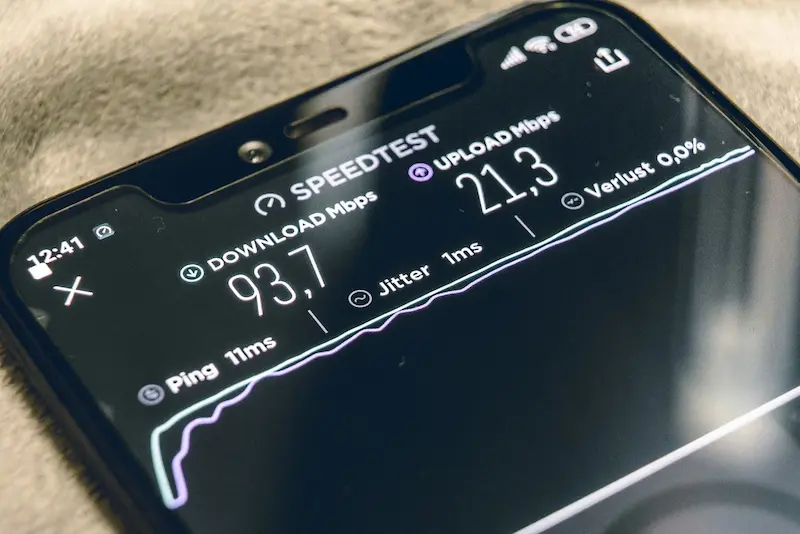
Si le MiFi apparaît, mais que la connexion est lente même en étant juste à côté, un conseil étonnamment efficace : déplace le MiFi lui-même. La question n’est pas seulement la distance, mais la façon dont le signal mobile arrive à l’appareil. En intérieur, des éléments comme des murs ou de gros meubles peuvent affaiblir ou bloquer le signal cellulaire ; changer d’emplacement (près d’une fenêtre, sur une table plus dégagée, dans une pièce avec moins d’obstacles) peut donc améliorer la stabilité. C’est le genre d’astuce qui paraît évidente… jusqu’à ce qu’elle fasse réellement la différence, comme lorsqu’on repositionne une antenne et que, soudain, tout devient plus fluide.
En cas de problèmes d’alimentation ou d’extinctions inattendues, la batterie est souvent la principale suspecte. Beaucoup de pannes du type « ne s’allume pas » ou « s’éteint tout seul » sont liées à un manque de charge ou à une batterie dégradée. Garde en tête que, selon le comportement habituel de ces appareils, l’autonomie peut tourner autour de quatre heures et qu’ils peuvent aussi perdre de l’énergie même lorsqu’ils ne sont pas utilisés. Si tu ne l’as pas utilisé depuis longtemps, il a peut-être simplement besoin d’être rechargé avant de fonctionner à nouveau normalement.
Et si tu te demandes si un téléphone a absolument besoin d’une ligne active pour se connecter, l’important est de distinguer les usages : un smartphone peut fonctionner en mode Wi‑Fi uniquement même sans service actif chez un opérateur, tant qu’il peut se connecter au réseau sans fil du MiFi. C’est pratique pour réutiliser un ancien téléphone comme appareil secondaire ou comme « écran d’appoint » pour des tâches basiques lorsque tu es en déplacement.
Réinitialiser le MiFi et quand contacter l’opérateur
Si, après avoir vérifié tout ce qui précède, tu n’arrives toujours pas à te connecter ou que le MiFi se comporte de manière erratique, le rétablir aux paramètres d’usine est l’une des démarches les plus efficaces, car cela restaure la configuration d’origine. Attention : cela efface les réglages effectués auparavant, donc mieux vaut le faire une fois les vérifications de base écartées.
La procédure de réinitialisation est généralement physique et conçue pour éviter les appuis accidentels. Retire le capot de la batterie et enlève la batterie du MiFi. En dessous, tu trouveras un très petit bouton marqué « Reset ». À l’aide d’une épingle, maintiens ce bouton enfoncé pendant environ cinq secondes. Le MiFi redémarrera automatiquement et, une fois le démarrage terminé, il retrouvera sa configuration par défaut. Ensuite, reconnecte-toi avec le SSID et le mot de passe imprimés sur l’étiquette de l’appareil, comme si c’était la première fois.
Cela dit, il existe un cas où la réinitialisation ne résout rien : lorsque le service n’est pas correctement activé. Si tu ne peux pas te connecter parce que le MiFi n’arrive pas à établir la partie réseau mobile, ou si tu n’as pas Internet malgré un Wi‑Fi fonctionnel, le plus pertinent est de contacter ton opérateur afin de confirmer que l’activation est bien terminée et que le forfait data associé est réellement rattaché à ton compte. Parfois, le problème ne vient ni de ta configuration ni de l’appareil, mais de l’activation du service.
Avec ces étapes, connecter un MiFi et se sortir des problèmes typiques n’a plus rien de mystérieux. Au fond, comme avec tout équipement de connectivité, tout repose sur trois piliers : l’alimentation, le signal mobile et les identifiants Wi‑Fi ; si l’un d’eux fait défaut, tout le reste s’écroule, même si l’icône « connecté » essaie de te convaincre du contraire.


