


Si vous êtes arrivé jusqu’ici, vous cherchez sans doute deux choses très précises : libérer de l’espace sur votre PC ou faire le tri dans les applications que vous n’utilisez plus, et vous voulez le faire simplement, sans vous compliquer la vie ni toucher à quoi que ce soit de sensible dans le système. Bonne nouvelle : Windows 10 propose plusieurs façons de désinstaller des programmes, et chacune est plus adaptée selon le type d’application ou de jeu installé.
Du menu Démarrer aux Paramètres, en passant par des méthodes plus « à l’ancienne » comme le Panneau de configuration, et même des options spécifiques aux jeux installés via Xbox ou Steam, l’essentiel est de choisir la bonne voie pour éviter les désinstallations incomplètes. Parce que oui, on a tous déjà croisé ce programme qui résiste comme s’il avait des droits d’administrateur… émotionnels.
Les méthodes les plus simples : Démarrer et Paramètres
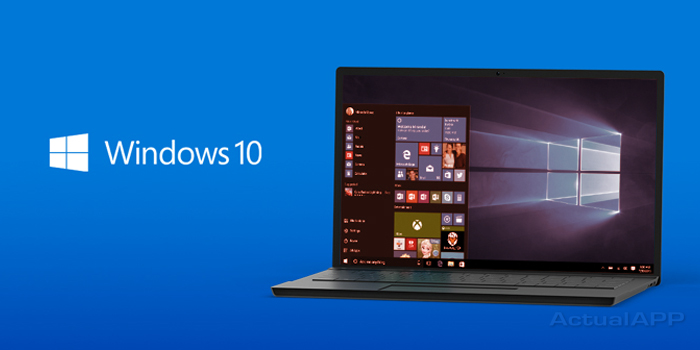
Pour la majorité des applications, la solution la plus directe se trouve là où tout commence : le menu Démarrer. Il suffit de l’ouvrir, de repérer le programme dans la liste, de faire un clic droit dessus et de sélectionner Désinstaller. Windows affiche une confirmation et, selon le logiciel, un assistant de désinstallation peut s’ouvrir pour vous guider étape par étape jusqu’à la fin du processus.
Si vous préférez une vue plus organisée, avec une liste complète, Paramètres est souvent l’option la plus pratique. Ouvrez le menu Démarrer puis l’icône en forme d’engrenage ; allez ensuite dans Applications, puis Applications et fonctionnalités, où s’affiche l’inventaire de ce qui est installé. À côté de chaque app, vous verrez une icône avec trois points : en cliquant dessus, vous accédez au menu avec l’option Désinstaller. Là encore, Windows demande une confirmation et, dans certains cas, lance l’assistant propre au programme.
Quelle méthode privilégier ? Pour les applications « classiques » de bureau ou installées de manière standard, Démarrer ou Paramètres sont rapides, clairs et laissent généralement tout bien propre ; si vous cherchez l’efficacité et zéro prise de tête, c’est le point de départ le plus logique.
Quand il faut revenir aux classiques : Panneau de configuration et désinstalleur
Certains programmes s’intègrent encore mieux à l’écosystème historique de Windows, et dans ce cas le Panneau de configuration reste étonnamment utile. Vous pouvez l’ouvrir depuis la barre de recherche en tapant « Control Panel » puis en lançant l’application. Une fois dedans, allez généralement dans Programmes puis Désinstaller un programme (si ce libellé n’apparaît pas exactement, un chemin fréquent est Programmes et fonctionnalités). Vous verrez une liste de programmes installés, souvent triée par ordre alphabétique ; sélectionnez celui à supprimer puis cliquez sur Désinstaller en haut.
Cette méthode est particulièrement pratique quand un programme n’apparaît pas là où vous l’attendez dans Paramètres, ou si vous voulez mieux contrôler ce que vous supprimez. En pratique, beaucoup de désinstallations finissent par appeler le même assistant interne, mais le Panneau de configuration reste ce « mode compatibilité » pour notre patience.
Autre option utile, surtout si le logiciel possède son propre mécanisme de sortie : rechercher le fichier de désinstallation dans le dossier où le programme a été installé. Pour cela, ouvrez l’Explorateur de fichiers puis allez sur le disque principal de l’ordinateur. Les chemins les plus courants à vérifier sont :
C:\Program Files
C:\Program Files (x86)
C:\Program Files (x86)\Steam
C:\XboxGames
Dans le dossier du programme, on trouve souvent un exécutable nommé uninstall.exe (ou similaire). En l’ouvrant, un assistant se lance et guide la procédure. Cette approche a du sens quand l’accès rapide de Windows ne fonctionne pas bien, ou si vous cherchez à retirer une installation précise dont vous savez exactement où elle se trouve.
Jeux : Xbox, Steam et le plan B via CMD
Pour les jeux, le scénario change un peu, car beaucoup d’installations sont gérées par des plateformes dédiées. Si vous avez installé des titres via l’application Xbox (y compris ceux associés au Game Pass), le plus cohérent est de les désinstaller depuis celle-ci. Ouvrez le menu Démarrer, cherchez « Xbox » et lancez l’application. Dans le menu latéral, allez dans la bibliothèque pour voir vos jeux installés, choisissez un titre et ouvrez sa page. Dans le menu d’options (un bouton d’actions supplémentaires sous le titre), sélectionnez Désinstaller, confirmez et, si Windows le demande, acceptez les autorisations pour que l’app puisse effectuer des modifications sur le système.
Pour les jeux installés via Steam, le plus propre est de passer par le client : ouvrez Steam, allez dans l’onglet Bibliothèque et repérez le jeu dans la liste. Faites un clic droit sur le titre, allez dans Gérer puis choisissez Désinstaller. Steam demandera confirmation et lancera le processus. Détail utile : dans la liste, les jeux grisés sont généralement ceux qui ne sont pas installés, ce qui permet de s’y retrouver d’un coup d’œil.
Et si vous avez besoin d’une méthode plus « ingénieur » ? Windows permet aussi de désinstaller via l’Invite de commandes. Ouvrez le menu Démarrer, tapez « CMD », faites un clic droit sur l’Invite de commandes et exécutez-la en tant qu’administrateur (il faut des droits administrateur). Vous pouvez alors lancer une commande pour lister les programmes installés, repérer le nom exact de celui à supprimer, le copier avec Ctrl + C et l’utiliser dans la commande de désinstallation en le collant avec Ctrl + V entre guillemets. C’est une approche utile quand vous avez besoin de précision ou que vous automatisez des tâches, même si ce n’est pas la première option à recommander à quelqu’un qui veut simplement retirer « une app dont il ne se souvient même pas avoir fait l’installation ».
Au passage, si un programme refuse de se désinstaller ou se comporte de manière étrange pendant l’opération, mieux vaut éviter d’insister à l’aveugle : cela peut être le signe d’un virus ou d’un malware. Dans ce cas, le plus raisonnable est de lancer une analyse antivirus avant de continuer à bidouiller, car quand quelque chose ne veut pas se supprimer, parfois ce n’est pas de l’entêtement… c’est autre chose.


