
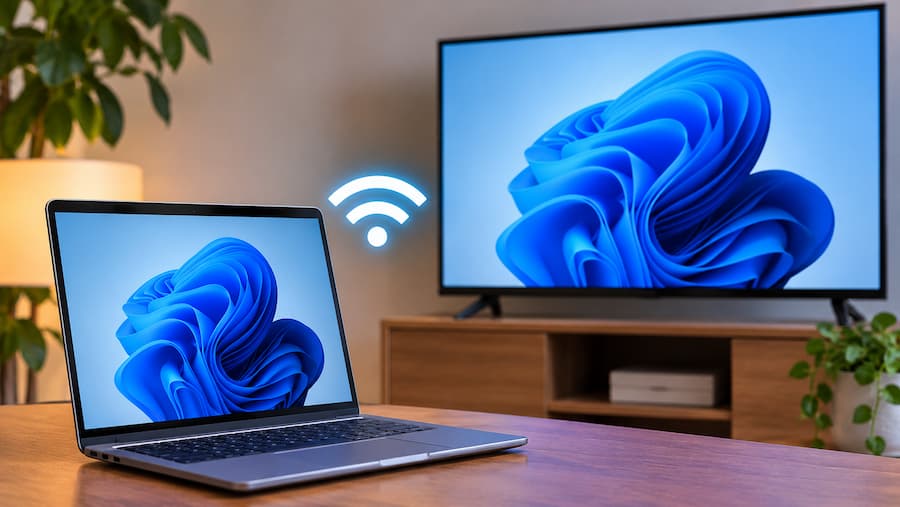

Você tenta espelhar a tela do computador na TV e o Windows exibe um aviso de que seu dispositivo não é compatível com Miracast. Embora pareça definitivo, essa mensagem nem sempre significa que falta hardware compatível: ela também pode aparecer por causa de uma configuração incorreta, drivers desatualizados ou funções de recepção que ainda não foram ativadas.
Para resolver, verifique primeiro a compatibilidade dos aparelhos, ative o Wi-Fi nos dois e prepare a tela que receberá a projeção. Se o destino for outro PC com Windows, confira também se o recurso Vídeo sem Fio está instalado. Se realmente não houver compatibilidade, será preciso considerar um adaptador para o receptor ou outra forma de conexão.
Verifique se seus dispositivos são compatíveis com Miracast
O Miracast permite projetar a tela por meio de uma conexão sem fio direta entre dispositivos, mas exige compatibilidade nos aparelhos envolvidos. O fato de uma TV ter conexão sem fio não garante que ela possa receber essa projeção; vale conferir as especificações antes de alterar as configurações.
Se quiser usar outro computador como tela receptora, você pode verificar a compatibilidade assim:
- Abra o menu Iniciar, procure Prompt de Comando e execute-o como administrador.
- Digite
netsh wlan show drivere pressione Enter. - Localize a linha referente à compatibilidade com telas sem fio, que pode aparecer como Wireless Display Supported. Confira se ela indica uma resposta afirmativa tanto para o driver gráfico quanto para o driver de Wi-Fi.
Em uma TV ou monitor, consulte o manual ou o site do fabricante e procure referências ao Miracast. Você também pode verificar as seções de rede, conexões ou tela, nas quais essa função pode aparecer com nomes como Screen Mirroring, Wireless Display ou Wi-Fi Display.
Se a tela receptora não tiver compatibilidade integrada, um adaptador Miracast conectado à porta HDMI dela pode oferecer essa função. Essa é uma solução para o receptor, não uma forma de adicionar compatibilidade ao computador que transmitirá a imagem.
Ative o Wi-Fi e prepare o aparelho receptor
O Wi-Fi deve estar ativado nos dois dispositivos, mas eles não precisam estar conectados à mesma rede sem fio: o Miracast estabelece uma conexão direta entre eles.
No Windows, clique no ícone de rede da barra de tarefas e confira se o Wi-Fi está ativado. Na TV ou no monitor, será necessário verificar as configurações, seguindo as orientações do fabricante se o menu não for claro.
Quando o destino for outro PC com Windows, você também precisará do recurso opcional Vídeo sem Fio. Primeiro, procure esse aplicativo no menu Iniciar; no Windows 10 e em algumas versões anteriores do Windows 11, ele pode se chamar Conectar. Se não estiver instalado:
- Abra as Configurações com Windows + I e acesse Sistema > Projetando neste computador.
- Acesse Recursos opcionais e clique em Exibir recursos ao lado da opção para adicionar um recurso.
- Procure Vídeo sem Fio, selecione-o e clique em Avançar > Instalar.
- Ao terminar, abra o aplicativo pelo menu Iniciar.
O receptor também precisa estar visível para outros dispositivos. Em Projetando neste computador, selecione a disponibilidade em qualquer lugar ou em redes seguras, conforme as opções exibidas. Se estiver usando uma TV, ative a função de espelhamento ou projeção, que pode aparecer como Smart View, Screencast ou outro nome escolhido pelo fabricante. Ter a tela ligada não significa necessariamente que ela esteja pronta para receber conteúdo.
O que verificar se há compatibilidade, mas a conexão continua falhando
Depois de verificar a compatibilidade e a recepção, tente estas medidas:
- Reinicie os dois aparelhos. Reinicie o PC e o dispositivo para o qual você está tentando projetar a tela para descartar uma falha temporária de software.
- Atualize o driver de Wi-Fi. Abra o Gerenciador de Dispositivos pelo menu de contexto do botão Iniciar, expanda Adaptadores de rede e localize o adaptador Wi-Fi. Clique com o botão direito, selecione Atualizar driver e use a busca automática. Se o Windows não encontrar atualizações, consulte o site do fabricante. Se estiver projetando para outro computador, verifique também o driver dele.
- Verifique as atualizações do sistema. Atualize o Windows e confira se há um novo firmware disponível para a TV ou o monitor, seguindo as instruções do fabricante.
- Remova a tela salva e conecte-a novamente. No Windows 11, acesse Configurações > Bluetooth e dispositivos > Dispositivos; no Windows 10, acesse Configurações > Dispositivos > Bluetooth e outros dispositivos. Selecione a tela sem fio, clique em Remover dispositivo e refaça a conexão.
- Revise as permissões do Vídeo sem Fio. Abra Segurança do Windows > Firewall e proteção de rede > Permitir um aplicativo pelo firewall. Clique em Alterar configurações e confira se o Vídeo sem Fio tem permissão. Se ele não aparecer, você pode adicioná-lo por meio de Permitir outro aplicativo. Salve as alterações clicando em OK.
Se não houver atualizações para o driver de Wi-Fi e a falha continuar, outra possibilidade é reinstalá-lo: no Gerenciador de Dispositivos, clique com o botão direito no adaptador, selecione Desinstalar dispositivo e confirme. Reinicie o PC; o Windows deverá reinstalar o driver automaticamente.
Alternativas se você não conseguir usar o Miracast
O Chromecast pode ser uma alternativa, embora use a rede Wi-Fi local em vez da conexão direta do Miracast e exija um receptor compatível, integrado ou externo.
Também há a opção de conexão por cabo: HDMI, DisplayPort ou USB-C/Thunderbolt, dependendo das portas disponíveis. Se o objetivo for apenas exibir a imagem, usar um cabo evita que você continue tentando configurar uma função que o hardware não suporta.


