
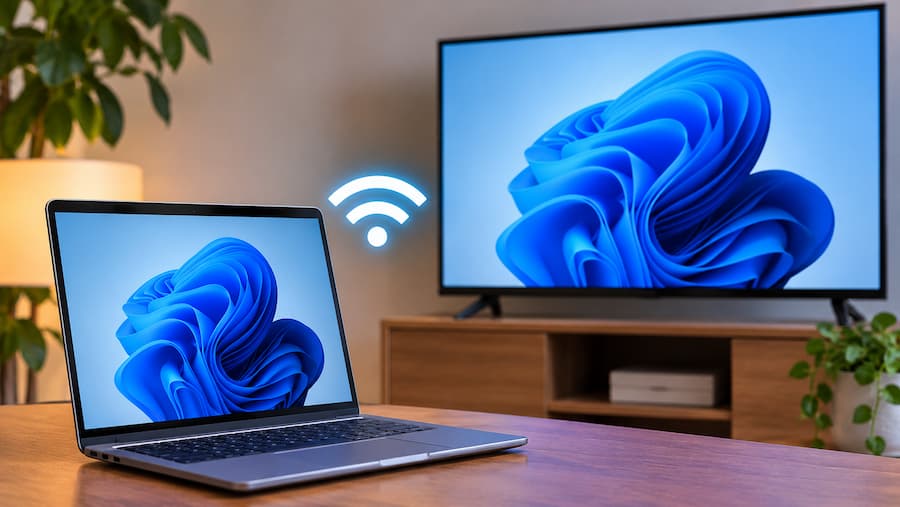

Du möchtest den Bildschirm deines Computers auf den Fernseher spiegeln, doch Windows meldet, dass dein Gerät Miracast nicht unterstützt. Auch wenn das endgültig klingt, bedeutet diese Meldung nicht zwangsläufig, dass kompatible Hardware fehlt: Sie kann auch durch falsche Einstellungen, veraltete Treiber oder noch nicht aktivierte Empfangsfunktionen ausgelöst werden.
Prüfe zunächst die Kompatibilität der Geräte, aktiviere auf beiden das WLAN und bereite den empfangenden Bildschirm vor. Wenn du auf einen anderen Windows-PC übertragen möchtest, kontrolliere außerdem, ob dort das Feature Drahtlose Anzeige installiert ist. Sollte die Unterstützung tatsächlich fehlen, kommt ein Adapter für das Empfangsgerät oder eine andere Verbindungsart infrage.
Prüfe, ob deine Geräte Miracast unterstützen
Mit Miracast lässt sich der Bildschirminhalt über eine direkte drahtlose Verbindung zwischen Geräten übertragen. Dafür müssen die beteiligten Geräte den Standard allerdings unterstützen. Dass ein Fernseher über WLAN verfügt, bedeutet noch nicht, dass er eine solche Übertragung empfangen kann. Prüfe deshalb zunächst die technischen Daten, bevor du Einstellungen änderst.
Wenn du einen anderen Computer als empfangenden Bildschirm nutzen möchtest, kannst du die Unterstützung so prüfen:
- Öffne das Startmenü, suche nach Eingabeaufforderung und führe sie als Administrator aus.
- Gib
netsh wlan show driverein und drücke die Eingabetaste. - Suche die Zeile zur Unterstützung drahtloser Anzeigen, die auch als Wireless Display Supported erscheinen kann. Prüfe, ob die Unterstützung sowohl für den Grafiktreiber als auch für den WLAN-Treiber bestätigt wird.
Bei einem Fernseher oder Monitor findest du Hinweise zu Miracast im Handbuch oder auf der Website des Herstellers. Du kannst auch in den Bereichen für Netzwerk, Verbindungen oder Bildschirm nachsehen. Dort kann die Funktion unter Bezeichnungen wie Screen Mirroring, Wireless Display oder Wi-Fi Display aufgeführt sein.
Wenn der empfangende Bildschirm Miracast nicht von Haus aus unterstützt, kann ein Miracast-Adapter an seinem HDMI-Anschluss diese Funktion bereitstellen. Damit lässt sich die Unterstützung auf der Empfängerseite nachrüsten, nicht jedoch auf dem Computer, von dem du übertragen möchtest.
Aktiviere das WLAN und bereite das Empfangsgerät vor
Auf beiden Geräten muss das WLAN eingeschaltet sein. Sie müssen jedoch nicht mit demselben WLAN verbunden sein, da Miracast eine direkte Verbindung zwischen ihnen herstellt.
Klicke unter Windows auf das Netzwerksymbol in der Taskleiste und prüfe, ob das WLAN aktiviert ist. Beim Fernseher oder Monitor musst du die entsprechenden Einstellungen aufrufen. Falls die Menüführung unklar ist, helfen die Hinweise des Herstellers weiter.
Wenn du auf einen anderen Windows-PC übertragen möchtest, benötigst du dort zusätzlich das optionale Feature Drahtlose Anzeige. Suche zunächst im Startmenü nach dieser App; unter Windows 10 und einigen älteren Versionen von Windows 11 heißt sie möglicherweise Verbinden. Falls sie nicht installiert ist:
- Öffne die Einstellungen mit Windows + I und gehe zu System > Auf diesen PC projizieren.
- Öffne Optionale Features und klicke neben der Option zum Hinzufügen eines Features auf Features anzeigen.
- Suche nach Drahtlose Anzeige, wähle das Feature aus und klicke auf Weiter > Installieren.
- Öffne die App nach Abschluss der Installation über das Startmenü.
Das Empfangsgerät muss außerdem erkennbar sein. Wähle unter Auf diesen PC projizieren je nach angezeigten Optionen die Verfügbarkeit überall oder in sicheren Netzwerken aus. Wenn du einen Fernseher verwendest, aktiviere dessen Funktion zur Bildschirmspiegelung oder Projektion. Sie kann Smart View, Screencast oder eine andere herstellerspezifische Bezeichnung tragen. Ein eingeschalteter Bildschirm ist nicht automatisch bereit, Inhalte zu empfangen.
Was du prüfen solltest, wenn Miracast trotz Unterstützung nicht funktioniert
Wenn du die Kompatibilität und die Empfangseinstellungen bereits geprüft hast, versuche folgende Schritte:
- Starte beide Geräte neu. Starte den PC und das Gerät, auf das du übertragen möchtest, neu, um einen vorübergehenden Softwarefehler auszuschließen.
- Aktualisiere den WLAN-Treiber. Öffne den Geräte-Manager über das Kontextmenü der Start-Schaltfläche, klappe den Bereich Netzwerkadapter auf und suche den WLAN-Adapter. Klicke ihn mit der rechten Maustaste an, wähle Treiber aktualisieren und nutze die automatische Suche. Wenn Windows keine neuere Version findet, sieh auf der Website des Herstellers nach. Falls du auf einen anderen Computer überträgst, prüfe auch dessen Treiber.
- Prüfe, ob Systemupdates verfügbar sind. Aktualisiere Windows und prüfe anhand der Herstelleranweisungen, ob für den Fernseher oder Monitor eine neue Firmware verfügbar ist.
- Entferne den gespeicherten Bildschirm und verbinde ihn erneut. Öffne unter Windows 11 Einstellungen > Bluetooth und Geräte > Geräte; unter Windows 10 findest du die entsprechende Übersicht unter Einstellungen > Geräte > Bluetooth- und andere Geräte. Wähle den drahtlosen Bildschirm aus, klicke auf Gerät entfernen und stelle die Verbindung erneut her.
- Prüfe die Berechtigungen für Drahtlose Anzeige. Öffne Windows-Sicherheit > Firewall & Netzwerkschutz > Zugriff von App durch Firewall zulassen. Klicke auf Einstellungen ändern und prüfe, ob Drahtlose Anzeige zugelassen ist. Falls die App nicht aufgeführt ist, kannst du sie über Andere App zulassen hinzufügen. Speichere die Änderungen mit OK.
Wenn keine Updates für den WLAN-Treiber verfügbar sind und das Problem weiterhin besteht, kannst du den Treiber auch neu installieren: Klicke im Geräte-Manager mit der rechten Maustaste auf den Adapter, wähle Gerät deinstallieren und bestätige den Vorgang. Starte anschließend den PC neu; Windows sollte den Treiber automatisch wieder installieren.
Alternativen, wenn du Miracast nicht nutzen kannst
Chromecast kann eine Alternative sein, verwendet allerdings das lokale WLAN anstelle der direkten Miracast-Verbindung und setzt einen kompatiblen integrierten oder externen Empfänger voraus.
Außerdem bleibt die Verbindung per Kabel: Je nach vorhandenen Anschlüssen kommen HDMI, DisplayPort oder USB-C/Thunderbolt infrage. Wenn du lediglich das Bild übertragen möchtest, erspart dir ein Kabel weitere Einstellungsversuche für eine Funktion, die deine Hardware nicht unterstützt.


