

Wenn deine Bluetooth-Kopfhörer unter Windows nur auf einer Seite zu hören sind oder plötzlich von Stereo auf einen flachen, merkwürdigen Klang umgestellt haben, brauchst du keine Theorie, sondern schnell wieder den korrekten Sound. Die gute Nachricht: In vielen Fällen liegt der Fehler nicht an den Kopfhörern selbst, sondern daran, wie Windows sie gekoppelt hat – oder an einer Audio-Einstellung, die dort gelandet ist, wo sie nicht hingehört.
Die wirksamste Lösung ist oft auch die direkteste: Kopfhörer aus dem System entfernen und komplett neu koppeln. Wenn beim Pairing etwas schiefläuft, erkennt Windows das Gerät mitunter nur teilweise und spielt am Ende in Mono oder mit schlechterer Qualität als erwartet ab. Das ist besonders nervig bei True-Wireless-Kopfhörern, bei denen die Synchronisation zwischen links und rechts ohnehin schon anspruchsvoll genug ist – als würde Bluetooth wieder weniger glamouröse Zeiten aufleben lassen.
So koppelst du die Kopfhörer korrekt neu
Als Erstes öffnest du die Bluetooth-Einstellungen in Windows. Unter Windows 11 gehst du zu Einstellungen > Bluetooth & Geräte, unter Windows 10 über Einstellungen > Geräte. Suche dann deine Kopfhörer in der Liste, wähle sie aus und nutze die Option, sie zu trennen und vom PC zu entfernen.
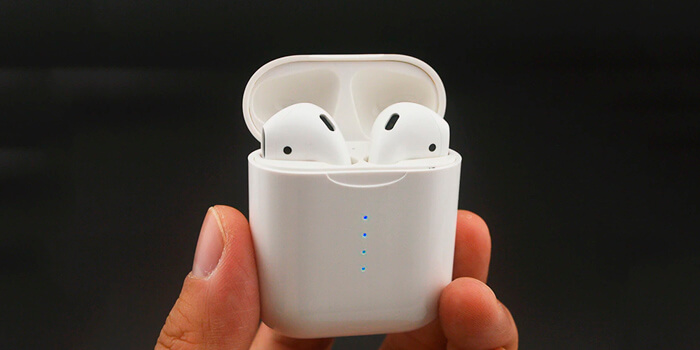
Danach solltest du Bluetooth für ein paar Sekunden deaktivieren und wieder einschalten. Dieser kleine Neustart kann temporäre Verbindungsfehler beseitigen, die verhindern, dass das Gerät sauber registriert wird. Lege anschließend die Kopfhörer in ihr Ladecase und versetze sie in den Kopplungsmodus. Eine allgemeingültige Methode gibt es hier nicht: Das hängt von Marke und Modell ab, daher folgst du am besten den Angaben des Herstellers – meist über eine Taste am Case.
Sind die Kopfhörer bereit, gehst du zurück zu Windows, klickst auf Gerät hinzufügen, wählst Bluetooth und wählst sie aus, sobald sie angezeigt werden. In manchen Fällen verlangt das System, jeden Ohrhörer separat zu koppeln. Das wirkt bei Geräten, die genau für den Betrieb im Duo gedacht sind, etwas absurd – kann aber notwendig sein, damit beide Kanäle korrekt erkannt werden.
Wenn das Problem an einer fehlerhaften Kopplung lag, ist es an dieser Stelle meist behoben. Ändert sich nichts, solltest du als Nächstes die Sound-Einstellungen des Systems prüfen – denn dort versteckt sich manchmal der eigentliche Auslöser. Wenn du bei der Verbindung noch einen Schritt weitergehen musst, findest du hier eine Anleitung, um Bluetooth unter Windows 11 zu reparieren.
Windows-Einstellungen, die Stereo ruinieren können
Einer der wichtigsten Punkte ist zu prüfen, ob Mono-Audio aktiviert ist. Ist diese Option eingeschaltet, mischt Windows beide Kanäle zusammen – und der Stereo-Effekt verschwindet vollständig. Unter Windows 11 findest du das unter Einstellungen > System > Sound; unter Windows 10 unter Einstellungen > Erleichterte Bedienung > Audio. Ist der Mono-Schalter aktiv, reicht es, ihn auszuschalten.
Auch das Audioformat ist einen Blick wert. Wenn das System eine zu niedrige Qualität oder eine Konfiguration nutzt, die nicht sauber zum Gerät passt, kann der Klang deutlich schlechter werden. Als Referenz gilt 2 Kanäle, 16 Bit, 48000 Hz, ausgewiesen als DVD-Qualität. Unter Windows 11 lässt sich das im Sound-Menü im Bereich der Audioausgabe beim ausgewählten Kopfhörer anpassen; unter Windows 10 musst du in die zusätzlichen Geräteeigenschaften und dort in den Reiter „Erweitert“ wechseln.
Ein weiterer, leicht zu übersehender Punkt ist die Balance zwischen linkem und rechtem Kanal. Die Kopfhörer können durchaus in Stereo laufen – und trotzdem ist eine Seite deutlich leiser, weil die Kanalpegel ungleich eingestellt sind. Im gleichen Sound-Bereich kannst du die Lautstärke pro Kanal prüfen und beide auf denselben Wert setzen. Wie oft wirkt es wie ein Hardwaredefekt, und am Ende war es nur ein falsch gesetzter Regler?
Wenn das Problem dennoch bleibt, gibt es zwei zusätzliche Wege: das Firmware-Update der Kopfhörer über die Herstellerseite sowie ein vollständiges Zurücksetzen des Geräts nach den offiziellen Anweisungen. Beide Maßnahmen zielen darauf ab, hartnäckige Verbindungsprobleme und kleine interne Fehler zu beheben.
Wenn du eher einen generellen Audiofehler bemerkst (nicht nur mit Bluetooth), kann dir diese Anleitung helfen, um Sound-Probleme unter Windows 11 zu beheben.
Was du tun kannst, damit es nicht wieder passiert
Sobald das Stereo-Audio wieder da ist, solltest du verhindern, dass der Fehler erneut auftritt. Das Naheliegendste – und zugleich am häufigsten Übersehene – ist sicherzustellen, dass beide Kopfhörer ausreichend Akku haben. Ist einer leer oder fast leer, kann es zu merkwürdigem Verhalten kommen, das wie ein Windows-Problem wirkt, obwohl die Ursache viel einfacher ist.
Hilfreich ist außerdem, die Anzahl aktiver Bluetooth-Verbindungen zu reduzieren. Sind am PC mehrere Geräte gleichzeitig gekoppelt oder laufen in der Umgebung sehr viele Funkgeräte parallel, können Interferenzen oder unvollständige Verbindungen auftreten. Das passiert natürlich nicht immer – aber wenn doch, erinnert das Ergebnis stark an diese launischen Fehler, die einen ruhigen Nachmittag in eine kleine Heim-Support-Session verwandeln.
Ein weiterer Punkt ist die physische Pflege der Kopfhörer. Schmutz oder Cerumen-Ablagerungen können dazu führen, dass eine Seite leiser klingt, was fälschlich den Eindruck erweckt, Stereo sei „kaputt“. Regelmäßiges Reinigen hilft, diese Ursache auszuschließen, bevor du im System etwas verstellst.
Zuletzt solltest du Windows und die Treiber aktuell halten. Ein veraltetes System oder ein überholter Bluetooth-Treiber kann zu Problemen bei Verbindung und Erkennung führen. Im Geräte-Manager kannst du nach Updates sowohl für die Kopfhörer als auch für den Bluetooth-Adapter des PCs suchen. Findet Windows nichts Neues, bleibt als Alternative der Blick auf die Herstellerseite, um den verfügbaren Treiber manuell zu installieren. Wenn du unter Windows 10 zusätzlich Aussetzer oder eine geringe Qualität bei kabellosem Audio hast, kann dir diese Anleitung zum Beheben von Bluetooth- und Miracast-Audiofehlern helfen.
Unterm Strich ist die effektivste Reihenfolge ziemlich klar: neu koppeln, Mono, Format und Balance prüfen – und erst danach Firmware, Geräte-Reset oder Treiber angehen. Es ist nicht die futuristischste Lösung der Welt, aber sie funktioniert. Und wenn Stereo wieder auf beiden Ohren ankommt, muss man dem Ganzen auch keine zusätzliche Dramatik mehr geben.


