
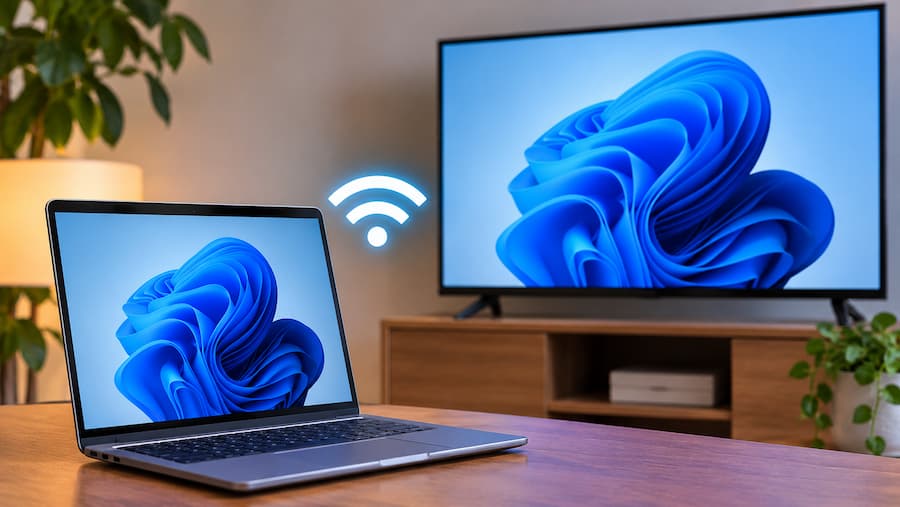

Vous essayez de dupliquer l’écran de votre ordinateur sur votre téléviseur, mais Windows vous indique que votre appareil ne prend pas en charge Miracast. Même si cet avertissement semble sans appel, il ne signifie pas toujours que votre matériel est incompatible : il peut aussi apparaître en raison d’une mauvaise configuration, de pilotes obsolètes ou de fonctions de réception qui ne sont pas encore activées.
Pour résoudre le problème, vérifiez d’abord la compatibilité des appareils, activez le Wi-Fi sur chacun d’eux et préparez l’écran récepteur. Si vous souhaitez projeter l’image sur un autre PC Windows, vérifiez également que la fonctionnalité Affichage sans fil y est installée. Si le matériel est effectivement incompatible, il faudra envisager un adaptateur pour le récepteur ou un autre type de connexion.
Vérifiez si vos appareils prennent en charge Miracast
Miracast permet de projeter l’écran grâce à une connexion sans fil directe entre les appareils, mais tous les équipements concernés doivent être compatibles. La présence d’une connexion sans fil sur un téléviseur ne suffit pas à garantir qu’il peut recevoir cette projection : mieux vaut consulter ses caractéristiques avant de modifier les réglages.
Si vous souhaitez utiliser un autre ordinateur comme écran récepteur, voici comment vérifier sa compatibilité :
- Ouvrez le menu Démarrer, recherchez Invite de commandes et exécutez-la en tant qu’administrateur.
- Saisissez
netsh wlan show driveret appuyez sur Entrée. - Repérez la ligne relative à la prise en charge de l’affichage sans fil, qui peut apparaître sous le nom Wireless Display Supported. Vérifiez qu’elle indique une réponse affirmative aussi bien pour le pilote graphique que pour le pilote Wi-Fi.
Pour un téléviseur ou un moniteur, consultez le manuel ou le site du fabricant et recherchez les mentions de Miracast. Vous pouvez également parcourir les rubriques consacrées au réseau, aux connexions ou à l’affichage, où cette fonction peut porter un nom comme Screen Mirroring, Wireless Display ou Wi-Fi Display.
Si l’écran récepteur n’est pas compatible nativement, un adaptateur Miracast branché sur son port HDMI peut lui apporter cette fonction. Cette solution concerne uniquement le récepteur : elle ne permet pas de rendre compatible l’ordinateur depuis lequel vous souhaitez diffuser l’image.
Activez le Wi-Fi et préparez l’appareil récepteur
Le Wi-Fi doit être activé sur les deux appareils, mais ils n’ont pas besoin d’être connectés au même réseau sans fil : Miracast établit une connexion directe entre eux.
Sous Windows, cliquez sur l’icône réseau de la barre des tâches et vérifiez que le Wi-Fi est activé. Sur le téléviseur ou le moniteur, consultez les paramètres et suivez les indications du fabricant si les menus ne sont pas suffisamment clairs.
Si vous souhaitez projeter l’image sur un autre PC Windows, vous avez également besoin de la fonctionnalité facultative Affichage sans fil. Commencez par rechercher cette application dans le menu Démarrer ; sous Windows 10 et certaines anciennes versions de Windows 11, elle peut s’appeler Connexion. Si elle n’est pas installée :
- Ouvrez les Paramètres avec Windows + I, puis accédez à Système > Projection sur ce PC.
- Ouvrez les Fonctionnalités facultatives, puis cliquez sur Afficher les fonctionnalités à côté de l’option permettant d’ajouter une fonctionnalité.
- Recherchez Affichage sans fil, sélectionnez cette fonctionnalité, puis cliquez sur Suivant > Installer.
- Une fois l’installation terminée, ouvrez l’application depuis le menu Démarrer.
Le récepteur doit également pouvoir être détecté. Dans Projection sur ce PC, choisissez de le rendre disponible partout ou sur les réseaux sécurisés, selon les options proposées. Si vous utilisez un téléviseur, activez sa fonction de duplication ou de projection d’écran, qui peut s’appeler Smart View, Screencast ou porter un autre nom choisi par le fabricant. Un écran allumé n’est pas nécessairement prêt à recevoir du contenu.
Que vérifier si le matériel est compatible, mais que le problème persiste ?
Une fois la compatibilité et la configuration du récepteur vérifiées, essayez les manipulations suivantes :
- Redémarrez les deux appareils. Redémarrez le PC et l’appareil sur lequel vous essayez de projeter l’image afin d’écarter un dysfonctionnement logiciel temporaire.
- Mettez à jour le pilote Wi-Fi. Ouvrez le Gestionnaire de périphériques depuis le menu contextuel de Démarrer, développez la rubrique Cartes réseau et repérez l’adaptateur Wi-Fi. Faites un clic droit dessus, sélectionnez Mettre à jour le pilote et lancez la recherche automatique. Si Windows ne trouve aucune mise à jour, consultez le site du fabricant. Si vous projetez l’image sur un autre ordinateur, vérifiez également son pilote.
- Vérifiez les mises à jour du système. Mettez Windows à jour et vérifiez si un nouveau micrologiciel est disponible pour le téléviseur ou le moniteur, en suivant les instructions du fabricant.
- Supprimez l’écran enregistré, puis reconnectez-le. Sous Windows 11, accédez à Paramètres > Bluetooth et appareils > Appareils ; sous Windows 10, à Paramètres > Périphériques > Appareils Bluetooth et autres. Sélectionnez l’écran sans fil, cliquez sur Supprimer l’appareil, puis établissez à nouveau la connexion.
- Vérifiez les autorisations d’Affichage sans fil. Ouvrez Sécurité Windows > Pare-feu et protection réseau > Autoriser une application via le pare-feu. Cliquez sur Modifier les paramètres et vérifiez qu’Affichage sans fil est autorisé. Si l’application n’apparaît pas, vous pouvez l’ajouter avec Autoriser une autre application. Enregistrez les modifications en cliquant sur OK.
Si aucune mise à jour du pilote Wi-Fi n’est disponible et que le problème persiste, vous pouvez aussi le réinstaller : dans le Gestionnaire de périphériques, faites un clic droit sur l’adaptateur, sélectionnez Désinstaller l’appareil et confirmez. Redémarrez le PC ; Windows devrait réinstaller le pilote automatiquement.
Les alternatives si vous ne pouvez pas utiliser Miracast
Chromecast peut constituer une alternative, mais il utilise le réseau Wi-Fi local plutôt que la connexion directe de Miracast et nécessite un récepteur compatible, intégré ou externe.
Il reste également la connexion filaire : HDMI, DisplayPort ou USB-C/Thunderbolt, selon les ports disponibles. Si votre objectif est simplement d’afficher l’image, utiliser un câble vous évitera de continuer à régler une fonction que votre matériel ne prend pas en charge.


