
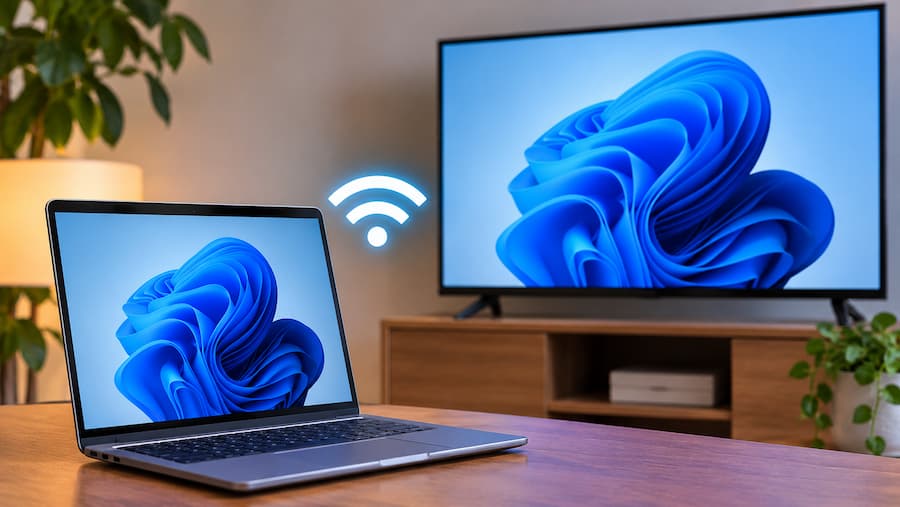

Intentas duplicar la pantalla del ordenador en el televisor y Windows te recibe con el aviso de que tu dispositivo no admite Miracast. Aunque suene definitivo, ese mensaje no siempre significa que falte hardware compatible: también puede aparecer por una configuración incorrecta, controladores desactualizados o funciones de recepción que todavía no están activadas.
Para resolverlo, comprueba primero la compatibilidad de los equipos, activa el Wi-Fi en ambos y prepara la pantalla receptora. Si el destino es otro PC con Windows, revisa además que tenga instalada la característica Pantalla inalámbrica. Si realmente falta compatibilidad, tendrás que valorar un adaptador para el receptor u otra forma de conexión.
Comprueba si tus dispositivos admiten Miracast
Miracast permite proyectar la pantalla mediante una conexión inalámbrica directa entre dispositivos, pero necesita compatibilidad en los equipos implicados. Que un televisor tenga conexión inalámbrica no basta para confirmar que puede recibir esa proyección; conviene comprobar sus especificaciones antes de tocar ajustes.
Si quieres utilizar otro ordenador como pantalla receptora, puedes comprobarlo así:
- Abre Inicio, busca Símbolo del sistema y ejecútalo como administrador.
- Introduce
netsh wlan show drivery pulsa Intro. - Localiza la línea relativa a la compatibilidad con pantallas inalámbricas, que puede aparecer como Wireless Display Supported. Comprueba que indique una respuesta afirmativa tanto para el controlador gráfico como para el controlador Wi-Fi.
En un televisor o monitor, consulta el manual o la web del fabricante y busca referencias a Miracast. También puedes revisar los apartados de red, conexiones o pantalla, donde esta función puede aparecer bajo nombres como Screen Mirroring, Wireless Display o Wi-Fi Display.
Si la pantalla receptora carece de compatibilidad integrada, un adaptador Miracast conectado a su puerto HDMI puede proporcionar esa función. Es una solución para ese receptor, no una forma de añadir compatibilidad al ordenador desde el que vas a emitir.
Activa el Wi-Fi y prepara el equipo receptor
El Wi-Fi debe estar encendido en ambos dispositivos, aunque no tienen que estar conectados a la misma red inalámbrica: Miracast establece una conexión directa entre ellos.
En Windows, pulsa el icono de red de la barra de tareas y comprueba que el Wi-Fi esté activado. En el televisor o monitor tendrás que revisar su configuración, siguiendo las indicaciones del fabricante si el menú no resulta claro.
Cuando el destino sea otro PC con Windows, necesitas además la característica opcional Pantalla inalámbrica. Busca primero esa aplicación en Inicio; en Windows 10 y algunas versiones anteriores de Windows 11 puede llamarse Conectar. Si no está instalada:
- Abre Configuración con Windows + I y entra en Sistema > Proyección en este equipo.
- Accede a Características opcionales y pulsa Ver características junto a la opción para añadir una característica.
- Busca Pantalla inalámbrica, selecciónala y pulsa Siguiente > Instalar.
- Al terminar, abre la aplicación desde Inicio.
El receptor también debe poder detectarse. En Proyección en este equipo, selecciona la disponibilidad en todas partes o en redes seguras, según las opciones mostradas. Si utilizas un televisor, activa su función de duplicación o proyección, que puede aparecer como Smart View, Screencast u otra denominación del fabricante. Tener la pantalla encendida no equivale necesariamente a tenerla lista para recibir contenido.
Qué revisar si es compatible, pero sigue fallando
Con la compatibilidad y la recepción revisadas, prueba estas comprobaciones:
- Reinicia ambos equipos. Reinicia el PC y el dispositivo al que intentas proyectar para descartar un fallo temporal de software.
- Actualiza el controlador Wi-Fi. Abre el Administrador de dispositivos desde el menú contextual de Inicio, despliega Adaptadores de red y localiza el adaptador Wi-Fi. Haz clic derecho, selecciona Actualizar controlador y utiliza la búsqueda automática. Si Windows no encuentra novedades, consulta la web del fabricante. Si proyectas hacia otro ordenador, revisa también su controlador.
- Comprueba las actualizaciones del sistema. Actualiza Windows y comprueba si el televisor o monitor dispone de nuevo firmware, siguiendo las instrucciones del fabricante.
- Elimina la pantalla guardada y vuelve a conectarla. En Windows 11, entra en Configuración > Bluetooth y dispositivos > Dispositivos; en Windows 10, en Configuración > Dispositivos > Bluetooth y otros dispositivos. Selecciona la pantalla inalámbrica, pulsa Quitar dispositivo y repite la conexión.
- Revisa los permisos de Pantalla inalámbrica. Abre Seguridad de Windows > Firewall y protección de red > Permitir una aplicación a través del firewall. Pulsa Cambiar la configuración y comprueba que Pantalla inalámbrica tenga permiso. Si no aparece, puedes añadirla mediante Permitir otra aplicación. Guarda los cambios con Aceptar.
Si no hay actualizaciones del controlador Wi-Fi y el fallo continúa, otra posibilidad es reinstalarlo: en el Administrador de dispositivos, haz clic derecho sobre el adaptador, selecciona Desinstalar dispositivo y confirma. Reinicia el PC; Windows debería reinstalar el controlador automáticamente.
Alternativas si no puedes utilizar Miracast
Chromecast puede ser una alternativa, aunque utiliza la red Wi-Fi local en lugar de la conexión directa de Miracast y requiere un receptor compatible, integrado o externo.
También queda la conexión por cable: HDMI, DisplayPort o USB-C/Thunderbolt, según los puertos disponibles. Si el objetivo es simplemente mostrar la imagen, resolverlo con un cable evita seguir ajustando una función que el hardware no admite.


