

Si tu veux jouer à Minecraft en ligne avec tes amis même si chacun est sur une plateforme différente, tout repose sur deux points : utiliser Minecraft : Bedrock Edition et te connecter avec un compte Microsoft (un compte Xbox fonctionne aussi, puisqu’il est intégré à l’écosystème). À partir de là, la démarche est assez simple : ajouter tes amis via leur gamertag, rejoindre leurs mondes quand ils sont disponibles ou envoyer des invitations depuis ta propre partie. Et oui, ça marche entre PC, consoles et mobiles : plus besoin que le groupe se sépare à cause du matériel.
Minecraft fait partie des rares jeux qui prennent vraiment le crossplay au sérieux, et c’est sans doute pour ça qu’il cartonne encore, et il le fait de manière concrète : tu peux jouer avec des personnes sur Windows 10 et 11, Chromebook, Xbox One et Xbox Series X, PlayStation 4 et PlayStation 5, Nintendo Switch, ainsi que sur Android et iOS. L’essentiel, c’est de savoir quelle édition tu utilises, car il y a un piège classique qui peut facilement te faire perdre une après-midi entière à tester.
Les vrais prérequis : Bedrock Edition et compte Microsoft
Le premier filtre pour jouer avec des amis sur différentes plateformes, c’est l’édition du jeu. Seule Minecraft : Bedrock Edition permet le jeu crossplay. Si tu es sur Minecraft : Java Edition, ou sur d’anciennes éditions spécifiques comme PlayStation 4 Edition ou Xbox One Edition, tu ne pourras pas accéder au même multijoueur multiplateforme. En pratique, cela signifie que si ton objectif est de jouer avec des personnes sur console ou mobile, tu auras très probablement besoin de Bedrock, même si toi tu joues sur PC.
Le deuxième prérequis, c’est le compte. Pour utiliser le crossplay, tu dois te connecter avec un compte Microsoft, quel que soit l’appareil sur lequel tu joues. Ça se gère depuis l’écran d’accueil du jeu : après avoir lancé Minecraft, tu as l’option se connecter et, une fois ton e-mail et ton mot de passe saisis, le jeu est prêt à synchroniser les amis entre plateformes. C’est le genre de système qui paraît logique en 2026 : une connexion unique et une liste d’amis centralisée, presque comme si le jeu était un réseau social… mais avec des creepers.
Si tu n’as pas de compte, il faut en créer un depuis le site de Microsoft : aller sur la page de compte, choisir la connexion puis sélectionner l’option pour en créer un nouveau. Le processus permet d’utiliser une adresse e-mail existante ou d’en générer une nouvelle en Outlook, puis de suivre les étapes habituelles pour définir tes identifiants. Une fois terminé, il ne reste plus qu’à utiliser ces informations dans Minecraft.
Ajouter des amis en crossplay et rejoindre leurs parties
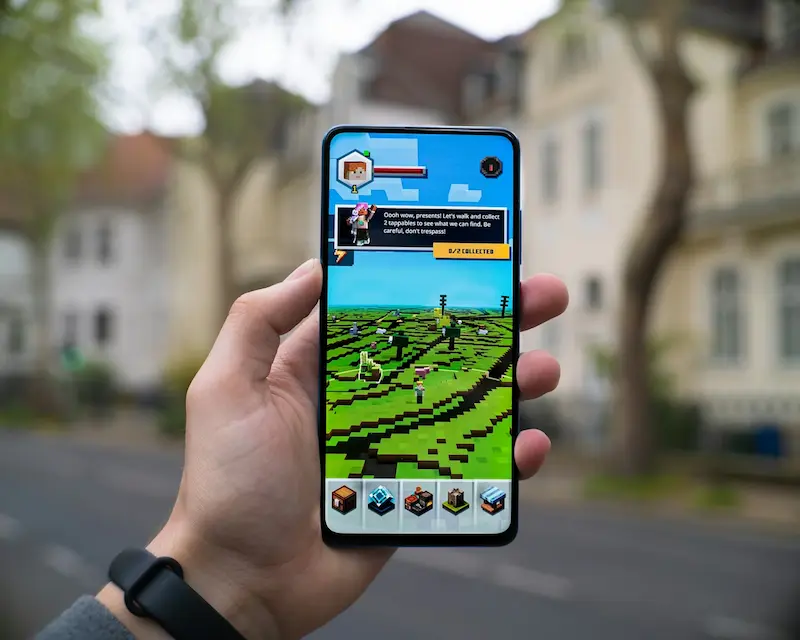
Avec Bedrock et une session ouverte, l’étape suivante consiste à ajouter tes amis. Depuis l’écran principal de Minecraft, va dans Jouer puis, dans le sélecteur, ouvre l’onglet Amis. Tu y verras à la fois les amis en ligne et les options pour ajouter de nouveaux contacts.
Le point qui déroute le plus concerne l’identifiant à saisir. Si ton ami est sur la même plateforme que toi, tu peux généralement le chercher via le gamertag de cette plateforme. Mais s’il joue ailleurs (par exemple, toi sur Nintendo Switch et lui sur PlayStation 5), alors il te faut son gamertag Microsoft/Xbox. Dans le menu des amis, une option permet d’ajouter ou de rechercher des amis en crossplay : sur PC et mobile, c’est souvent un gros bouton en haut, tandis que sur console cela peut apparaître comme « rechercher des amis multiplateforme » tout en bas du menu. L’interface varie légèrement selon l’appareil, mais le principe reste le même : saisir le bon gamertag et envoyer une demande.
Une fois acceptée, la personne apparaît dans ta liste, et il devient plus simple à la fois de l’inviter et de repérer les parties disponibles. Et voilà la question que tout le monde se pose : comment rejoindre la partie d’un ami ? Dans le même onglet Amis, Minecraft affiche une section avec les amis que tu peux rejoindre, c’est-à-dire ceux qui sont en train de jouer et dont le monde est accessible. Tu sélectionnes ce monde, tu confirmes l’avertissement indiquant que tu peux rencontrer des chats et du contenu généré par les utilisateurs non classé, puis tu entres dans sa session.
De plus, si l’un de tes amis a Minecraft Realms, tu peux aussi voir l’option rejoindre un Realm. C’est une manière d’accéder à un monde persistant auquel on peut se connecter à tout moment, même si l’hôte n’est pas en ligne. Pour les groupes qui jouent de façon irrégulière, c’est souvent plus pratique que de dépendre de quelqu’un qui doit « ouvrir » le monde à chaque fois.
Inviter des amis dans ton monde et régler le multijoueur
Si, au lieu de rejoindre, tu veux héberger la partie, la démarche est tout aussi simple : depuis l’écran d’accueil, va dans Jouer, sélectionne un monde existant ou crée-en un nouveau, puis une fois dedans tu peux inviter des amis depuis le menu pause. Sur PC, il s’ouvre avec Échap, sur console avec le bouton d’options correspondant et, sur mobile, avec l’icône de pause en haut de l’écran.
Avant d’envoyer des invitations, il vaut mieux vérifier un réglage plus déterminant qu’il n’y paraît. Dans le menu du jeu, va dans Paramètres, puis Multijoueur. Là, assure-toi que l’interrupteur multijoueur est activé et choisis le niveau d’accès : autoriser l’entrée à uniquement des amis, amis d’amis, ou le laisser en mode sur invitation uniquement. Ce détail fait la différence entre une session maîtrisée et ce moment classique où quelqu’un dit « ça me met que je ne peux pas entrer » pendant que les autres sont déjà en train de couper du bois comme au premier jour.
Une fois le multijoueur configuré, retourne au menu pause et ouvre la section des invitations (généralement sur le côté droit). Ta liste d’amis s’affiche, qu’ils soient connectés ou non, et tu peux en sélectionner plusieurs à la fois. Minecraft permet à jusqu’à huit amis de rejoindre une partie, et en validant tu envoies les invitations à tous ceux qui sont cochés. S’ils acceptent, ils arriveront directement dans ton monde.
Enfin, une précision pratique : tu ne peux inviter un ami dans la partie de quelqu’un d’autre que si l’hôte a réglé son monde pour autoriser les « amis d’amis ». C’est un petit paramètre, mais il explique pourquoi, parfois, tu ne peux pas « embarquer » quelqu’un sur le serveur même si toi, tu es déjà dedans.
Avec ces étapes bien en tête, jouer à Minecraft en crossplay cesse d’être un mystère et devient ce que ça aurait toujours dû être : une session en ligne sans débat sur les plateformes, avec un compte unique et une liste d’amis centralisée. N’est-ce pas exactement ce qu’on attendait quand les jeux ont commencé à parler sérieusement de « multiplateforme » ?


