
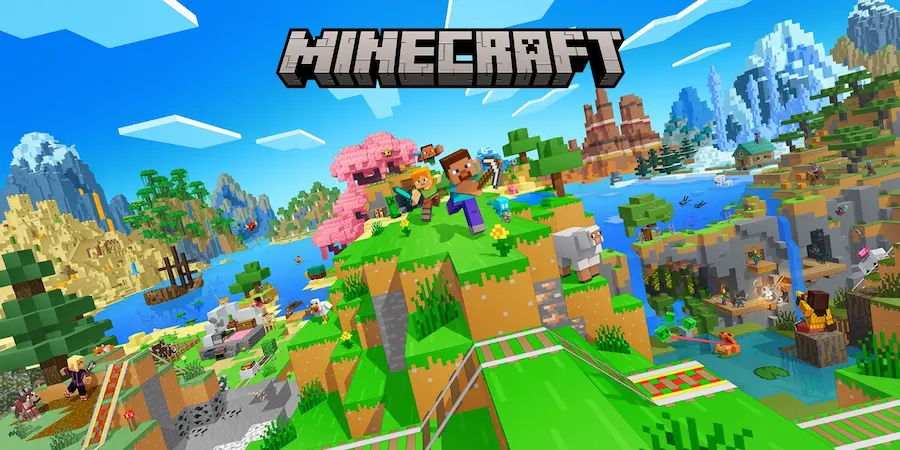

Wenn du Minecraft online mit deinen Freunden spielen willst – auch wenn jeder auf einer anderen Plattform unterwegs ist, kommt es im Kern auf zwei Dinge an: die Minecraft: Bedrock Edition und die Anmeldung mit einem Microsoft-Konto (ein Xbox-Konto ist ebenfalls geeignet, da es in dieses Ökosystem integriert ist). Ab dann ist der Ablauf ziemlich geradlinig: Freunde über ihren Gamertag hinzufügen, ihren Welten beitreten, sobald sie verfügbar sind, oder Einladungen aus der eigenen Session verschicken. Und ja: Das funktioniert zwischen PC, Konsolen und Smartphones – damit gibt es eigentlich keinen Grund mehr, warum sich die Gruppe wegen der Hardware aufsplitten sollte.
Minecraft gehört zu den wenigen Titeln, die Crossplay wirklich ernst nehmen, und vermutlich ist es auch deshalb weiterhin so beliebt, und setzt das Ganze zudem praxisnah um: Du kannst mit Leuten auf Windows 10 und 11, Chromebook, Xbox One und Xbox Series X, PlayStation 4 und PlayStation 5, Nintendo Switch sowie auf Android und iOS spielen. Wichtig ist nur, dass du verstehst, welche Edition du nutzt – denn hier gibt es eine typische Falle, die mehr als einem schon einen ganzen Nachmittag voller Tests gekostet hat.
Echte Voraussetzungen: Bedrock Edition und Microsoft-Konto
Der erste Filter fürs Spielen mit Freunden auf unterschiedlichen Plattformen ist die Edition des Spiels. Nur Minecraft: Bedrock Edition unterstützt plattformübergreifendes Spielen. Wenn du Minecraft: Java Edition nutzt oder ältere, plattformspezifische Varianten wie PlayStation 4 Edition oder Xbox One Edition, kannst du nicht in dasselbe Crossplay-Multiplayer-Setup. Praktisch heißt das: Wenn dein Ziel ist, mit Leuten auf Konsole oder Smartphone zu spielen, brauchst du sehr wahrscheinlich Bedrock – selbst dann, wenn du am PC spielst.
Die zweite Voraussetzung ist das Konto. Für Crossplay musst du dich mit einem Microsoft-Konto anmelden, unabhängig davon, auf welchem Gerät du spielst. Das regelst du direkt über den Startbildschirm: Nach dem Öffnen von Minecraft erscheint die Option Anmelden – und sobald du dich mit E-Mail und Passwort eingeloggt hast, ist das Spiel bereit, Freunde plattformübergreifend zu synchronisieren. Ein System, das 2026 absolut logisch wirkt: ein zentraler Login und eine einheitliche Freundesliste – fast so, als wäre das Spiel ein soziales Netzwerk… nur eben mit Creepern.
Wenn du noch kein Konto hast, musst du es über die Microsoft-Webseite anlegen: zur Kontoseite gehen, „Anmelden“ wählen und dann die Option zum Erstellen eines neuen Kontos auswählen. Dabei kannst du eine vorhandene E-Mail-Adresse verwenden oder eine neue Outlook-Adresse anlegen und danach wie üblich die Zugangsdaten festlegen. Anschließend nutzt du diese Daten einfach in Minecraft.
Crossplay-Freunde hinzufügen und ihren Spielen beitreten
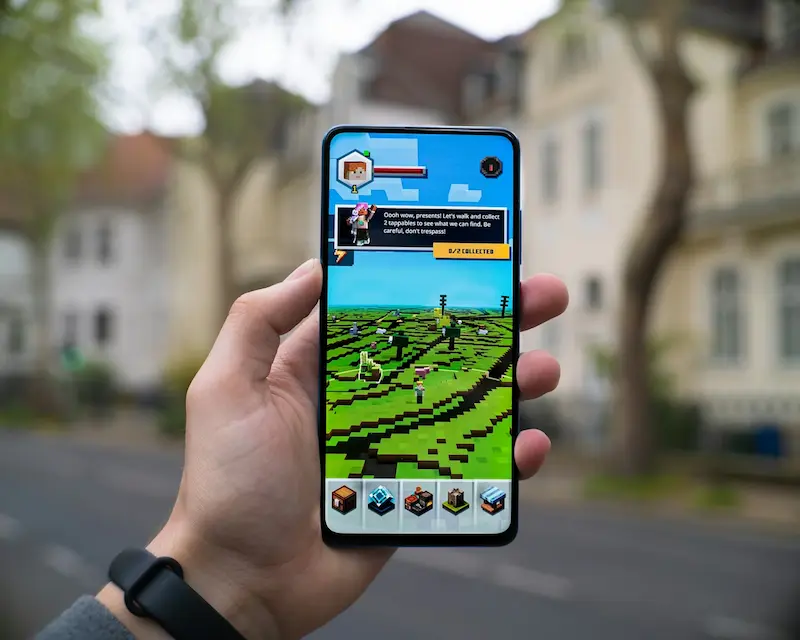
Mit Bedrock und aktivem Login ist der nächste Schritt, deine Freunde hinzuzufügen. Auf dem Hauptbildschirm von Minecraft gehst du auf Spielen und wechselst im Auswahlmenü in den Tab Freunde. Dort siehst du sowohl Freunde, die online sind, als auch Optionen, um neue Kontakte hinzuzufügen.
Am meisten Verwirrung stiftet dabei der Identifikator, den du eingeben musst. Ist dein Freund auf derselben Plattform, kannst du ihn in der Regel über den Gamertag dieser Plattform finden. Spielt er jedoch auf einer anderen (zum Beispiel du auf Nintendo Switch und dein Freund auf PlayStation 5), brauchst du seinen Microsoft-/Xbox-Gamertag. Im Freunde-Menü gibt es die Option, Crossplay-Freunde hinzuzufügen bzw. zu suchen: Auf PC und Smartphone ist das häufig ein gut sichtbarer Button oben, auf Konsolen kann es eher als „plattformübergreifende Freunde suchen“ am Ende des Menüs auftauchen. Die Oberfläche unterscheidet sich je nach Gerät leicht, das Ergebnis ist aber identisch: den richtigen Gamertag eingeben und die Anfrage senden.
Sobald dein Freund bestätigt, erscheint er in deiner Liste – und es wird deutlich einfacher, ihn einzuladen oder offene Sessions zu finden. Und damit zu dem, was die meisten wissen wollen: Wie trittst du dem Spiel eines Freundes bei? Im selben Freunde-Tab zeigt Minecraft einen Bereich mit den Freunden, denen du beitreten kannst – also denen, die gerade spielen und deren Welt zugänglich ist. Du wählst diese Welt aus, bestätigst den Hinweis, dass du auf Chats und nutzergenerierte Inhalte ohne Einstufung treffen könntest, und trittst der Session bei.
Außerdem kann – wenn jemand aus deiner Gruppe Minecraft Realms nutzt – auch die Option erscheinen, einem Realm beizutreten. So bekommst du Zugriff auf eine dauerhafte Welt, in die man jederzeit rein kann, selbst wenn der Host gerade nicht online ist. Für Gruppen, die unregelmäßig spielen, ist das oft praktischer, als jedes Mal davon abhängig zu sein, dass jemand die Welt „öffnet“.
Freunde in deine Welt einladen und Multiplayer anpassen
Wenn du statt beizutreten selbst hosten möchtest, ist der Ablauf genauso unkompliziert: Vom Startbildschirm gehst du auf Spielen, wählst eine bestehende Welt oder erstellst eine neue – und innerhalb der Welt kannst du über das Pausenmenü Freunde einladen. Am PC öffnest du es mit Esc, auf Konsolen mit der jeweiligen Options-Taste und auf dem Smartphone über das Pause-Symbol oben.
Bevor du Einladungen verschickst, solltest du eine Einstellung prüfen, die entscheidender ist, als sie zunächst wirkt. Im Spielmenü gehst du auf Einstellungen und anschließend auf Multiplayer. Dort musst du kontrollieren, dass der Multiplayer-Schalter aktiviert ist, und den Zugriff festlegen: nur Freunde, Freunde von Freunden oder nur per Einladung. Dieser Punkt macht den Unterschied zwischen einer kontrollierten Session und dem klassischen Moment, in dem jemand sagt „Bei mir steht, ich kann nicht rein“, während der Rest längst Holz hackt wie am ersten Tag.
Mit korrekt gesetzten Multiplayer-Einstellungen gehst du zurück ins Pausenmenü und öffnest den Einladungsbereich (meist auf der rechten Seite). Dort erscheint deine Freundesliste – unabhängig davon, ob die Leute gerade online sind – und du kannst mehrere gleichzeitig auswählen. Minecraft erlaubt, dass bis zu acht Freunde einer Partie beitreten, und nach dem Bestätigen werden die Einladungen an alle Markierten gesendet. Sobald sie annehmen, landen sie direkt in deiner Welt.
Zum Schluss noch ein praktischer Hinweis: Du kannst einen Freund nur in die Partie einer anderen Person einladen, wenn der Host seine Welt so eingestellt hat, dass „Freunde von Freunden“ beitreten dürfen. Eine kleine Option – aber sie erklärt, warum du manchmal niemanden „nachziehen“ kannst, obwohl du selbst schon drin bist.
Wenn diese Schritte sitzen, ist Crossplay in Minecraft kein Rätsel mehr, sondern genau das, was es immer sein sollte: eine Online-Runde ohne Plattformdiskussionen – mit einem einzigen Konto und einer zentralen Freundesliste. Ist das nicht genau das, was wir erwartet haben, als Spiele angefangen haben, „Multiplattform“ wirklich ernst zu meinen?


