

Dass Microsoft Teams dir ausgerechnet kurz vor einem Videocall die Kamera „abschaltet“, ist die Art von Plot-Twist, die wirklich niemand braucht. Die gute Nachricht: In den meisten Fällen steckt kein schwerwiegender Defekt dahinter, sondern eine Kombination typischer Kleinigkeiten – eine deaktivierte Berechtigung, eine andere App, die die Webcam blockiert, das falsche ausgewählte Gerät oder ein kurzer Hänger der Anwendung selbst. Bei ActualApp wisst ihr ja, dass wir Teams in- und auswendig kennen.
Wenn du so schnell wie möglich wieder im Bild sein willst, notfalls auch mit unscharfem Hintergrund, hilft vor allem ein klarer Ablauf: zuerst Hardware und die offensichtlichen Punkte ausschließen, dann die Einstellungen in Teams und die Systemberechtigungen prüfen – und erst danach zu „härteren“ Maßnahmen wie Neuinstallation oder Treiber-Updates greifen. Das Beste daran: Fast alles lässt sich in wenigen Minuten überprüfen.
Schnellchecks: Hardware, Apps und Einstellungen in Teams
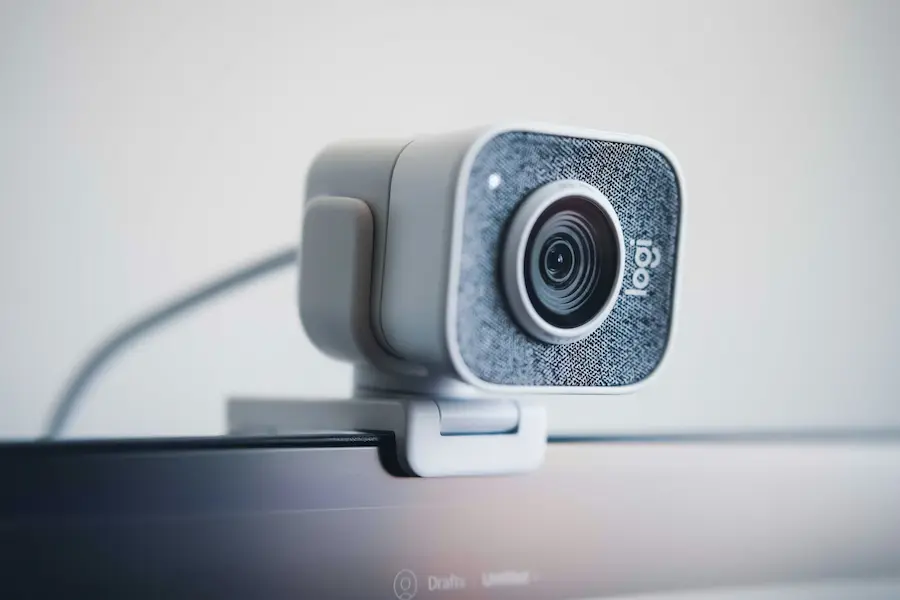
Bevor du dich durch erweiterte Menüs klickst, lohnt es sich, das Fundament abzuprüfen – denn hier lösen sich mehr Fälle, als man zugeben möchte. Als Erstes: Stelle sicher, dass die Kamera tatsächlich eingeschaltet und verbunden ist. Wenn du eine externe Webcam nutzt, prüfe, ob sie einen physischen Ein-/Aus-Schalter hat und ob sie zusätzliche Stromversorgung benötigt; teste außerdem einen anderen USB-Port und sieh dir Kabel sowie Stecker auf mögliche Schäden an. Bei einem Laptop lohnt ein Blick auf die Tastatur: Gibt es in der Funktionstastenreihe eine Taste mit Kamera-Symbol (manchmal durchgestrichen)? Dann könnte die Webcam auf Hardware-Ebene deaktiviert sein.
Danach die nächste Frage: Nutzt gerade eine andere Anwendung die Kamera? Teams teilt das Gerät in der Regel nicht, wenn es belegt ist. Schließe typische Apps, die Video abgreifen können (Zoom, FaceTime, OBS Studio, die Kamera-App, Messenger und Ähnliches) – und vergiss den Browser nicht, denn auch ein Tab mit Kameraberechtigung kann genauso „besitzergreifend“ sein. Wenn du Hintergrundprozesse vermutest: Unter Windows öffnest du den Task-Manager mit Strg + Alt + Entf und beendest Apps, die dazwischenfunken könnten; auf dem Mac nutzt du die Aktivitätsanzeige über Spotlight und beendest Teams bei Bedarf sofort.
In Teams selbst gehen ein paar Details schnell unter – vor allem, wenn mehrere Kameras angeschlossen waren. In einer Besprechung klickst du auf den Pfeil neben dem Kamera-Symbol und prüfst, ob die richtige Webcam ausgewählt ist. Das ist besonders tückisch, wenn du eine Capture-Karte angeschlossen hast, USB-Geräte gewechselt wurden oder das System sich „an“ die zuletzt genutzte Hardware erinnert. Und wenn du nur ein schwarzes Bild siehst, kontrolliere etwas noch Banaleres: ob eine Privacy-Abdeckung, Klebeband oder irgendein Gegenstand die Linse verdeckt.
Zuletzt gibt es noch eine Einschränkung, die nicht in deiner Hand liegt: In manchen Meetings kann der Host Kameras deaktivieren, und bei Arbeits- oder Schulkonten können Admin-Richtlinien das Aktivieren von Video unterbinden. Dann hilft auch Neustarten nichts – Teams wird dir schlicht keine Freigabe geben.

Systemberechtigungen und Neustarts: wenn das Problem softwarebedingt ist
Wenn alles korrekt wirkt, Teams aber trotzdem kein Bild liefert, solltest du den Kamerazugriff auf Betriebssystemebene prüfen. Unter Windows gehst du mit Win + I in die Einstellungen und zu Datenschutz und Sicherheit > Kamera; dort stellst du sicher, dass der Kamerazugriff aktiviert ist und Teams ebenfalls den entsprechenden Schalter eingeschaltet hat. Auf dem Mac öffnest du Systemeinstellungen (bzw. Systemeinstellungen/System Preferences, je nach Version) und gehst zu Datenschutz & Sicherheit > Kamera, um zu prüfen, ob Teams die Berechtigung hat. Das ist genau der klassische Schalter, den man „einmal“ ändert und dann vergisst – bis das Meeting ansteht.
Wenn die Berechtigungen stimmen, probiere einen Neustart der App. Teams kann sich aufhängen und das Gerät dann nicht mehr korrekt übernehmen, obwohl die Kamera an sich einwandfrei funktioniert – typisch für Apps, die zwischen Diensten, Treibern und Berechtigungen hängen. Unter Windows öffnest du den Task-Manager mit Strg + Alt + Entf, beendest Teams und startest es neu; auf dem Mac öffnest du die Aktivitätsanzeige, beendest Teams sofort und startest es erneut. Wenn das nichts bringt, starte den Rechner neu: Das beseitigt nicht nur temporäre Systemfehler, sondern beendet auch Prozesse, die die Kamera womöglich still im Hintergrund genutzt haben. Wenn du mehr Optionen brauchst, findest du hier eine Anleitung zum Erzwingen des Schließens nicht reagierender Apps unter Windows.
Wenn das Problem weiter besteht, prüfe, ob die Kamera außerhalb von Teams funktioniert. Öffne die Kamera-App oder teste eine andere kompatible Anwendung (zum Beispiel Zoom oder OBS Studio) und sieh nach, ob ein Bild kommt. Dieser Test ist entscheidend: Funktioniert die Kamera in anderen Programmen, deutet alles auf Teams, Berechtigungen oder Einstellungen hin; funktioniert sie nirgends, rücken Treiber oder Hardware in den Fokus.

Updates, Treiber und letzte Schritte (neu installieren oder Kamera wechseln)
Wenn du einen System- oder Kompatibilitätsfehler vermutest, ist der nächste Schritt sicherzustellen, dass alles auf dem aktuellen Stand ist. Unter Windows gehst du zu Einstellungen > Windows Update und suchst nach Updates; auf dem Mac zu Systemeinstellungen > Allgemein > Softwareupdate und installierst alles Verfügbare. Diese Updates beheben nicht nur Systemfehler, sondern bringen häufig auch Treiber-Verbesserungen mit, die Geräte wie die Webcam direkt betreffen.
Unter Windows kannst du zusätzlich den Kameratreiber manuell über den Geräte-Manager aktualisieren: Rechtsklick auf Start, Geräte-Manager öffnen, Kameras aufklappen und über Treiber aktualisieren die automatische Suche nutzen. Und wenn deine Webcam extern ist, denk daran, dass manche Hersteller eigene Treiber oder Zusatzsoftware über ihre offizielle Website voraussetzen – gerade bei anspruchsvolleren Modellen kann das den entscheidenden Unterschied machen.
Ein weiteres hilfreiches Windows-Tool ist die spezielle Problembehandlung für die Kamera. Du findest sie unter Einstellungen > System > Problembehandlung > Andere Problembehandlungen; dort kannst du Kamera ausführen und den Anweisungen folgen. Es ist nicht immer ein Wundermittel, aber bei Konflikten rund um Konfiguration oder Dienste kann es viel Zeit sparen.
Wenn die Kamera nach all dem in keiner Anwendung funktioniert, liegt ein Hardware-Problem nahe. Dann teste eine andere Webcam: Bei einem Laptop kann eine externe USB-Kamera sowohl zur Diagnose als auch als schnelle Übergangslösung dienen. Und wenn Teams mit der Alternativkamera klappt, hast du die Antwort – die alte ist der Engpass. Denn ja: Manchmal ist die nerdigste Lösung die pragmatischste – Peripherie tauschen und weitermachen, so wie ein Neustart „mysteriös“ Dinge repariert, die niemand erklären will.


