
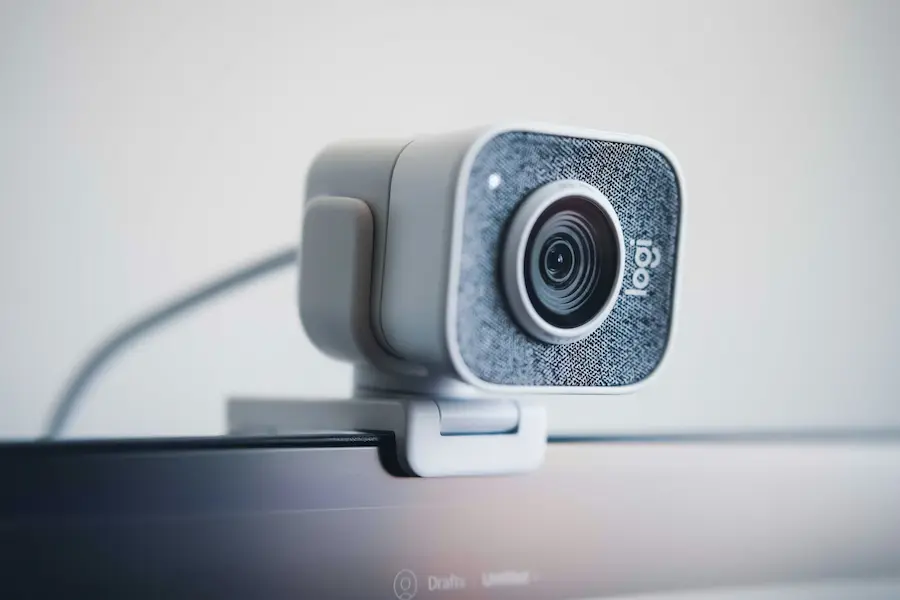

Que Microsoft Teams decida dejarte sin cámara justo antes de una videollamada es el tipo de “plot twist” que nadie pidió. La buena noticia es que, la mayoría de veces, no se trata de un fallo grave, sino de una suma de detalles típicos: un permiso desactivado, otra app monopolizando la webcam, un dispositivo mal elegido o un pequeño cuelgue de la propia aplicación. En ActualApp ya sabéis que somos expertos en Teams.
Si lo que buscas es volver a salir en pantalla cuanto antes, aunque sea difuminado, la clave está en seguir un orden lógico: primero descartar lo físico y lo obvio, luego revisar configuración dentro de Teams y permisos del sistema, y solo después pasar a medidas más “serias” como reinstalar o actualizar controladores. ¿Lo mejor? Casi todo se puede comprobar en minutos.
Comprobaciones rápidas: hardware, apps y ajustes dentro de Teams
Antes de tocar menús avanzados, conviene confirmar lo básico, porque aquí se resuelven más casos de los que nos gustaría admitir. Para empezar, asegúrate de que la cámara está realmente encendida y conectada. Si usas una webcam externa, revisa si tiene un interruptor físico de encendido/apagado y si necesita alimentación adicional; además, prueba a conectarla a otro puerto USB y echa un vistazo al cable y al conector por si hubiera daños. Si estás con un portátil, busca en el teclado una tecla con el icono de una cámara (a veces aparece como una cámara tachada) en la fila de funciones: puede que la webcam esté desactivada a nivel de hardware.
Después, piensa en lo siguiente: ¿hay otra aplicación usando la cámara? Teams no suele compartir el dispositivo si está ocupado. Cierra apps típicas que puedan estar capturando vídeo (Zoom, FaceTime, OBS Studio, la app Cámara, Messenger y similares) y no te olvides del navegador, porque una pestaña con permisos de cámara puede ser igual de “acaparadora”. Si sospechas de procesos en segundo plano, en Windows abre el Administrador de tareas con Ctrl + Alt + Supr y finaliza las apps que puedan estar interfiriendo; en Mac, usa Monitor de actividad desde Spotlight y fuerza la salida si hace falta.
Ya dentro de Teams, hay un par de detalles que se pasan por alto cuando has conectado varias cámaras. En una reunión, pulsa la flecha junto al icono de la cámara y comprueba que está seleccionada la webcam correcta. Este punto es especialmente traicionero si conectaste una capturadora, cambiaste de dispositivo USB o el sistema “recuerda” el último hardware. Y si ves pantalla negra, revisa algo aún más terrenal: que no haya una tapa de privacidad, cinta o cualquier objeto bloqueando la lente.
Por último, contempla una limitación que no depende de ti: en algunas reuniones el anfitrión puede desactivar el uso de cámaras, y en cuentas de trabajo o centro educativo es posible que el administrador tenga políticas que impidan activar vídeo. En ese caso, por mucho que reinicies, Teams seguirá sin darte permiso.

Permisos del sistema y reinicios: cuando el problema es software
Si todo parece correcto pero Teams sigue sin mostrar imagen, toca revisar el acceso a la cámara a nivel del sistema operativo. En Windows, entra en Configuración con Win + I y ve a Privacidad y seguridad > Cámara; ahí asegúrate de que el acceso a la cámara está activado y de que Teams también tiene su interruptor habilitado. En Mac, abre Ajustes del Sistema (o Preferencias del Sistema, según versión) y entra en Privacidad y seguridad > Cámara para verificar que Teams tiene permiso. Es el típico ajuste que se cambia “una vez” y luego se olvida… hasta que llega la reunión.
Si los permisos están bien, prueba con un reinicio de la aplicación. Teams puede quedarse enganchado y no recuperar el dispositivo aunque la cámara funcione perfectamente, algo muy propio de cualquier app que vive entre servicios, drivers y permisos. En Windows, abre el Administrador de tareas con Ctrl + Alt + Supr, finaliza Teams y vuelve a iniciarlo; en Mac, abre Monitor de actividad, fuerza la salida de Teams y relánzalo. Si aun así no mejora, reinicia el ordenador: además de limpiar posibles fallos temporales del sistema, también cerrará procesos que quizá estaban usando la cámara sin avisar. Si necesitas más opciones, aquí tienes una guía para forzar el cierre de apps que no responden en Windows.
Cuando el problema persiste, conviene comprobar si la cámara funciona fuera de Teams. Abre la app Cámara o prueba con otra aplicación compatible (por ejemplo, Zoom u OBS Studio) y verifica si hay imagen. Esta prueba es decisiva: si la cámara funciona en otros programas, el conflicto apunta a Teams, permisos o configuración; si no funciona en ninguno, el foco se desplaza hacia drivers o hardware.

Actualizaciones, controladores y últimas medidas (reinstalar o cambiar cámara)
Si sospechas que el fallo está en el sistema o en la compatibilidad, el siguiente paso es asegurarte de que el equipo está actualizado. En Windows, ve a Configuración > Windows Update y busca actualizaciones; en Mac, entra en Ajustes del Sistema > General > Actualización de software y aplica lo disponible. Estas actualizaciones no solo corrigen errores del sistema: también suelen arrastrar mejoras de controladores que afectan directamente a dispositivos como la webcam.
En Windows, además, puedes actualizar el controlador de la cámara manualmente desde el Administrador de dispositivos: clic derecho en Inicio, abre Administrador de dispositivos, despliega Cámaras y usa Actualizar controlador con búsqueda automática. Y si tu webcam es externa, no olvides que algunos fabricantes requieren instalar drivers o software propios desde su web oficial, algo que puede marcar la diferencia en modelos más avanzados.
Otro recurso útil de Windows es el solucionador de problemas específico de cámara. Se encuentra en Configuración > Sistema > Solucionar problemas > Otros solucionadores de problemas, donde puedes ejecutar el de Cámara y seguir las indicaciones. No siempre hace magia, pero cuando el conflicto es de configuración o servicios, puede ahorrar bastante tiempo.
Si, tras todo esto, la cámara no funciona en ninguna aplicación, es razonable pensar en un fallo de hardware. En ese caso, prueba con otra webcam: si estás en un portátil, una cámara USB externa puede servir tanto para confirmar el diagnóstico como para salir del paso. Y si Teams funciona con la cámara alternativa, ya tienes la respuesta: la anterior es el cuello de botella. Porque sí, a veces la solución más geek es la más pragmática: cambiar el periférico y seguir adelante, como cuando un reinicio “misteriosamente” arregla cosas que nadie quiere explicar.


