
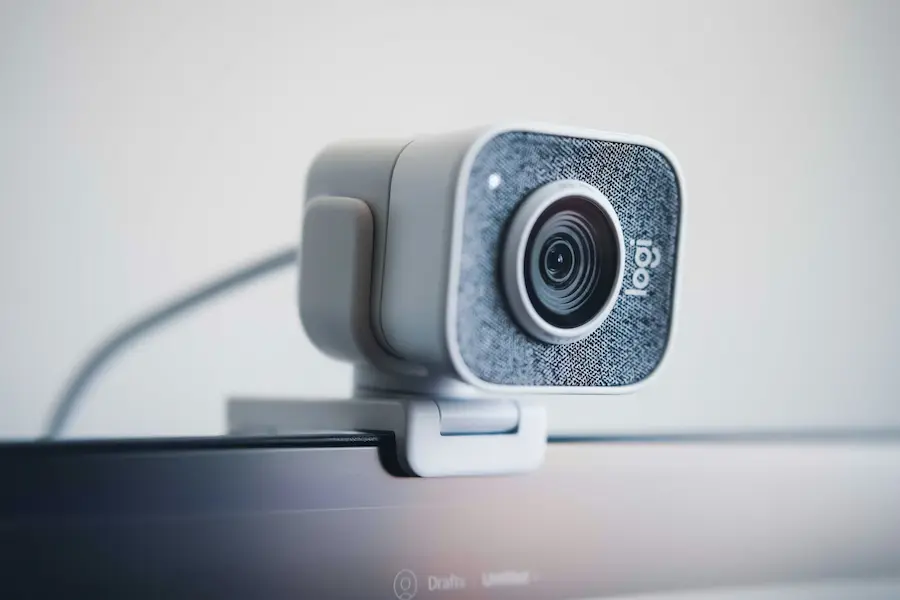

Que Microsoft Teams décide de te priver de caméra juste avant un appel vidéo, c’est le genre de « retournement de situation » que personne n’a demandé. La bonne nouvelle, c’est que, la plupart du temps, ce n’est pas une panne grave, mais plutôt une accumulation de petits classiques : une autorisation désactivée, une autre appli qui monopolise la webcam, un mauvais appareil sélectionné ou un petit blocage de l’application elle-même. Sur ActualApp, vous le savez déjà : nous sommes experts de Teams.
Si ton objectif est de réapparaître à l’écran au plus vite, même avec un arrière-plan flouté, l’essentiel est de suivre un ordre logique : d’abord éliminer les causes matérielles et les évidences, ensuite vérifier les réglages dans Teams et les autorisations du système, et seulement après passer à des mesures plus « sérieuses » comme réinstaller ou mettre à jour les pilotes. Le mieux ? Presque tout se vérifie en quelques minutes.
Vérifications rapides : matériel, applis et réglages dans Teams
Avant de toucher aux menus avancés, mieux vaut confirmer les bases, car c’est là que se résolvent plus de cas qu’on ne voudrait l’admettre. Pour commencer, assure-toi que la caméra est bien allumée et connectée. Si tu utilises une webcam externe, vérifie si elle a un interrupteur physique marche/arrêt et si elle a besoin d’une alimentation supplémentaire ; essaie aussi de la brancher sur un autre port USB et inspecte le câble et le connecteur pour repérer d’éventuels dommages. Sur un ordinateur portable, cherche sur le clavier une touche avec une icône de caméra (parfois une caméra barrée) dans la rangée des fonctions : la webcam peut être désactivée au niveau matériel.
Ensuite, pose-toi cette question : une autre application utilise-t-elle la caméra ? Teams ne partage généralement pas le périphérique s’il est déjà occupé. Ferme les applis typiques susceptibles de capturer la vidéo (Zoom, FaceTime, OBS Studio, l’application Caméra, Messenger et autres) et n’oublie pas le navigateur : un onglet autorisé à utiliser la caméra peut être tout aussi « accaparant ». Si tu suspectes des processus en arrière-plan, sur Windows ouvre le Gestionnaire des tâches avec Ctrl + Alt + Supr et termine les applications qui pourraient interférer ; sur Mac, utilise le Moniteur d’activité via Spotlight et force la fermeture si nécessaire.
Dans Teams, il y a aussi deux détails qu’on oublie facilement quand plusieurs caméras ont été connectées. En réunion, clique sur la flèche à côté de l’icône de caméra et vérifie que la bonne webcam est sélectionnée. Ce point est particulièrement piégeux si tu as branché une carte d’acquisition, changé de périphérique USB ou si le système « se souvient » du dernier matériel utilisé. Et si tu vois un écran noir, vérifie quelque chose d’encore plus bête : qu’il n’y ait pas de cache de confidentialité, de ruban adhésif ou tout objet bloquant l’objectif.
Enfin, pense à une limitation qui ne dépend pas de toi : dans certaines réunions, l’hôte peut désactiver l’usage des caméras, et avec un compte professionnel ou scolaire, l’administrateur peut appliquer des politiques qui empêchent l’activation de la vidéo. Dans ce cas, même en redémarrant, Teams ne te donnera pas l’autorisation.

Autorisations système et redémarrages : quand le problème vient du logiciel
Si tout semble correct mais que Teams n’affiche toujours pas d’image, il faut vérifier l’accès à la caméra au niveau du système. Sur Windows, ouvre Paramètres avec Win + I et va dans Confidentialité et sécurité > Caméra ; assure-toi que l’accès à la caméra est activé et que Teams a aussi son interrupteur autorisé. Sur Mac, ouvre Réglages Système (ou Préférences Système, selon la version) et va dans Confidentialité et sécurité > Caméra pour vérifier que Teams a l’autorisation. C’est le réglage typique qu’on change « une fois », puis qu’on oublie… jusqu’au jour de la réunion.
Si les autorisations sont bonnes, tente un redémarrage de l’application. Teams peut se bloquer et ne pas récupérer le périphérique même si la caméra fonctionne parfaitement — un grand classique pour une appli à l’interface de services, pilotes et permissions. Sur Windows, ouvre le Gestionnaire des tâches avec Ctrl + Alt + Supr, termine Teams et relance-le ; sur Mac, ouvre le Moniteur d’activité, force la fermeture de Teams et relance-le. Si ça ne change rien, redémarre l’ordinateur : en plus d’éliminer d’éventuels soucis temporaires du système, cela fermera aussi des processus qui utilisaient peut-être la caméra sans le signaler. Si tu as besoin de plus d’options, voici un guide pour forcer la fermeture d’apps qui ne répondent pas sur Windows.
Si le problème persiste, vérifie si la caméra fonctionne en dehors de Teams. Ouvre l’application Caméra ou teste avec une autre application compatible (par exemple Zoom ou OBS Studio) et vois si une image apparaît. Ce test est décisif : si la caméra fonctionne dans d’autres programmes, le conflit pointe vers Teams, les autorisations ou la configuration ; si elle ne fonctionne nulle part, il faut plutôt regarder du côté des pilotes ou du matériel.

Mises à jour, pilotes et dernières mesures (réinstaller ou changer de caméra)
Si tu penses que le souci vient du système ou de la compatibilité, l’étape suivante consiste à vérifier que l’ordinateur est à jour. Sur Windows, va dans Paramètres > Windows Update et recherche des mises à jour ; sur Mac, ouvre Réglages Système > Général > Mise à jour de logiciels et installe ce qui est disponible. Ces mises à jour ne corrigent pas seulement des bugs : elles embarquent souvent aussi des améliorations de pilotes qui impactent directement des périphériques comme la webcam.
Sur Windows, tu peux aussi mettre à jour manuellement le pilote de la caméra via le Gestionnaire de périphériques : clic droit sur Démarrer, ouvre Gestionnaire de périphériques, déplie Caméras et utilise Mettre à jour le pilote avec recherche automatique. Et si ta webcam est externe, n’oublie pas que certains fabricants demandent d’installer des pilotes ou un logiciel spécifique depuis leur site officiel — ce qui peut faire la différence sur les modèles plus avancés.
Un autre outil utile sur Windows est l’utilitaire de résolution des problèmes dédié à la caméra. Il se trouve dans Paramètres > Système > Dépannage > Autres utilitaires de résolution des problèmes, où tu peux lancer celui de Caméra et suivre les instructions. Ce n’est pas toujours miraculeux, mais quand le conflit vient d’un réglage ou d’un service, cela peut faire gagner pas mal de temps.
Si, après tout ça, la caméra ne fonctionne dans aucune application, il est raisonnable de penser à une panne matérielle. Dans ce cas, essaie une autre webcam : sur un ordinateur portable, une caméra USB externe peut à la fois confirmer le diagnostic et te dépanner. Et si Teams fonctionne avec la caméra de remplacement, tu as ta réponse : l’ancienne était le goulot d’étranglement. Parce que oui, parfois la solution la plus geek est aussi la plus pragmatique : changer de périphérique et avancer, comme quand un redémarrage règle « mystérieusement » des problèmes que personne n’a envie d’expliquer.


