


Si buscas que las reuniones aparezcan igual en Microsoft Teams y Outlook, la clave está en entender un detalle que a veces se pasa por alto: ambos servicios comparten el mismo calendario base cuando se usan con la misma cuenta de Microsoft 365. Es decir, en condiciones normales no hay una sincronización manual que activar, porque los eventos creados en una app deberían reflejarse automáticamente en la otra. Cuando eso no ocurre, el problema suele estar en la configuración, en un complemento desactivado o en un fallo temporal del servicio.
Esto explica por qué tanta gente intenta “forzar” la sincronización cuando en realidad lo que necesita es revisar dónde se ha roto el puente. Y sí, es uno de esos casos muy Microsoft: sobre el papel todo está integrado, pero a veces algún engranaje decide comportarse como si siguiera en 2016.
Cómo funciona la sincronización entre Teams y Outlook
Microsoft Teams y Outlook muestran la misma información de calendario siempre que ambos estén iniciados con la misma cuenta de Microsoft 365. Si añades una cita o una reunión en uno de los dos, debería aparecer también en el otro sin necesidad de exportar, importar ni vincular nada manualmente. Por eso, el primer paso real consiste en comprobar que no estás usando perfiles distintos, algo más habitual de lo que parece en entornos de trabajo con varias cuentas.
Además, conviene revisar en Outlook que Microsoft Teams esté seleccionado como proveedor de reuniones. Dentro de la configuración del calendario, en el apartado de eventos e invitaciones, debe aparecer activada la opción para añadir reuniones online con Teams. No cambia el calendario compartido en sí, pero sí evita inconsistencias al programar reuniones desde Outlook.
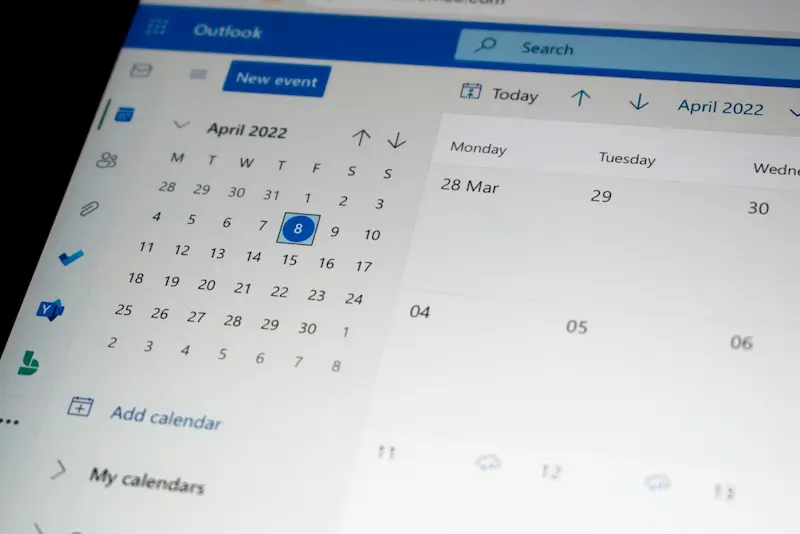
Si utilizas las versiones web de ambas herramientas, hay una ventaja clara: las actualizaciones llegan solas y no tienes que preocuparte por tener una edición antigua instalada. En escritorio, en cambio, un Teams o un Outlook desactualizados pueden provocar que los cambios no se reflejen bien, así que merece la pena comprobar si hay nuevas versiones disponibles antes de entrar en soluciones más pesadas.
Qué hacer si el calendario de Teams no se refleja en Outlook
Cuando los eventos no aparecen donde deberían, lo más efectivo es empezar por lo básico y avanzar solo si hace falta. Actualizar ambas aplicaciones suele ser el primer movimiento razonable. En Teams puede hacerse desde el menú del perfil, mientras que en Outlook se encuentra en las opciones de cuenta de Office. Si una de las dos apps está varios pasos por detrás, la comunicación entre servicios puede fallar.
El siguiente sospechoso habitual es la caché. Los archivos temporales, tanto en las aplicaciones como en el navegador si usas la versión web, pueden impedir que la información se refresque correctamente. Borrar los datos en caché del navegador o limpiar la caché local de Teams y Outlook en escritorio puede devolver la sincronización a la normalidad. No es la solución más glamourosa, pero pocas cosas arreglan tantos problemas silenciosos con tanta frecuencia.
También hay que mirar el complemento de Teams en Outlook. Ese add-in permite programar reuniones de Teams desde Outlook y, si está deshabilitado, puede generar comportamientos extraños. En la configuración de complementos de Outlook debe figurar como activo; si aparece en la lista de deshabilitados, se puede volver a habilitar desde la gestión de complementos COM y reiniciar la aplicación.

En algunos casos, el problema no está en Teams, sino en otros complementos de Outlook que interfieren. Desactivar temporalmente los add-ins ajenos a Teams y probar de nuevo ayuda a localizar conflictos. Si después de eso todo vuelve a funcionar, basta con reactivarlos uno a uno hasta dar con el culpable. ¿Tedioso? Un poco, pero bastante más útil que quedarse esperando un milagro digital.
Si te estás peleando con más fallos habituales de la app, esta guía rápida para cuando la cámara no funciona en Microsoft Teams también puede ayudarte a descartar problemas de configuración en el equipo.
El caso del calendario de canal y cuándo depende del administrador
Hay una situación distinta que conviene separar del resto: el calendario de canal de Teams. Ese calendario puede estar oculto por defecto en Outlook, y aquí ya no basta con revisar la cuenta o actualizar aplicaciones. Si eres administrador de una organización en Microsoft 365, puedes hacerlo visible mediante Exchange Online PowerShell, conectando primero al módulo correspondiente y ejecutando después el comando que desactiva su ocultación para los clientes de Exchange.
Ese matiz es importante porque no se trata de una avería de sincronización como tal, sino de una limitación de visibilidad. Una vez que el calendario del canal se muestra en Outlook, los eventos pasan a verse allí, pero la gestión sigue teniendo una condición relevante: las modificaciones y la creación de nuevos eventos deben hacerse desde Teams. Outlook puede mostrar ese calendario, pero no está pensado para editarlo con normalidad en este contexto.
Por último, si todo parece bien configurado y aun así nada se actualiza, conviene comprobar si hay una incidencia temporal en los servicios de Microsoft 365. Tanto Teams como Outlook pueden sufrir caídas o interrupciones parciales, y en esos momentos cualquier ajuste local será inútil. Revisar el estado del servicio permite descartar rápidamente si el problema está en tu equipo o en el otro extremo, que a veces también pasa, aunque no salga en una keynote.


