


Wenn du möchtest, dass Meetings in Microsoft Teams und Outlook identisch erscheinen, kommt es auf ein Detail an, das oft übersehen wird: Beide Dienste nutzen denselben zugrunde liegenden Kalender, sofern du in beiden mit demselben Microsoft-365-Konto angemeldet bist. Das bedeutet: Normalerweise musst du keine manuelle Synchronisierung aktivieren, weil Termine, die du in der einen App erstellst, automatisch auch in der anderen auftauchen sollten. Passiert das nicht, liegt die Ursache meist an einer Einstellung, einem deaktivierten Add-in oder an einer vorübergehenden Störung des Dienstes.
Das erklärt, warum so viele versuchen, die Synchronisierung „zu erzwingen“, obwohl sie eigentlich nur prüfen müssen, wo die Verbindung abgerissen ist. Und ja, das ist so ein typischer Microsoft-Fall: Auf dem Papier ist alles integriert, aber manchmal verhält sich ein Zahnrad so, als wäre es noch im Jahr 2016 stehen geblieben.
So funktioniert die Synchronisierung zwischen Teams und Outlook
Microsoft Teams und Outlook zeigen dieselben Kalenderinformationen an, solange du in beiden mit demselben Microsoft-365-Konto angemeldet bist. Wenn du in einem der beiden eine Besprechung oder einen Termin anlegst, sollte er ohne Export, Import oder manuelles Verknüpfen auch im anderen erscheinen. Deshalb besteht der erste wirklich sinnvolle Schritt darin zu prüfen, ob du nicht versehentlich unterschiedliche Profile nutzt – in Arbeitsumgebungen mit mehreren Konten passiert das häufiger, als man denkt.
Außerdem lohnt sich ein Blick in Outlook, ob Microsoft Teams als Anbieter für Besprechungen ausgewählt ist. In den Kalendereinstellungen, im Bereich für Ereignisse und Einladungen, sollte die Option aktiviert sein, Onlinebesprechungen mit Teams hinzuzufügen. Das verändert den gemeinsamen Kalender an sich nicht, verhindert aber Unstimmigkeiten, wenn du Meetings aus Outlook heraus planst.
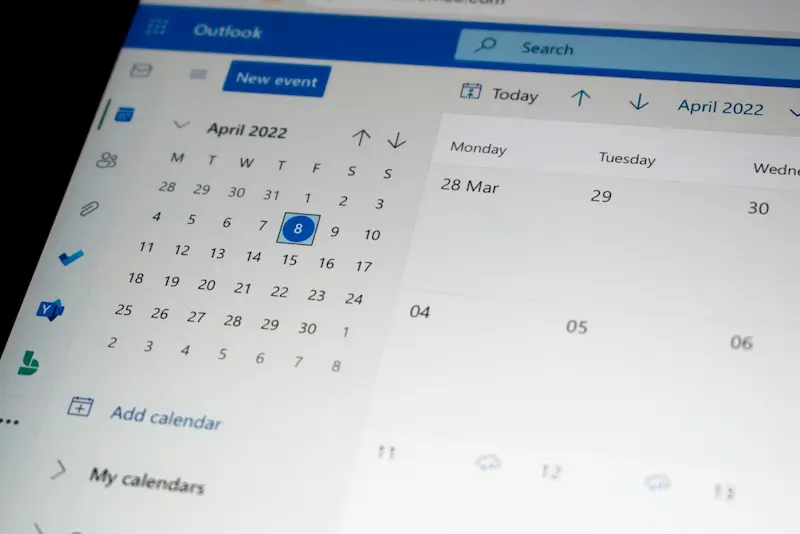
Wenn du die Webversionen beider Tools nutzt, gibt es einen klaren Vorteil: Updates kommen automatisch, und du musst dir keine Gedanken darüber machen, ob eine veraltete Ausgabe installiert ist. Auf dem Desktop hingegen können ein nicht aktuelles Teams oder Outlook dafür sorgen, dass Änderungen nicht sauber übernommen werden – daher lohnt es sich, vor drastischeren Maßnahmen zuerst auf neue Versionen zu prüfen.
Was tun, wenn der Teams-Kalender nicht in Outlook erscheint
Wenn Ereignisse nicht dort auftauchen, wo sie sollten, ist es am effektivsten, mit den Basics zu beginnen und nur bei Bedarf weiterzugehen. Beide Anwendungen zu aktualisieren ist meist der erste sinnvolle Schritt. In Teams geht das über das Profilmenü, in Outlook über die Office-Kontooptionen. Hinkt eine der beiden Apps mehrere Versionen hinterher, kann die Kommunikation zwischen den Diensten ins Stocken geraten.
Der nächste typische Verdächtige ist der Cache. Temporäre Dateien – sowohl in den Apps als auch im Browser, wenn du die Webversion nutzt – können verhindern, dass Informationen korrekt aktualisiert werden. Wenn du den Browser-Cache löschst oder den lokalen Cache von Teams und Outlook auf dem Desktop bereinigst, normalisiert sich die Synchronisierung oft wieder. Nicht die glamouröseste Lösung, aber erstaunlich häufig die wirksamste gegen stille Fehler.
Außerdem solltest du das Teams-Add-in in Outlook prüfen. Dieses Add-in ermöglicht es, Teams-Besprechungen direkt aus Outlook zu planen – und wenn es deaktiviert ist, kann das zu merkwürdigem Verhalten führen. In den Add-in-Einstellungen von Outlook sollte es als aktiv erscheinen; steht es in der Liste der deaktivierten Elemente, kannst du es in der Verwaltung der COM-Add-ins wieder aktivieren und die Anwendung anschließend neu starten.

In manchen Fällen liegt das Problem nicht an Teams, sondern an anderen Outlook-Erweiterungen, die dazwischenfunken. Wenn du Add-ins von Drittanbietern vorübergehend deaktivierst und erneut testest, lassen sich Konflikte oft eingrenzen. Funktioniert danach wieder alles, aktivierst du sie am besten einzeln, bis der Verursacher gefunden ist. Mühsam? Ein wenig – aber deutlich hilfreicher, als auf ein digitales Wunder zu warten.
Wenn du dich zusätzlich mit weiteren typischen App-Problemen herumschlägst, kann dir diese kurze Anleitung für den Fall, dass die Kamera in Microsoft Teams nicht funktioniert auch dabei helfen, Konfigurationsfehler am Gerät auszuschließen.
Der Fall des Kanal-Kalenders und wann es vom Administrator abhängt
Es gibt eine andere Situation, die man klar davon trennen sollte: den Kanal-Kalender in Teams. Dieser Kalender kann in Outlook standardmäßig ausgeblendet sein – und dann reicht es nicht, nur das Konto zu prüfen oder Apps zu aktualisieren. Wenn du Administrator einer Microsoft-365-Organisation bist, kannst du ihn über Exchange Online PowerShell sichtbar machen, indem du dich zunächst mit dem passenden Modul verbindest und anschließend den Befehl ausführst, der die Ausblendung für Exchange-Clients aufhebt.
Dieser Unterschied ist wichtig, weil es sich dabei nicht um einen Synchronisationsfehler im eigentlichen Sinne handelt, sondern um eine Einschränkung bei der Sichtbarkeit. Sobald der Kanal-Kalender in Outlook angezeigt wird, sind die dortigen Ereignisse auch sichtbar – bei der Verwaltung gilt jedoch eine zentrale Einschränkung: Änderungen und das Erstellen neuer Ereignisse müssen in Teams erfolgen. Outlook kann diesen Kalender anzeigen, ist in diesem Kontext aber nicht dafür gedacht, ihn regulär zu bearbeiten.
Wenn am Ende alles korrekt konfiguriert wirkt und trotzdem nichts aktualisiert wird, solltest du prüfen, ob es gerade eine vorübergehende Störung bei Microsoft 365 gibt. Sowohl Teams als auch Outlook können Ausfälle oder Teilunterbrechungen haben – und in diesen Phasen sind lokale Anpassungen wirkungslos. Ein Blick auf den Dienststatus klärt schnell, ob das Problem bei dir liegt oder auf der anderen Seite – was gelegentlich ebenfalls vorkommt, auch wenn es nicht in einer Keynote erwähnt wird.


